¶ Моделирование
Система «JULIVI» предоставляет комплекс средств, позволяющих решать задачи моделирования. Это средства от простых разнообразных модификаций лекал (перемещение точек и разрезание лекал) до классических приемов моделирования, таких как коническое и параллельное разведение; закрытие и перенос вытачек; разрезание и склеивание лекал или их частей и др. В данном разделе рассмотрены именно классические приёмы моделирования.
Операции моделирования выполняются командами закладки МОДЕЛИРОВАНИЕ, или из текстового меню, выполнив пункты ЛЕКАЛО/ Моделировать.

Функции выполняются и с группами совмещённых лекал ( кнопки  экранного меню).
Независимо от состояния переключателя работы с разводкой  , операции моделирования выполняются сразу во всех размерах, во избежание получения некорректной разводки лекала.
¶ Создание Линии разреза
Операции моделирования в основном проводятся по предварительно нанесённой на лекало модельной линии – Линии разреза. Она может быть прямой, фигурной и ломаной и может иметь тип Внутреннего контура, либо Визира.
Линия разреза может быть нанесена на лекало произвольно (функция  - «Контур/ Создать новый контур»), либо используя функции закладки ЛИНИЯ и макрокоманды создания контуров.
Произвольная линия разреза может проходить из точки, из любого места на участке, либо
внутри плоскости лекала. Автоматически считываются приращения из указанных мест: если указана точка – приращение точки, если участок – соотношение места щелчка к длине участка, если плоскость внутри лекала – нулевые приращения (Точка контура «прибита» к экрану и не размножается).
ВНИМАНИЕ! После нанесения фигурной линии необходимо выполнить функцию  - «Участок/ Переразмножить участок», для создания кривизны в разных размерах подобной базовому размеру (поэтому важно наносить произвольную линию именно в базовом размере).
 Для функций
  - «Разрезать», «Отрезать», «Расширить», «Конически развести», «Расширить+Развести»
возможно выполнение команды без явной Линии разреза, а по прямой, заданной двумя точками.
Для этого после выбора функции необходимо нажать клавишу клавиатуры <CTRL> и указать две точки (только на главном контуре), имитируя линию разреза, а затем продолжить выполнение функции как в режиме с нанесённой линией разреза.
 Контура, ПОЛНОСТЬЮ лежащие за пределами главного контура лекала, после выполнения функций моделирования исчезают! При необходимости, нужно предварительно снять копию с лекала, и, после моделирования, скопировать контура обратно.
¶ Функции Моделирования
¶ Разрезать лекало на две части
Чтобы разрезать лекало на две части, необходимо:
- Выбрать закладку МОДЕЛИРОВАНИЕ и кнопку
 в этой закладке. Курсор принимает вид
 .
.
Можно также выполнить пункты текстового меню «Лекало/ Моделировать/ Разрезать лекало».
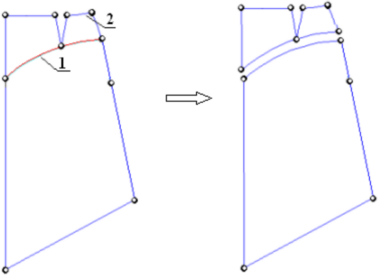
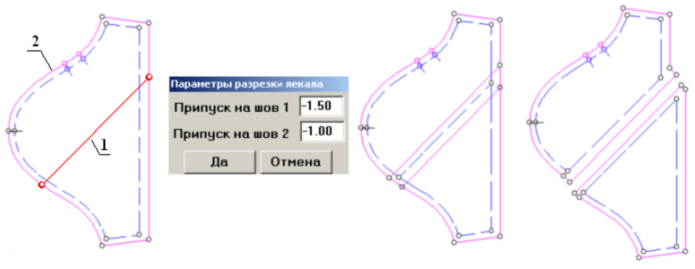
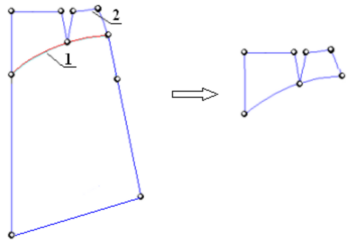
- Указать линию разрезки лекала (1)
- Указать одну из частей лекала (2) . При этом на экран выходит окно параметров разрезки:
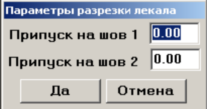
- При необходимости, задать для участка разрезки припуски на шов: «Припуск на шов 1» – для час-
ти (2), выбранной при выполнении функции. «Припуск на шов 2» - припуск шва для второй части.
- Для подтверждения ввода данных нажать кнопку ДА, для отмены - кнопку ОТМЕНА.
При этом рабочее лекало остаётся неизменным, а на экране создаётся 2 новых безымянных лекала.
Если исходное лекало было повёрнуто одной из функций экранного разворота, новые лекала выходят на экран согласно положению рабочего лекала в базе.
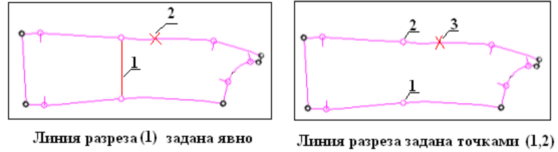
 Возможно выполнение команды без явной Линии разреза, а по прямой, заданной двумя точками.
Для этого после выбора функции необходимо нажать клавишу клавиатуры <CTRL> и указать две точки на главном контуре, имитируя линию разреза, а затем продолжить выполнение функции как в режиме с нанесённой линией разреза (указать одну из частей лекала(2)).
 1) С помощью функций закладки ШВЫ
  «Уступ», «Уголок», «Лисье ухо» можно оформить участки разрезки на лекалах с припусками шва
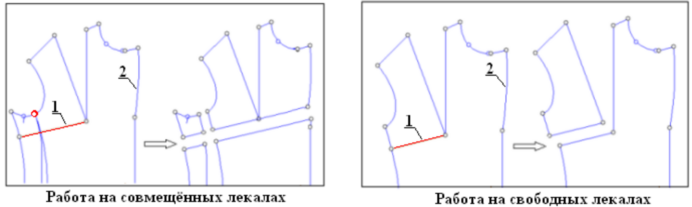
2) На совмещённых лекалах функция отрабатывает на продолжении линии разреза, если эта линия не доходит до крайней границы лекала. Для свободных лекал функция отработает точно по линии разреза
¶ Сместить изображение
Для смещения изображения на экране без изменения масштаба, необходимо:
- Выбрать кнопку
 в меню экранных функций. Курсор принимает вид
  .
.
Можно также выполнить пункты текстового меню « Окно/ Сместить изображение».
- Нажать левую клавишу мышки и, удерживая её, вести курсор по экрану.
При этом изображение экрана смещается вслед за курсором.
 Смещение изображения выполняется ещё с помощью Колеса прокрутки мышки:
Нажав колесо, и удерживая его нажатым, нужно перемещать курсор по экрану
(не прекращая выполнение основной команды программы).
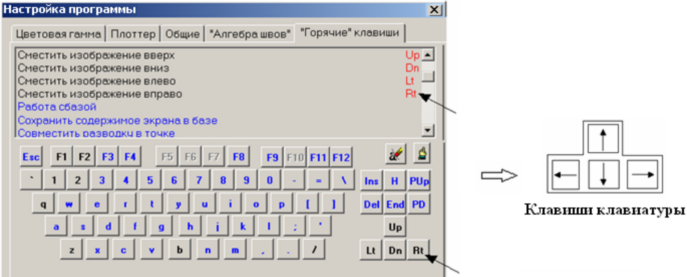
 Смещать изображение можно также с помощью «Горячих» клавиш клавиатуры.
Например, по умолчанию для смещения изображения Вверх, Вниз, Влево, Вправо
в настройках назначены клавиши со стрелками соответствующего направления
(Пункты текстового меню «Настройка/ Параметры программы», закладка «ГОРЯЧИЕ» КЛАВИШИ):
¶ Отрезать лекало
Чтобы отрезать часть лекала, необходимо:
- Выбрать закладку МОДЕЛИРОВАНИЕ и кнопку
 в этой закладке. Курсор принимает вид
  .
.
Можно также выполнить пункты текстового меню «Лекало/ Моделировать/ Отрезать лекало».
- Указать линию разрезки лекала (1)
- Указать оставляемую часть лекала (2). При этом на экране остаётся одна указанная часть лекала.
Дополнительный режим (без линии разреза) аналогичен описанному функции  «Разрезать лекало»
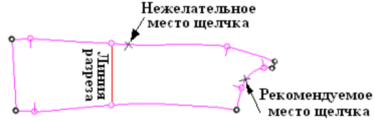
 При выборе оставляемой части лекала лучше указать не участок, из которого выходит Линия разреза, а любой соседний с ним. Ведь если Линия разреза выходит не из Конечной точки, место щелчка может попасть в разводке на разные части лекала.
ВНИМАНИЕ! Этот принцип выбора рабочей части (оставляемой, поворачиваемой, смещаемой) работает и для других функций моделирования.
Остальные особенности аналогичны описанным для функции  «Разрезать лекало на 2 части»
¶ Расширить лекало
Чтобы расширить лекало (например, для формирования складок и защипов), необходимо:
- Выбрать закладку МОДЕЛИРОВАНИЕ и кнопку
 в этой закладке. Курсор принимает вид
  .
.
Можно также выполнить пункты текстового меню «Лекало/Моделировать/ Расширить лекало».
- Указать линию разреза (1)
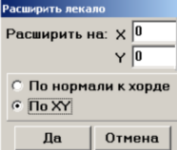
- Указать смещаемую часть лекала (2). На экран выходит окно параметров расширения:
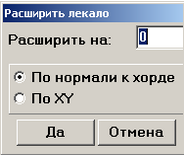
- Задать величину расширения в окне «Расширить на» и выбрать тип расширения:
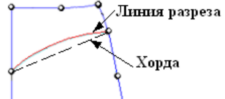
 - расширение будет происходить по нормали к хорде (т.е. – к прямой, соединяющей конечные точки линии разреза).
 - Расширение в системе координат ХУ, в том числе и в повёрнутых осях
  . При этом в окне параметров расширения выходят дополнительные окна для ввода значения X и Y:
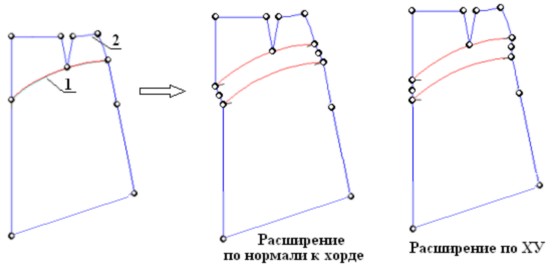
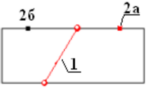
При расширении в режиме «По нормали к хорде» указанная сторона (2) определяет положительное направление смещения выбранной части лекала. (2а – смещение части вправо, 2б – влево)
- Для подтверждения ввода данных нажать кнопку ДА, для отмены - кнопку ОТМЕНА.
Дополнительный режим (работа без линии разреза) аналогичен описанному для функции  «Разрезать лекало»
1)При работе на совмещённых лекалах, при указании стороны расширения требуется выбрать то лекало, которое было неподвижно при совмещении.
2)Функции закладки ШВЫ  «Оформление вытачки» (для контура Среза) и
  «Выставить точку выточки» (для главного контура) можно использовать для оформления концов участка расширения.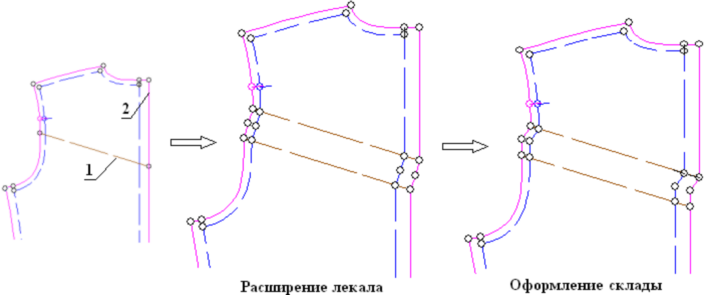
Остальные особенности работы аналогичны описанным для функций  «Отрезать лекало»
¶ Коническое разведение
Функция позволяет поворачивать выбранные части лекал на заданную величину. Для этого нужно:
- Выбрать закладку МОДЕЛИРОВАНИЕ и кнопку
 в этой закладке. Курсор принимает вид
  .
.
Можно также выполнить пункты текстового меню «Лекало/Моделировать/ Коническое разведение».
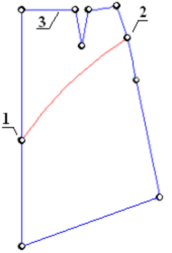
- Указать точку центр поворота (1) (точку на линии разреза),
- Указать точку (2) задания раствора
- Указать поворачиваемую часть (3) лекала. При этом на экран выходит окно параметров функции:
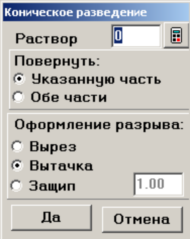
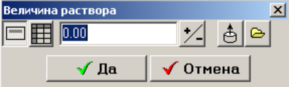
- Задать величину разведения в ячейке «Раствор». При вводе положительного значения выполняется операция разведения, отрицательного – сведение (части лекал «заходят» друг на друга).
Для ввода разных по размерам значений раствора нажать кнопку  . На экран выходит окно:
Ввести разные по размерам величины можно вручную (кнопка  ), или из буфера (кнопка
  ).
).
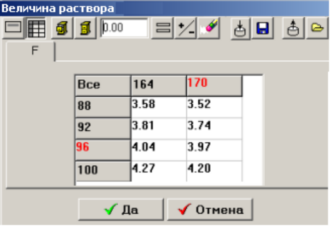
Для подтверждения величины раствора нажать кнопку ДА, для отмены - кнопку ОТМЕНА.
Другие функции окна ввода данных:
 - считать из буфера или занести в буфер вычисления «Алгебры швов»
 - сохранить в файле или считать из файла вычисления «Алгебры швов»
 - очистить таблицу
- Определить поворачиваемую часть лекала:
 - поворот только одной, указанной части лекала
 - поворот обеих частей лекала в разные стороны симметрично линии разреза.
- Выбрать тип оформления срезов при разрыве «Вырез», «Вытачка», «Защип»:
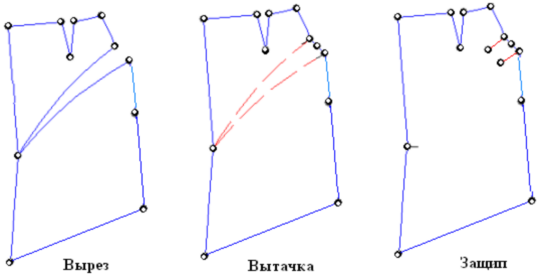
В режиме 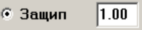 можно задавать величину отрезков на конце защипа.
- Для подтверждения параметров разведения нажать кнопку ДА, для отмены - кнопку ОТМЕНА.
Дополнительный режим (без линии разреза) аналогичен описанному для функции  «Разрезать лекало на 2 части»
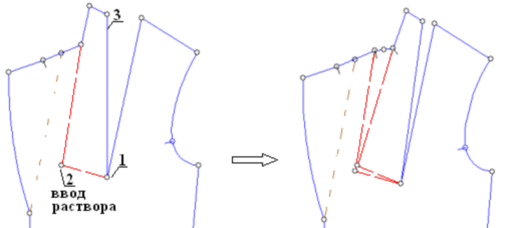
 1) При выполнении функции по ломаной линии, как точку задания раствора можно указывать любую точку ломаной.
Например: создание вытачки под лацканом, с использованием части раствора нагрудной вытачки:
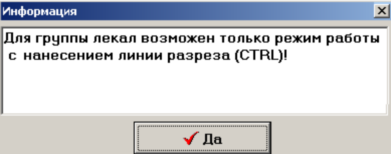
2) На совмещённых лекалах функция работает не по линии разреза, а только по точкам (дополнительный режим с предварительно нажатой клавишей клавиатуры <CTRL>). Выходит сообщение:
3) Вариант оформления срезов «Вырез» на совмещённых лекалах не работает (не имеет смысла).
4) Для выполнения функции на совмещённых лекалах, нужно совместить лекала без зазора между ними по линии разведения. Иначе величины ПРОМЕЖУТОЧНОГО разведения на этих лекалах будут разные: на втором лекале раствор будет рассчитан с учётом расстояния между лекалами.
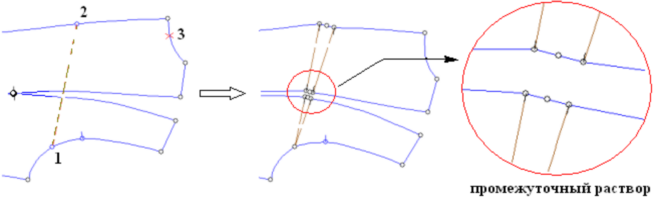
5) Функции закладки ШВЫ  «Оформление вытачки» (для контура Среза) и
  «Выставить точку выточки» (для главного контура) можно использовать для оформления конца разведения.
¶ Расширить и развести лекало (склады)
Для расширения части лекала с разведением (создание сборок, склад, и т.п.), необходимо:
- Выбрать закладку МОДЕЛИРОВАНИЕ и кнопку
 в этой закладке. Курсор принимает вид
  .
.
Можно выполнить пункты текстового меню «Лекало/Моделировать/Расширить + развести лекало».
- Указать окончание линии разреза возле первой точки (1)
- Указать окончание линии разреза возле второй точки (2)
- Указать поворачиваемую часть лекала (3). На экран выходит окно параметров расширения:
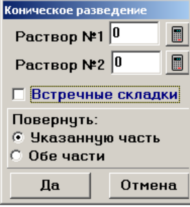
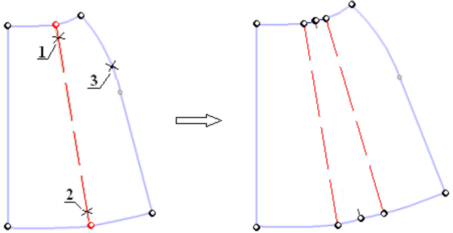
- Задать раствор в первой и второй точке соответственно в ячейках «Раствор №1» и «Раствор №2». При вводе положительного значения выполняется разведение, отрицательного – сведение (части лекал «заходят» друг на друга). Можно в одной из точек задавать разведение, в другой – сведение.
Для ввода разных по размерам значений раствора нажать кнопку  . На экран выходит стандартное окне ввода данных, где можно задать величины вручную (кнопка
  ), или из буфера (кнопка
  ).
).
- Определить поворачиваемую часть лекала, включив нужную опцию настройки «Повернуть»:
 - поворот только одной, указанной части лекала
 - поворот обеих частей лекала в разные стороны симметрично линии разреза.
- Для подтверждения параметров разведения нажать кнопку ДА, для отмены - кнопку ОТМЕНА.
Для создания нескольких склад необходимо нанести на лекало несколько линий разреза, и поочерёдно выполнять функцию на каждой из линий.
Функции закладки ШВЫ  «Оформление вытачки» (для контура Среза) и
  «Выставить точку выточки» (для главного контура) можно использовать для оформления концов разведения.
Режим  используется для выполнения двойного расширения (встречной складки). Для построения необходимо в окне параметров включить режим «Встречные складки», и ввести суммарную величину разведения в ячейках «Раствор №1» и «Раствор №2». При этом функция разведения будет выполнена дважды, на обе стороны заутюжки склады к центру.
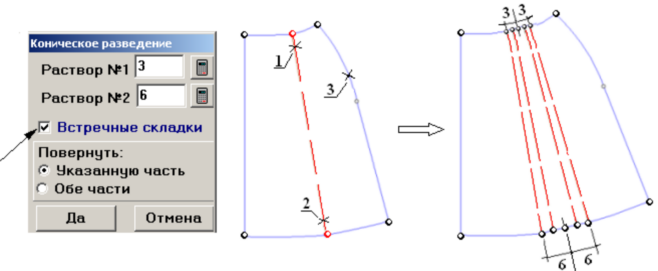
Ввод нулевого раствора возможен, но только для всех размеров разводки, иначе будет получена некорректная разводка (в части размеров есть участки склады, в части – нет)
Функция закладки ШВЫ  - «Оформление встречной склады» используется для оформления склады,
выставляя точки с учётом направления заутюжки:
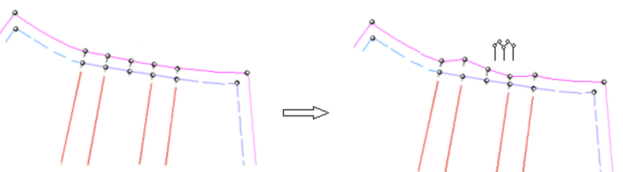
¶ Перенос вытачки
Для того чтобы перенести вытачку необходимо:
- Выбрать закладку МОДЕЛИРОВАНИЕ и кнопку
 в этой закладке. Курсор принимает вид
 .
.
Можно также выполнить пункты текстового меню «Лекало/ Моделировать/ Перенести вытачку».
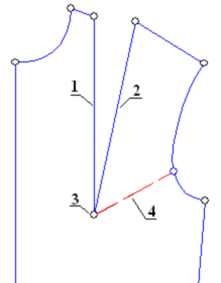
- Указать неподвижную сторону вытачки (1) на главном контуре
- Указать перемещаемую сторону вытачки (2) на главном контуре
- Указать центр вытачки (3) на главном контуре
- Указать линию разреза (4). При этом на экран выходит окно ввода параметров переноса вытачки:
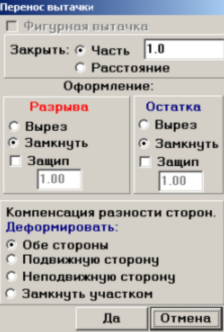
- Выбрать величину переноса вытачки, включив нужную опцию параметра «Закрыть»:
 - часть от общего раствора вытачки (1.0 – весь раствор, 0.5 – половина раствора и т.д.)
 - величина в рабочих единицах измерения (сантиметры, миллиметры, дюймы)
- Выбрать тип оформления срезов в месте переноса. Для этого необходимо выбрать опцию параметра «Разрыва» - замыкание, вырез или защип (с заданием длины отрезков на конце защипа)
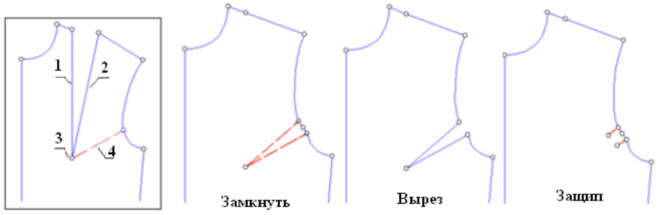
При частичном переносе вытачки, выбрать тип оформления и места разрыва, и оставляемой части.
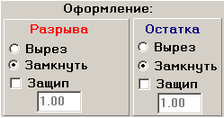
- Выбрать вариант компенсации разности сторон, выбрав опцию настройки «Деформировать».
Если стороны вытачки разные по длине, участки закрытия вытачки можно оформить деформируя: - одна из сторон вытачки укоротится, другая удлинится, усредняя обе длины.
 - будет корректироваться по длине только подвижная часть лекала.
 - будет корректироваться по длине только неподвижная часть лекала.
 - длины сторон вытачки не меняются, в месте закрытия достроится участок.
- Для подтверждения параметров переноса нажать кнопку ДА, для отмены - кнопку ОТМЕНА.
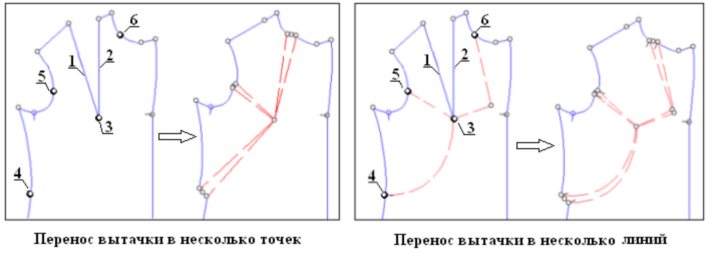
 Для переноса вытачки сразу в несколько мест, необходимо:
- После выбора функции указать неподвижную (1), перемещаемую сторону (2) и точку - центр вытачки (3) на главном контуре.
- Удерживая клавишу клавиатуры <SHIFT>, указать одну или несколько точек - мест переноса.
Для переноса вытачки в несколько точек, нужно поочерёдно указать точки (4,5,6) на главном контуре.
При этом выполняется перенос вытачки в несколько мест по прямой, без нанесения линии разреза.
Для переноса вытачки в несколько линий, нужно поочерёдно указать Конечные точки (4,5,6) линий разреза (фигурных, ломаных), обязательно отключив чувствительность главного контура
1) Перенос вытачки на Совмещённых лекалах не работает.
2) Стороны вытачки указываются только на главном контуре (Рабочий срез или Готовый вид).
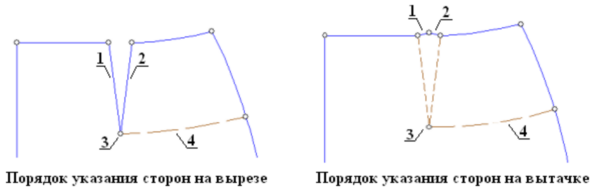
3) При выборе нескольких мест переноса, команда  «Отмены последнего выбора» работает, только если не отпускать клавишу <SHIFT>.
4) При выполнении функции контура «Долевая» и «Надпись», «Текст» не смещаются.
¶ Закрыть вытачку
Функция часто используется для переноса вытачки в шов при разрезании лекала. Так, отрезав на юбке деталь кокетки, на ней можно закрыть вытачку, и она автоматически переходит в шов притачивания кокетки.
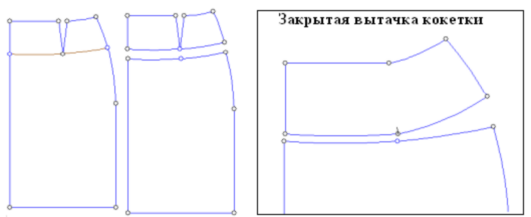
Для того чтобы закрыть вытачку, необходимо:
- Выбрать закладку МОДЕЛИРОВАНИЕ и кнопку
 в этой закладке. Курсор принимает вид
  .
.
Можно также выполнить пункты текстового меню «Лекало/ Моделировать/ Закрыть вытачку».
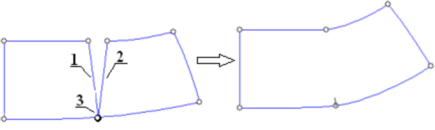
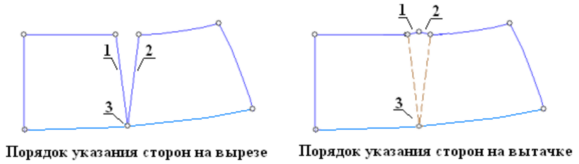
- Указать неподвижную сторону вытачки(1) на главном контуре
- Указать поворачиваемую сторону вытачки (2) на главном контуре
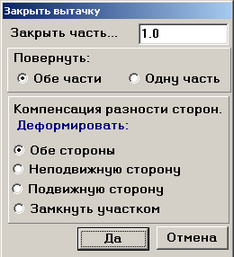
- Указать точку - центр вытачки (3) на главном контуре. Выходит окно параметров функции:
- В ячейке
 ввести часть закрытия от общего раствора вытачки (1.0 – весь раствор, 0.5 – половина и т.д.)
- Выбрать вариант поворота частей лекала, включив опцию «Повернуть»:
 - симметрично обе части
 - только указанная сторона (2).
- Выбрать вариант опции «Деформировать» при разности длин сторон вытачки:
 - одна из сторон вытачки укоротится, другая удлинится, усредняя обе длины.
 - будет корректироваться по длине только неподвижная часть лекала.
 - будет корректироваться по длине только подвижная часть лекала.
 - длины сторон вытачки не меняются, в месте закрытия достроится участок.
При частичном закрытии вытачки компенсация сторон вытачки не выполняется.
- Для подтверждения параметров нажать кнопку ДА, для отмены - кнопку ОТМЕНА.
 1) Перенос вытачки на Совмещённых лекалах не работает.
2) Стороны вытачки указываются только на главном контуре (Рабочий срез или Готовый вид).
3) При выполнении функции контура «Долевая» и «Надпись», «Текст» не смещаются.
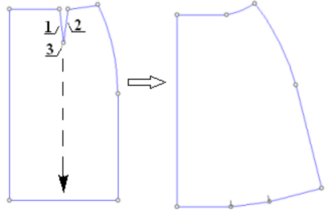
4) Если центр вытачки не является крайней точкой лекала (целое полотнище юбки, а не отрезанная кокетка), раствор закрываемой вытачки переносится на продолжение линии середины вытачки:
¶ Собрать лекало
Функция используется для создания нового лекала путем сборки его из подходящих элементов конструкции одного или нескольких совмещённых лекал.
Можно совместить несколько лекал, наложить их друг на друга, нанести необходимые внутренние контуры, построить швы – то есть, подготовить все составляющие линии нового лекала. Например, для построения подкладки полочки необходимо уложить лекало Подборта на Полочку, отложить нужную ширину шва по линии притачивания Подборта, и по полученным исходным линиям выполнить операцию сборки лекала подкладки. Можно построить цельнокроеный рукав графическим методом, совместив нужным образом лекала рукава и лифа, и т.п.
Для того чтобы собрать лекало необходимо:
- Выбрать закладку МОДЕЛИРОВАНИЕ и кнопку
 в этой закладке. Курсор принимает вид
  .
.
Можно также выполнить пункты текстового меню «Лекало/ Моделировать/ Собрать лекало».
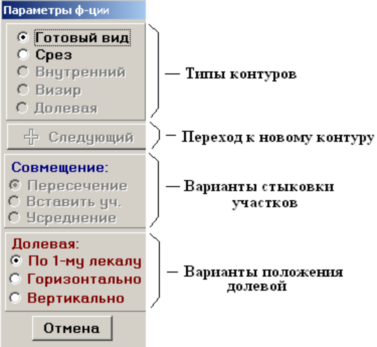
- На экран выходит окно параметров сборки, в котором необходимо выбрать тип собираемого контура (это главный контур будущего лекала): Готовый вид или Срез.
ВНИМАНИЕ! При выборе типа Срез автоматически создаётся два контура: главный контур – Рабочий и копирующий его (производный) контур – Срез, который будет прорисован в раскладках.
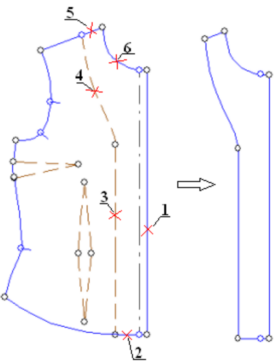
- По часовой стрелке поочерёдно указать участки нового лекала. Можно указывать участки любых контуров: готового вида (1,2,5,6), среза, внутренних контуров (3,4), долевую.
Рекомендуется сборку начинать с участка с чёткими границами или замкнутого участка.
- Выбрать вид стыковки участков.
Участки могут не иметь точного совмещения между собой (не доходить до следующего участка, или
пересекать его с продолжением), поэтому нужно выбрать один из типов настройки «Совмещение»: - при сборке лекала будет найдено пересечение указанных участков. Это наиболее часто используемый вид стыковки.
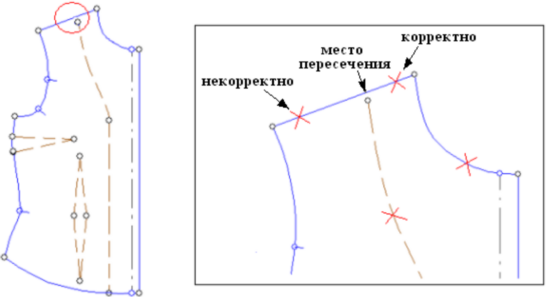
ВНИМАНИЕ! Участки, имеющие продолжение за границами пересечения со следующим участком сборки (за местом стыковки), ОБЯЗАТЕЛЬНО указывать именно на той части участка, которая должна войти в состав будущего лекала.
Например, при сборке лекала Подборта по линиям внутреннего контура и участков Полочки, указывать участок плеча необходимо как можно ближе к горловине (если участок плеча – единый)
 - указанные участки соединяются прямой линией.
После выбора данного режима, участок сборки необходимо указывать возле его начала.

 - указанные участки будут состыкованы по усреднённой линии между ними (например, если нет точного пересечения участков, и участки почти параллельны).
После выбора данного режима, участок сборки необходимо указывать возле его начала.

Порядок выбора стыковки: Выбрать участок, затем выбрать режим стыковки этого участка со следующим (Пересечение, Усреднение, Вставка участка). Опять выбрать участок (следующий, для стыковки с которым и был выбран режим), затем, если режим меняется, опять выбрать режим, и т.д.
- Можно изменить ориентацию долевой нового лекала, выбрав нужную опцию настройки «Долевая»
 - аналогично положению долевой лекала первого указанного участка.
 - горизонтально, относительно экрана.
 - вертикально, относительно экрана.
- При необходимости, можно ввести в новое лекало внутренние контура (чтобы сразу нанести на
новое лекало какую-то вспомогательную линию, наметку). Для этого необходимо, после сборки главного контура, выбрать кнопку  (или другой тип контура), и указать участки внутреннего контура. Кнопка
  служит для сборки другого контура (например: контур вытачки и контур кармана).
- Выполнить щелчок правой клавишей мыши. На экране появится новое (безымянное) лекало.
Окно параметров функции при этом остаётся на экране, и можно собирать новое лекало.
- Для завершения функции нажать кнопку ОТМЕНА.
1)Отмена последнего выбранного элемента
Если во время выполнения функции по ошибке указывается не тот участок (или несколько участков), можно отменить последний выбор участка. Для этого нужно, не прекращая выполнение функции «Собрать лекало» (не щёлкая правой кнопкой мышки), нажать кнопку  экранного кнопочного меню столько раз, сколько выбранных элементов нужно отменить. Далее можно продолжать сборку лекала.
2) Прекращение выполнения команды
В ходе работы функции «Собрать лекало» активизируется кнопка «Стоп» экранного кнопочного меню, позволяющая прервать выполнение команды без создания на экране некорректных лекал
3) Щелчок на участок в данном размере определяет и место щелчка пропорционально по всей разводке. Возможен случай, когда в разных размерах место щелчка окажется по разные стороны от следующего пересекающего участка (если очень широкий диапазон в значении приращения в точке).
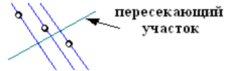
В этом случае рекомендуется участок указать в другом месте, с чётким положением по всей разводке.
4) Если при сборке получено некорректное пересечение участков, выходит сообщение об ошибке, но лекало на экране появляется. В этом случае лекало будет автоматически замыкаться отрезками, но необходимо проверить по размерам разводки возможность пересечений указанных участков.
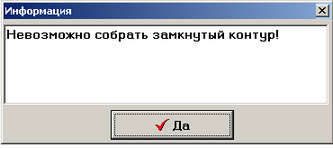
5) В ходе указания участков сборки, можно параллельно отключать чувствительность, и видимость контуров (блок видимости контуров экранного кнопочного меню).
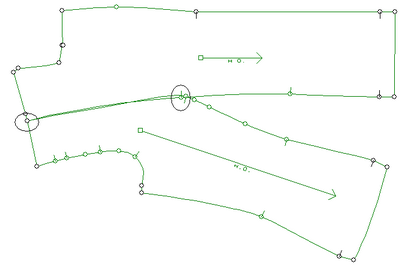
6) В случае, когда имеется 2 точки пересечения линий, появляется проблема выбора одной из них,
в результате может получиться некорректная сборка.
Например, совместив по 2 точкам полочку и боковую часть жакета, собрать цельную деталь не получится, если рельефные швы состоят из одного участка. Создаётся 2 точки пересечения – по плечу и на груди, и программа выберет произвольно одну из этих точек – например, на плече. В результате получаем лекало с «переплетением» по шву рельефа – вид полностью аналогичный двум отдельным совмещённым лекалам. В этом случае перед сборкой нужно было разделить участок рельефа на несколько участков (точки на груди «разрезать», сделав их Конечными).
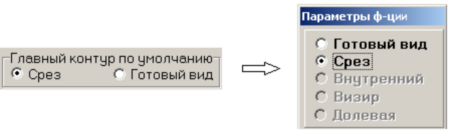
7) В настройках программы (пункты текстового меню «Настройки/ Параметры программы», закладка ОБЩИЕ/ Конструктор) можно установить нужный главный контур при выполнении функции, который будет выходить всегда по умолчанию при выборе кнопки команды.
8) При необходимости сборки лекала с разным числом участков (например – полочка, где в части размеров построена вытачка), начинать сборку нужно с первого (по часовой стрелке) общего участка после вытачки. То есть – чтобы участки вытачки, которых не будет в части размеров, оказались последними при сборке и имели общие для них, большие номера.
¶ Склеить два лекала
Для того чтобы соединить два лекала вместе необходимо:
- Выбрать закладку МОДЕЛИРОВАНИЕ и кнопку
 в этой закладке. Курсор принимает вид
  .
.
Можно также выполнить пункты текстового меню «Лекало/Моделировать/Склеить два лекала».
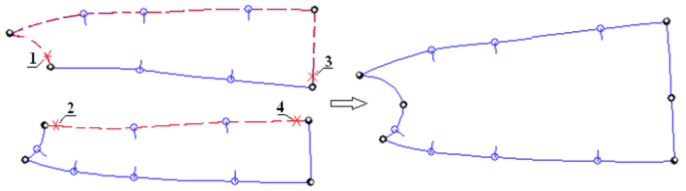
- Указать начало копируемого участка (1) и начало заменяемого участка (2)
- Указать конец копируемого участка (3) и конец заменяемого участка (4).
- На экран выходит окно, где для подтверждения выполнения функции нажать кнопку ДА
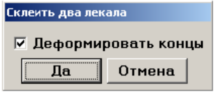
При включенной опции «Деформировать концы» разность в длинах участков будет уравнена.
При отключении этого режима, разница длин компенсируется замыкающим участком.
В результате работы функции преобразуется только лекало, указанное для замены участков: его «заменяемые» участки исчезают, вместо них в контур (по часовой стрелке) вписываются «копированные» участки, как-бы «склеивая» 2 лекала. Лекало, участки которого копировались, остаётся неизменным.
Данная функция фактически полностью аналогична функции  «Участок/ Заменить участок».
¶ Развести лекало
Для того чтобы конически развести лекала на заданное число склад нужного раствора, необходимо:
- Выбрать закладку МОДЕЛИРОВАНИЕ и кнопку
 в ней. Курсор принимает вид
 . Можно также выполнить пункты текстового меню «Лекало/ Моделировать/ Развести лекало»
- Указать участок (1) – место расположения центров поворота лекала.
Удерживая клавишу клавиатуры <SHIFT>, можно поочерёдно указывать несколько участков.
Нажав клавишу <CTRL> (и сразу отпустив) можно задать часть участка, указав 2 его точки.
- Указать поворачиваемый участок лекала (2). При этом на экран выходит окно ввода данных:
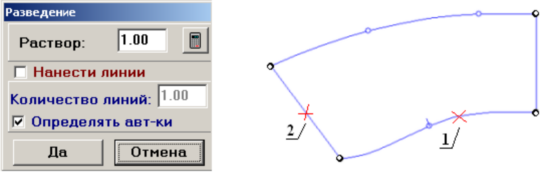
- В ячейке «Раствор» ввести общую величину разведения.
Для ввода различных величин по размерам нужно использовать клавишу поразмерного ввода  . При этом на экран выходит стандартное окно ввода данных:
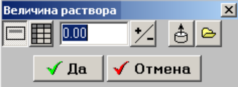
Ввести разные по размерам величины можно вручную (кнопка  ), или из буфера (кнопка
  ).
).
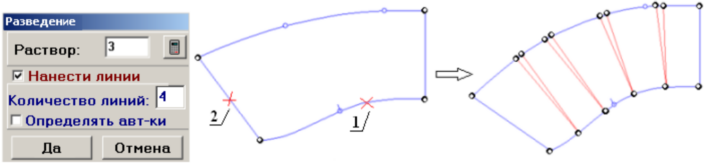
- Установить нужные параметры разведения:
 - на лекале будет нанесены две стороны склады - линия фактического разведения
При автоматическом определении количества линий шаг между ними равен 1см.
Если отключить параметр автоматического определения, ячейка «Количество линий» будет разблокирована, и можно вручную ввести нужно число линий разведения.

- Для подтверждения параметров разведения нажать кнопку ДА, для отмены - ОТМЕНА.
При этом исходный участок (1) (или несколько участков, или часть участка) будет равномерно разделён в соответствии с установленным количеством линий – нормалей, и будет выполнено коническое разведение с равномерным делением общей величины раствора на число склад.
1)По участку, который будет разведён, существующие точки сохраняются, но новые точки на уровне линий разведения не вставляются.
Точки можно вставить вручную, используя функцию  - «Точка/ Вставить точку на пересечении».
2)Функция на совмещённых лекалах не работает.
¶ Развести лекало по линиям
Функция позволяет выполнить коническое разведение лекала сразу по нескольким линиям разреза.
Линии разреза могут быть нанесены на лекало произвольно (функция  - «Контур/ Создать новый контур»), либо используя функции закладки ЛИНИЯ и макрокоманды создания контуров. Линии могут быть прямые или фигурные (но не ломаные)
Для того чтобы конически развести лекало по линиям, нужно:
- Выбрать закладку МОДЕЛИРОВАНИЕ и кнопку
 в ней. Курсор принимает вид
  .
.
Можно выполнить пункты текстового меню «Лекало/ Моделировать/ Развести лекало по линиям»
- Указать линию разведения (внутренний контур, или визирный) возле центра поворота лекала.
Удерживая клавишу клавиатуры <SHIFT>, можно поочерёдно указывать сразу несколько линий разведения (1,2,3,4,5,6,7). При этом на экран выходит окно ввода данных:
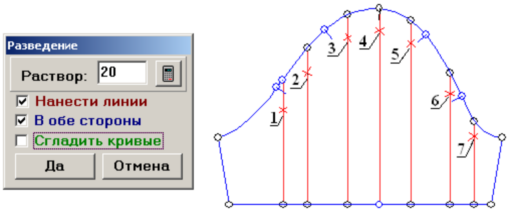
- В ячейке «Раствор» ввести общую величину разведения.
Для ввода различных величин по размерам нужно использовать клавишу поразмерного ввода  . При этом на экран выходит стандартное окно ввода данных:
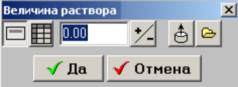
Ввести разные по размерам величины можно вручную (кнопка  ), или из буфера (кнопка
  ).
).
- Установить нужные параметры разведения:
 - на лекале будет нанесены две стороны склады - линия фактического разведения
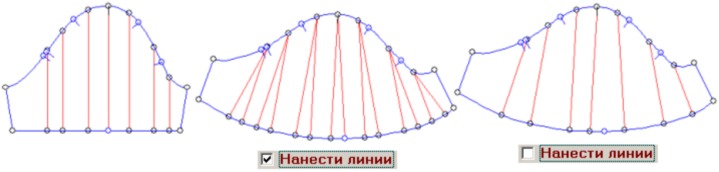
 - симметричное разведение в обе стороны от каждой линии разведения.
При отключении параметра направление разворота определяется первой из указанных линий.
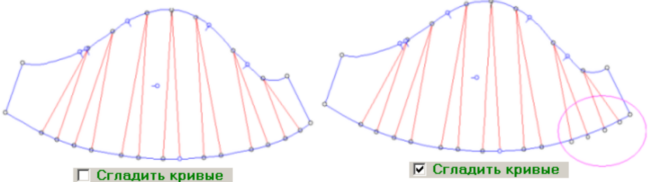
 - позволяет автоматически делать более плавным участок после разведения. При этом возможно несовпадение концов линий разведения со сглаженной кривой:
- Для подтверждения параметров разведения нажать кнопку ДА, для отмены - ОТМЕНА.
При этом будет выполнено коническое разведение сразу по всем указанным линиям с равномерным делением общей величины раствора на число линий
 Если линия разведения всего одна, для выполнения функции нужно:
- Указать линию разведения (1) (внутренний контур, или визирный) возле центра поворота лекала.
- Указать поворачиваемую часть лекала (2).
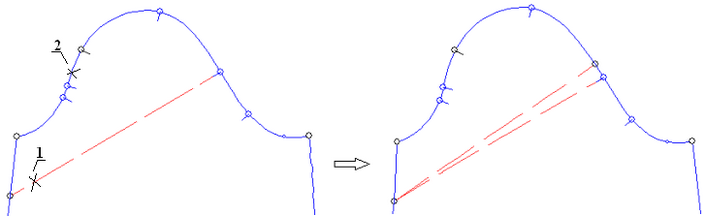
При этом, всё равно можно использовать переключатель «В обе стороны», когда на экране будут повёрнуты обе части лекала относительно линии разреза.
Данный режим работы имеет отличие от функции «Конического разведения»  тем, что число участков на лекале не изменится, и при работе с буфером «Алгебры швов» в связи с этим допустим ввод нулевой величины в части размеров. Например, можно корректировать длину оката при доработке моделей на основе отработанных ранее.
Особенности аналогичны описанным для функции  - «Лекало/ Моделировать/ Развести лекало»
¶ Лента
Для создания лекала нарезки поясов, лент - как единого шаблона для всех размеров, необходимо:
- Выбрать закладку МОДЕЛИРОВАНИЕ и команду
 в ней. Курсор принимает вид
  .
.
- Поочерёдно указать все пары точек, ограничивающих участок (1a-1b; 2a-2b) или часть участка
(3a-3b; 4a-4b), на одном или нескольких лекалах. Щёлкнуть правой клавишей мышки.
- В окне параметров функции выбрать вид главного контура, и ширину будущего лекала.
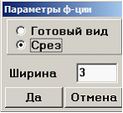
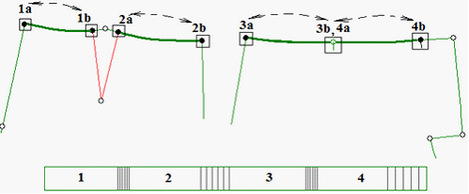
Создаётся прямоугольник длиной по большему размеру, с рядом контуров-ограничителей, соответствующих длинам указанных частей (1, 2, 3, 4) для всех размеров.
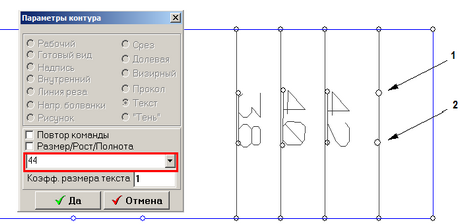
1)Можно подписать размеры, выбрав команду «Контур/ Текст» 
2)При именовании лекала ( ) можно отключить признак его размножаемости, чтобы лекало существовало не только в базовом размере, но и во всех размерах модели.