¶ Модификации контура
После построения швов, необходимо окончательно оформить внешний контур лекала - Срез: построить уступы, уголки, отвороты низа, выступы и т.д. Эти модификации контура представлены в виде ряда построений закладки ШВЫ:
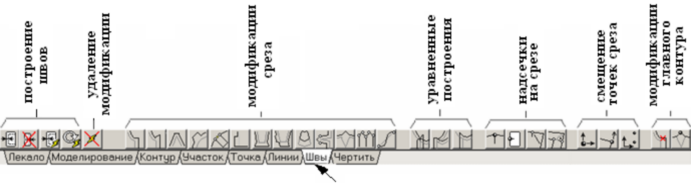
В программе возможна работа с двумя видами главных контуров – Готового вида, либо Рабочего (т.е. Среза в исходном виде, без построений оформления лекал– уступов, уголков).
Варианты работы с главным контуром в программе:
1) От главного контура - Готового вида наружу отложить шов, получив производный контур Среза.
2) От главного контура - Рабочего внутрь отложить швы, образуя производный контур Готового вида. При этом ещё один зависимый от главного контур – Срез автоматически создаётся поверх Рабочего и копирует его при любых операциях, кроме функций закладки ШВЫ (здесь выполняются модификации именно на Срезе для окончательного оформления лекал).
Таким образом, Срез – всегда зависимый от главного, производный контур. Срез – это контур, который выходит при прорисовках раскладок как окончательное, оформленное состояние лекала для раскроя, с припусками обработки.
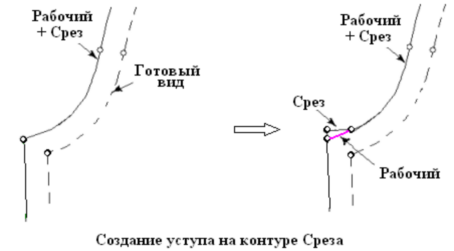
Например, на лекале с главным контуром – Рабочим, при построении уступа (  «Швы/ Создать уступ») происходит разделение двух контуров: Среза и Рабочего (исходный вид Среза, без уступа)
ВНИМАНИЕ!При изменении структуры лекала (удаление или добавление точек, участков)модификации на Срезе могут быть разрушены и удалены, если на лекале не будет больше элементов, исходных для построения. Именно поэтому модификации Среза называются командами ОКОНЧАТЕЛЬНОГО ОФОРМЛЕНИЯ СРЕЗА, их нужно выполнять в конце работы с лекалом.
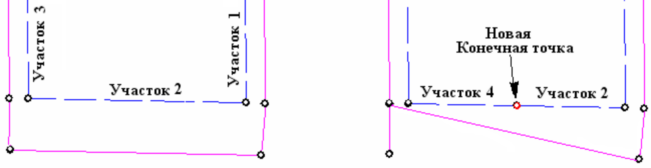
Например: На участке низа лекала был построен отворот с помощью функции  - «Манжет».
В данном построении участвует 3 участка: сам участок низа (2) и два соседних с ним участка (1 и 3), определяющих направление боковых сторон отворота.
Потом на участке низа (2) была вставлена точка, и участок был в этой точке «разрезан» - разделён на два (добавлен участок 4). При этом построение отворота от участка №2 разрушается, т.к. исходные данные для построения были принципиально изменены.
Команды модификаций предназначены для работы на Срезе, но можно работать и с главным контуром (Готовым видом и Рабочим), или Внутренним и Визирным контуром, отключив видимость или чувствительность Среза (кнопка  и опция
  в экранном блоке видимости контуров).
ВНИМАНИЕ!Преимущество работы на производном контуре Среза – перестроение модификаций при изменении главного контура согласно принципам своего создания.
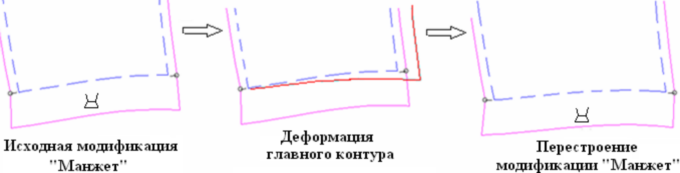
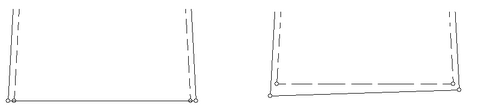
Например, на лекале с главным контуром Готовым видом отложены наружу швы – то есть, создан производный контур Среза и именно на Срезе выполнена модификация - построение подгиба низа (функция  - «Швы/ Манжет»). В основе этой функции заложен принцип (ПРАВИЛО) создания отворота низа, чтобы его боковые участки повторяли форму верхней части на уровне двойного подгиба. При изменении главного контура (деформация, изменение длины, и т.д.) автоматически будет перестроена модификация среза ПО ПРАВИЛАМ СВОЕГО СОЗДАНИЯ. То есть, отворот низа на Срезе будет автоматически повторять форму верхней части относительно линии подгиба с учётом её новой, изменившейся кривизны:
ВНИМАНИЕ! При модификациях контура Среза возможности изменений построения ограниченытолько командами закладки ШВЫ, так как все команды программы выполняются на Главном контуре, а не на Срезе (кроме функций закладки ШВЫ)
То есть, вручную изменить форму Среза можно, но не имеет смысла (в том числе на участках построений уголков, уступов и т.д.). Ведь при любом изменении формы Главного контура, Срез автоматически перестраивается так, как он был изначально создан.
При модификации Среза создаётся экранная эмблема данного построения. При щелчке в эмблему можно удалить построение или перестроить его с новыми параметрами.
При модификации Главного контураэмблем построения нет, новые участки и точки построений становятся частью главного контура. А значит, теряется возможность при изменении формы лекала, как на Срезе, автоматически перестроить весь блок построения - выступ, манжет, уступ.
Например, если команда построения подгиба низа  - «Швы/ Манжет» была выполнена прямо на главном контуре, при деформации низа необходимо корректировать вручную форму подгиба, либо повторить операцию создания подгиба низа по новой форме лекала.
 В программу введён особый режим работы, когда на экран вообще не выводится видимость Среза. Это позволяет для лекал с главным контуром - Рабочим выполнять все функции закладки ШВЫ прямо на главном, Рабочем контуре (без специального выключения видимости Среза на экране).
Для этого необходимо выключить настройку программы «Показывать Срез», отключив опцию (Пункты текстового меню «Настройка/ Параметры программы», закладка ОБЩИЕ/ Конструктор):
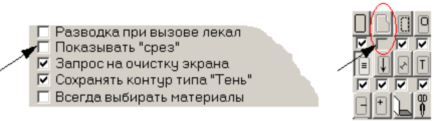
В данном режиме работы кнопка видимости/ чувствительности контура Срез будет заблокирована.
Все функции программы работают на главном контуре – Рабочем, а Срез автоматически повторяет его форму. И только закладка ШВЫ предназначена для работы на Срезе. Но, выключив видимость Среза (данной настройкой, либо вручную на экране), модификации закладки ШВЫ также будут выполняться прямо на главном контуре – Рабочем, а невидимый на экране Срез в раскладках выйдет, точно копируя вид Рабочего контура.
¶ Построить уступ
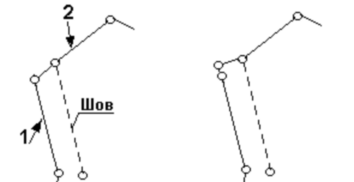
Уступ, применяемый для удобства уравнивания сторон при стачивании, строится по заданной ширине шва перпендикулярно указанной стороне. Для того чтобы построить уступ шва, нужно:
- Выбрать закладку ШВЫ, и кнопку
 в этой закладке. Курсор принимает вид
  . Можно также выполнить пункты текстового меню «Швы/ Создать уступ».
- Перекрестием курсора указать на участок внешнего контура лекала, перпендикулярно которому нужно построить уступ шва (1) и щёлкнуть левой клавишей мышки.
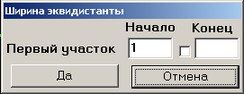
- Указать соседний участок (2) и щелкнуть левой клавишей мышки. При этом на экран выйдет окно ввода данных, где необходимо ввести ширину шва на первом указанном участке:
- Нажать кнопку «Да»для подтверждения действия.
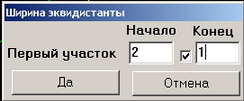
На участке с переменным швом нужно включить переключатель и ввести параметры шва в начале и конце участка
¶ Построить уголок
Если припуск шва при заутюживании должен точно повторить контур лекала, выполняется построение «уголка». Такой шов используется при конструировании изделий без подкладки, где швы должны выглядеть более аккуратно. Уголок создаётся по заданной ширине шва, зеркально образующей стороне шва. Чтобы построить уголок шва, нужно:
- Выбрать закладку ШВЫ, и кнопку
 в этой закладке. Курсор принимает вид
  . Можно также выполнить пункты текстового меню «Швы/ Создать уголок».
- Перекрестием курсора указать на участок внешнего контура лекала, относительно которого зеркально нужно построить уголок шва (1) и щёлкнуть левой клавишей мышки.
- Указать соседний участок (2) и щёлкнуть левой клавишей мышки. При этом на экран выйдет окно ввода данных, где необходимо ввести ширину шва на первом указанном участке
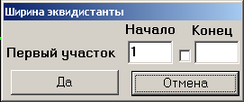
- Нажать кнопку «Да» для подтверждения действия.
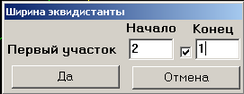
На участке с переменным швом нужно включить переключатель и ввести параметры шва в начале и конце участка.
¶ «Лисье ухо»
«Лисье ухо» - уголок, срезанный по заданным параметрам ширины соседних участков.
Для того чтобы построить срезанный уголок шва - «лисье ухо», нужно:
- Выбрать закладку ШВЫ, и кнопку
 в этой закладке. Курсор принимает вид
  . Можно также выполнить пункты текстового меню «Швы/ «Лисье ухо»».
- Перекрестием курсора по часовой стрелке указать на первый участок угла (1), затем на второй участок (2). На экран выходит окно ввода параметров, где необходимо ввести величины швов вместо установленных по умолчанию:
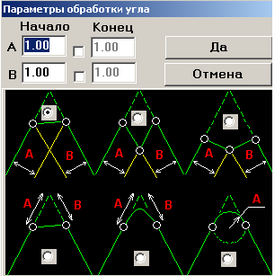
- Нажать кнопку «Да» для подтверждения действия.
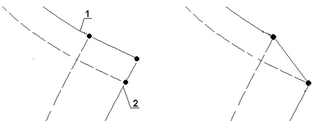
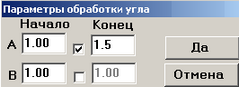
На участке с переменным швом нужно включить переключатель и ввести параметры шва в начале и конце участка
Помимо стандартного построения типа «Лисьего уха», можно выбрать другие схемы построений: вырез припуска на продолжении швов и на перпендикулярах к швам; Срезание угла на заданной величине отступа; Скругление угла на заданной величине отступа или по установленному радиусу.
¶ Построить выступ
Для того чтобы построить выступ по двум точкам на контуре среза лекала, нужно:
- Выбрать закладку ШВЫ, и кнопку
 в этой закладке. Курсор принимает вид
 .
.
Можно также выполнить пункты текстового меню «Швы/ Построить выступ».
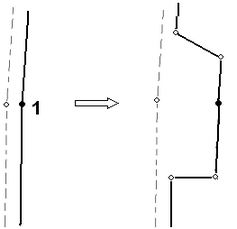
- Перекрестием курсора поочередно указать на 2 точки участка (1 и 2), на котором нужно построить выступ, и щёлкнуть левой клавишей мышки.
- На экран выходит окно параметров, в котором нужно установить тип и ширину выступа.
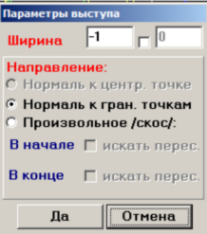
При задании параметра ширины со знаком «плюс» будет построен выступ внутрь детали, при задании величины со знаком «минус» - будет построен выступ наружу.
- Нажать кнопку «Да» для подтверждения ввода данных.
Варианты построений:
Вариант №1:
При включённом параметре построения «Нормаль к граничным точкам» выступ будет построен перпендикулярно линии построения выступа в точках 1 и 2
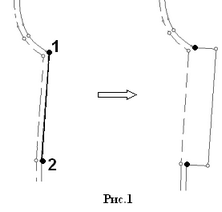
Вариант №2:
В режиме «Произвольное /скос/» становится активным окна задания поиска пересечения:
при включении переключателя  в начале или конце участка (по направлению щелчков по контуру), выступ будет построен не по нормали к этой точке (1), а будет найдено пересечение двух смежных с этой точкой участков
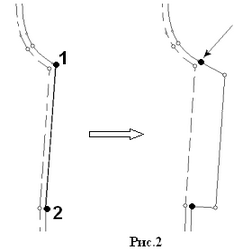
Вариант №3:
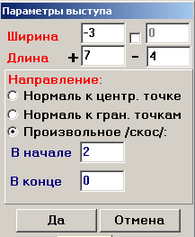
При включении переключателя  в окне ширины
  можно построить выступ переменной ширины, задав параметры в первом и втором окне для начала и конца участка.
Для того чтобы построить выступ от точки на контуре среза лекала, нужно:
- Выбрать закладку ШВЫ, и кнопку
 в этой закладке. Курсор принимает вид
 .
.
Можно также выполнить пункты текстового меню «Швы/ Построить выступ».
- Перекрестием курсора дважды щёлкнуть в точке (1), от которой нужно построить выступ в разные стороны.
- На экран выходит окно параметров, где нужно ввести тип построения и ширину выступа.
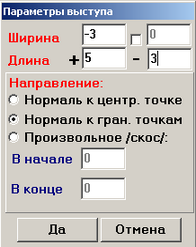
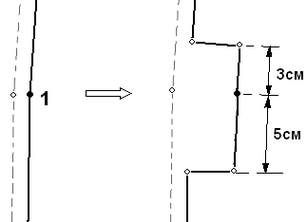
В дополнительном окне  нужно задать параметры длины выступа от точки (1) в окне « +» - по часовой стрелке, а в окне «-» - против часовой стрелки по обходу контура.
- Нажать кнопку «Да» для подтверждения действия.
Варианты работы с параметром «Направление»:
1)Нормаль к центральной точке выступа:
Боковые стороны выступа перпендикулярны к линии в центральной точке.
2) Нормаль к граничным точкам:
Боковые стороны выступа будут перпендикулярны линии выступа в конечных его точках.
1)Произвольное построение:
При активизации этого переключателя будет построен скос. Для этого в окнах соответственно начала или конца участка выступа (по часовой стрелке) нужно задать величину скоса:
¶ Фигурный вырез
Функция позволяет выполнить построение V-образного или П-образного выреза или выступа заданной величины по нормали к указанной точке, или в заданном направлении.
Для построения необходимо:
- Выбрать закладку ШВЫ и кнопку
 в ней. При этом курсор принимает вид
Можно также выполнить пункты текстового меню «Швы/ Фигурный вырез».
- Указать точку (1) на любом контуре. При этом на экран выходит окно параметров построения:
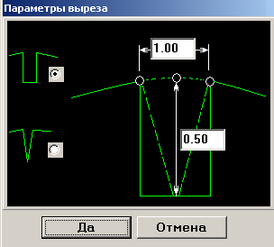
- Выбрать нужный тип построения, установив переключатель
 или
или  – соответственно для П-образного или V-образного выреза
- Ввести ширину выреза и длину. При вводе положительного значения длины создаётся вырез внутрь контура, при вводе отрицательного – выступ наружу контура.
- Для подтверждения данных нажать кнопку Да, для отмены действия нажать кнопку Отмена
Построение V-образного выступа можно использовать для создания специальных надсечек наружу на осыпающихся тканях. П-образный выступ можно использовать, например, для уравнивания краёв лекала и наметки при построении шаблонов обтачивания.
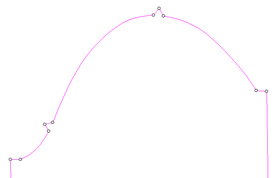
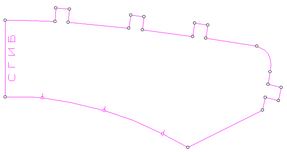
Надсечки оката рукава Выступы шаблона
обтачивания воротника
ДОПОЛНИТЕЛЬНЫЙ РЕЖИМ:
Для построения фигурного выреза (или выступа) в заданном направлении, необходимо после выбора кнопки команды нажать клавишу клавиатуры <CTRL>, и указать точку (1) на любом контуре и точку (2), задающую направление. При этом на экран выходит окно ввода параметров построения, и дальнейшие действия аналогичны работе в общем режиме.
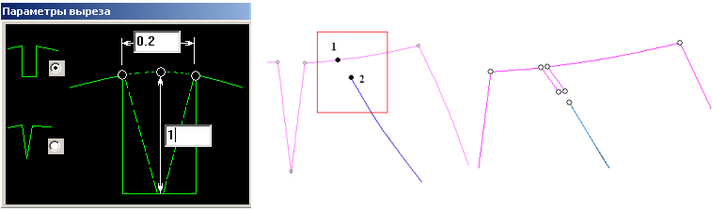
Данное построение можно использовать при создании наметочных лекал, например, для наметки наклонного входа в карман.
¶ Построить выступ на углу
Для того чтобы построить выступ от угловой точки контура, необходимо:
- Выбрать закладку ШВЫ, и кнопку
 в этой закладке. Курсор принимает вид
  .
.
Можно также выполнить пункты текстового меню «Швы/ Выступ на углу»..
- Указать угловую точку (1) лекала и щёлкнуть левой клавишей мышки.
- На экран выходит окно ввода данных, в котором нужно ввести параметры выступа.
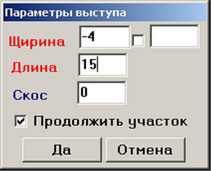
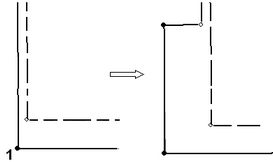
Задание параметра длины со знаком «плюс» определяет построение по часовой стрелке, со знаком «минус» - против часовой стрелки по контуру от указанной угловой точки.
Задание параметра ширины со знаком «плюс» определяет построение выступа внутрь контура, со знаком «минус» - наружу.
Варианты работы с окном параметров:
1)Включив переключатель рядом с окном ширины  , можно ввести переменную величину ширины выступа, вводя данные в первом и втором окне соответственно для начала и конца участка выступа:

2) Если нужно построить выступ со скосом, нужно ввести величину скоса в специальном окне:
3) При отключении параметра  участок не будет продолжен, а будет построена точка по перегибу выступа (на уровне заданного шва).
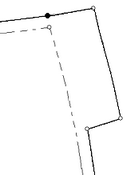
Если после построения выступа (например, для шлицы рукава) в дальнейшем нужно достроить манжет по низу, вставленная точка перегиба не даст возможность выполнить это построение. В этом случае функция «Продолжить участок» должна быть включена.
¶ Построение манжета ( подгиба)
Для того чтобы построить подгиб низа или цельнокроеную манжету, нужно:
- Выбрать закладку ШВЫ, и кнопку
 в этой закладке. Курсор принимает вид
  . Можно также выполнить пункты текстового меню «Швы/ Манжет».
- Перекрестием курсора указать на участок лекала, который является линией перегиба, и щёлкнуть левой клавишей мышки.
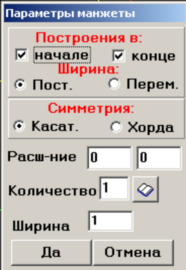
- На экран выходит окно параметров подгиба, в котором нужно установить тип построения подгиба, количество подгибов, ширину подгиба:
- Нажать кнопку «Да» для подтверждения действия.
Например:
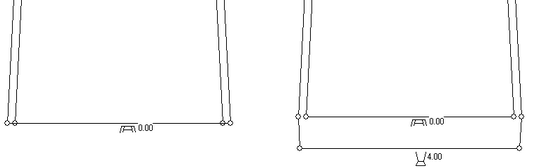
1) Для построения стандартного подгиба низа шириной 4см, в окне 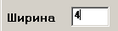 устанавливаем параметр шва - 4 , а остальные параметры оставляем выставленными по умолчанию.
2) Для построения двойного подгиба в окне «Количество подгибов» нужно указать число подгибов и нажать кнопку «развернуть»  :
:
После этого появится окно задания второй ширины (третьей,…), где нужно прописать величины подгибов по порядку от уровня подгиба:
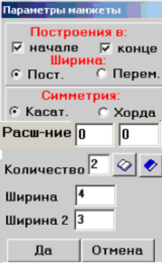
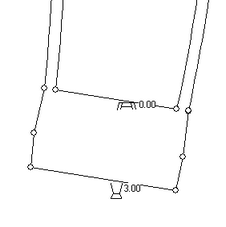
3) При включении параметра «Касательная» в окне «Симметрия»  , боковые стороны подгиба будут построены симметрично относительно линии, касательной к линии низа в точке перегиба.
Если включить переключатель «Хорда», боковые стороны подгиба будут построены симметрично относительно прямой (хорде), соединяющей точки подгиба.
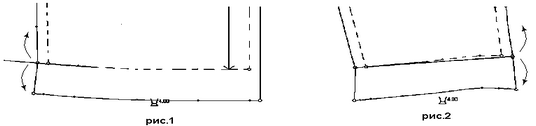
«Касательная» «Хорда»
4) Для построения манжета переменной ширины, в окне  необходимо установить переключатель в позицию переменной ширины. При этом в окне ширины манжета появится дополнительно окно, где нужно ввести параметры для начала и конца участка (по часовой стрелке по обходу контура):

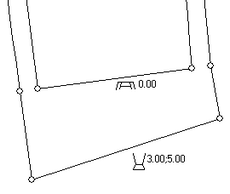
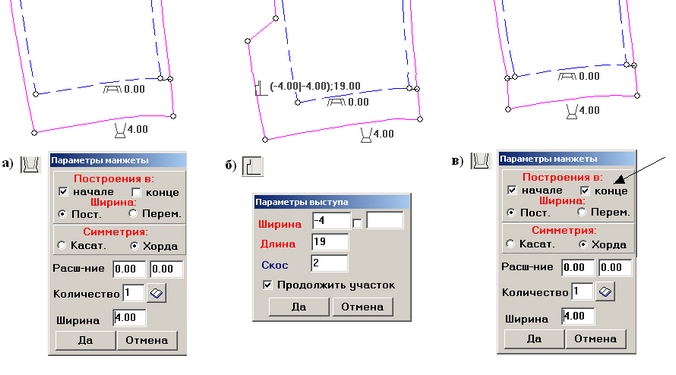
5) Если с одного конца участка не требуется построение манжета (например, по шлице рукава для дальнейшего построения угла обтачивания, и т.п.), можно отключить параметр построения соответственно в начале или конце участка: 
В этом случае не будет создана точка перегиба, а линии участков, смежных манжету, будут продлены до пересечения между собой:
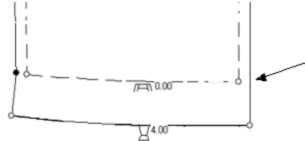
6) При построении манжета можно задавать величины заужения или расширения его концов.
Для этого нужно ввести значения со знаками «+» (для расширения) или «-» (для заужения) в графе «Расширение» диалогового окна:
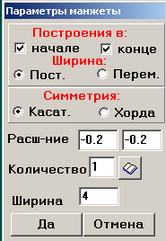
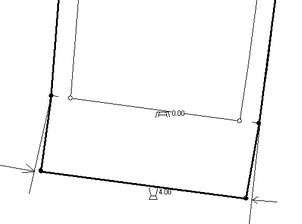
Расширение (заужение) происходит вдоль касательной к линии низа манжета, проведённой его в конечных (угловых) точках. В первую ячейку графы вводят значение для первой по часовой стрелке (по обходу контура) угловой точки, во вторую – для второго конца.
¶ Уголок шлицы рукава
Для того чтобы построить угол обтачивания на шлице рукава, необходимо:
- Выбрать закладку ШВЫ, и кнопку
 в этой закладке. Курсор принимает вид
  .
.
Можно также выполнить пункты текстового меню «Швы/ Уголок шлицы рукава».
- Установить перекрестие курсора на линию низа рукава (1) и щёлкнуть левой кнопкой мыши
- Указать линию шлицы рукава (2) и щёлкнуть левой кнопкой мыши.
- На экран выходит окно ввода данных, где нужно заполнить параметры согласно схеме: ввести величину подгиба низа, ширину шлицы (до уровня шва) и величину шва обтачивания угла:
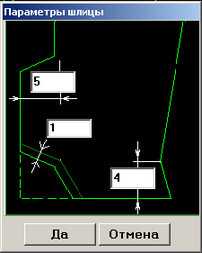
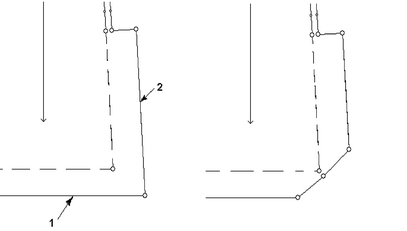
- Нажать кнопку «Да» для ввода данных построения.
При выполнении этой команды важно, чтобы каждая из линий (1 и 2) была представлена единым участком (без дополнительных конечных точек)
¶ Наращивание контура
Для уменьшения (увеличения) лекала на какую-то величину, по принципу построения шва - то есть, сохраняя углы расположения образующих сторон, необходимо:
- Выбрать закладку ШВЫ,и кнопку
 в этой закладке. Курсор принимает вид
  .
.
Можно также выполнить пункты текстового меню «Швы/ Нарастить контур».
- Установить перекрестие курсора на участок 1 (который должен перемещаться) и щелкнуть левой клавишей мыши.
- На экране появится окно параметров, в котором надо задать величину наращивания.
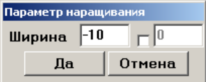
Знак определяется направлением движения участка: «плюс» - внутрь контура, «минус» - наружу.
- Нажать кнопку «Да»для подтверждения ввода данных.
Участок (1) сместится, а участки (2 и 3) удлинятся (укоротятся), не меняя угол наклона.
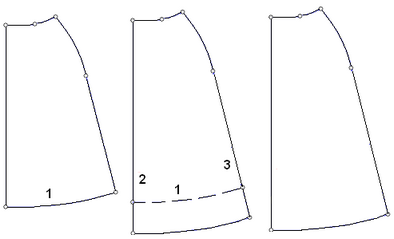
- Включив переключатель переменной ширины
 , можно ввести разные величины для начала и конца участка наращивания (по часовой стрелке по обходу контура):

¶ Конус
Для контура Среза с отложенными внутрь припусками шва, особенно в местах острых вершин вытачек, требуется сведение швов конусом в точке вершины, на заданном расстоянии от среза.
Для построения шва в форме конуса необходимо:
- Выбрать закладку ШВЫ,и кнопку
 в этой закладке. Курсор принимает вид
 .
.
Можно также выполнить пункты текстового меню «Швы/ Конус».
- Указать вершину вытачки (1) на главном контуре - Рабочем.
- Указать задающую направление сторону вытачки (2) на Срезе, или участок рассечения, выходящий из вершины вытачки.
- На экран выходит окно ввода параметров построения:
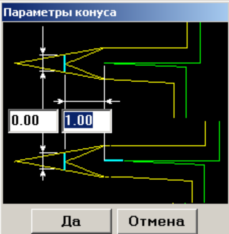
- Согласно схеме, ввести параметры отступа вершины конуса от указанной точки Среза (1),
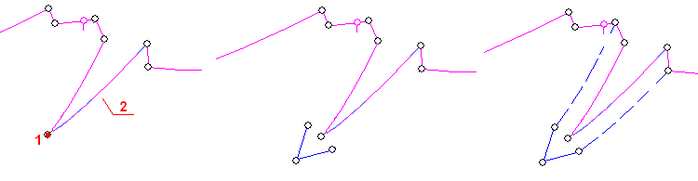
или параметры отступа вершины конуса от конца участка рассечения (2):
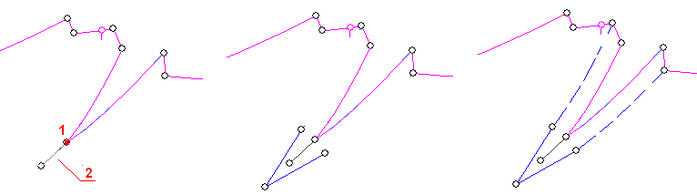
- При заполнении левой ячейки окна ввода, вводится ширина сведения конуса, на уровне которой и будет отмерен заданный отступ:
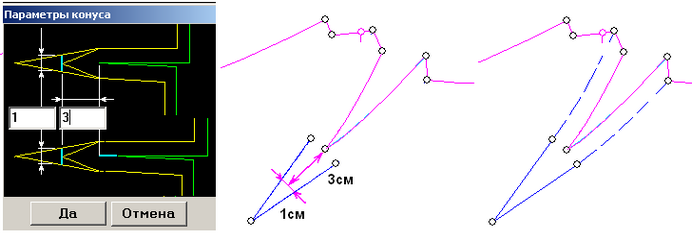
- Нажать кнопку «Да» для подтверждения ввода данных.
Такое оформление шва выполняется только, если контур Готового вида (шва) - производный.
Параметры швов по соседним с конусом сторонам вытачки нужно построить с типом «От нормали/ До шва» и «От шва/ До нормали» для точной стыковки шва с данным построением.
¶ Оформление вытачки
Для того чтобы оформить раствор вытачки на контуре Среза, нужно:
- Выбрать закладку ШВЫ,и кнопку
 в этой закладке. Курсор принимает вид
  .
.
Можно также выполнить пункты текстового меню «Швы/ Оформление вытачки».
- Указать на главном контуре поочерёдно точку со стороны заутюживания вытачки (1), точку второй стороны (2), затем – центр вытачки (3), щёлкая левой клавишей мышки.
- На экран выходит окно выбора варианта оформления вытачки:
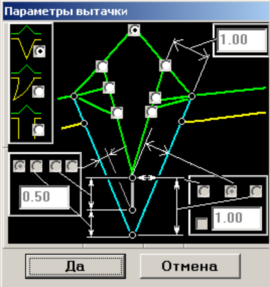
- При нажатии клавиши «Да», не меняя никакие параметры в этом окне, будет выполнено построение стандартной Закрытой вытачки.
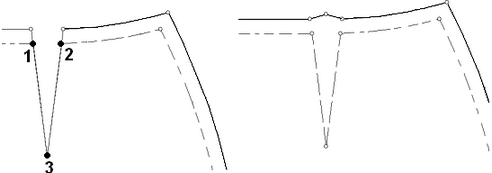
При построении выполняется выставление центральной точки вытачки на срезе так, что она отображает конфигурацию участка, на который она будет заутюжена, симметрично стороне вытачки.
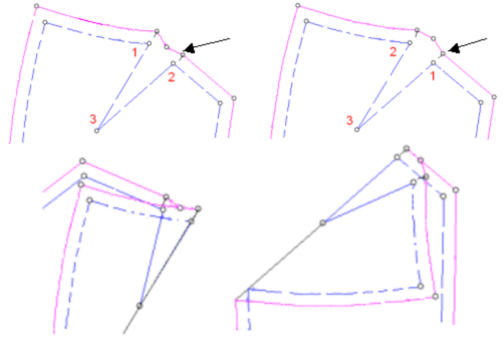
Данная функция предназначена только для работы с контуром «Срез».
Другие варианты построения:
В зависимости от использованных параметров построения, заложенных с схеме, возможны следующие варианты оформления вытачки:
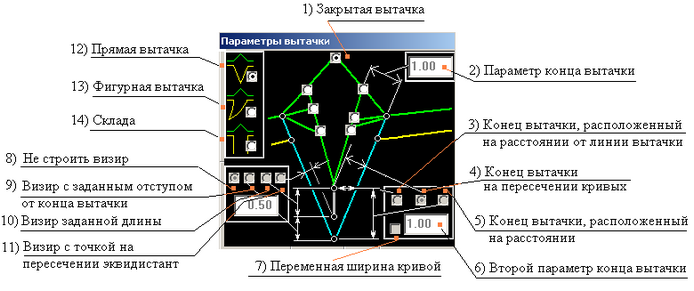
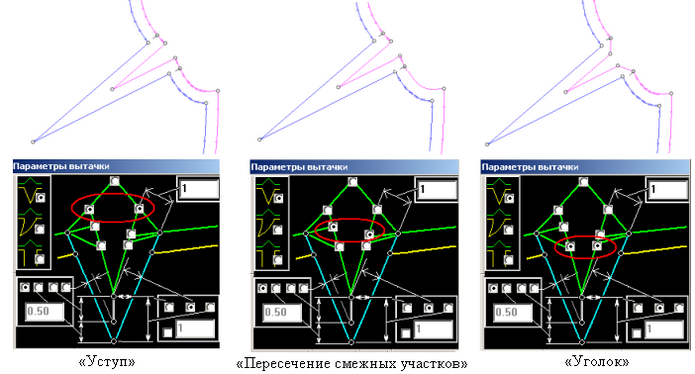
- Оформление конца разрезных вытачек
При включении Параметра конца вытачки (2) выполняется построение припуска шва заданной ширины по сторонам разреза, и оформление конца разреза как «Уступ», «Пересечение смежных участков» или «Уголок»:
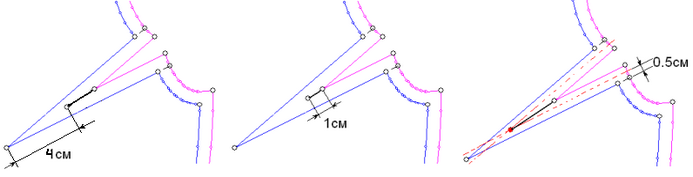
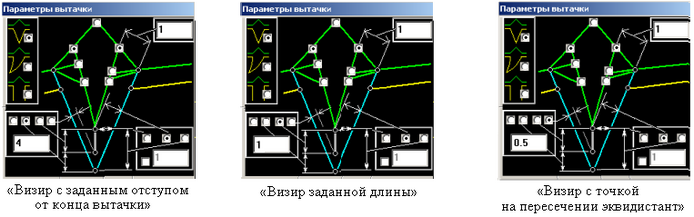
- Визирный контур в конце вытачки (8,9,10,11)
При необходимости, можно выполнить построение Визир с заданным отступом от конца вытачки (9), Визира заданной длины (10), или Визир с длиной до точки пересечения эквидистант сторон выреза (11) (здесь отсчёт величины идёт именно от главного контура).
По умолчанию установлен параметр Не строить визир (8)
Для построения нужно установить параметр конца вытачки (2), и выбрать нужные режимы:
- Варианты сведения центра разрезной вытачки (3,4,5,6,7)
Для построения различных вариантов сведения центра разрезной вытачки, нужно сначала установить параметр конца вытачки (2), а затем выбрать нужные режимы:
- Для построения переменного шва по сторонам разрезной вытачки, нужно включить параметр Конец вытачки на пересечении кривых (4) и флажок Переменная ширина кривой(7), а затем ввести ширину шва, заполнив ячейку Второй параметр конца вытачки (6)
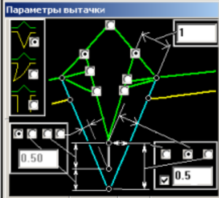
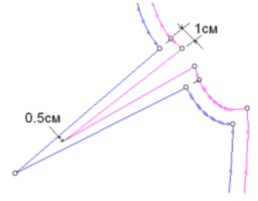
- Для построения припуска шва с заданным отступом от конца вытачки, нужно выбрать параметр Конец вытачки, расположенный на расстоянии (5) и ввести это расстояние отступа, заполнив ячейку Второй параметр конца вытачки (6)
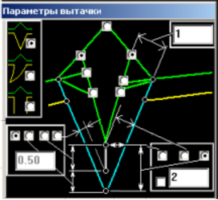
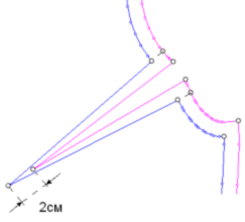
- Для построения припуска шва, сведённого в точке пересечения эквидистант заданной ширины от сторон вытачки, нужно выбрать параметр Конец вытачки, расположенный на расстоянии от линии вытачки (3) и ввести это расстояние, заполнив ячейку Второй параметр конца вытачки (6)
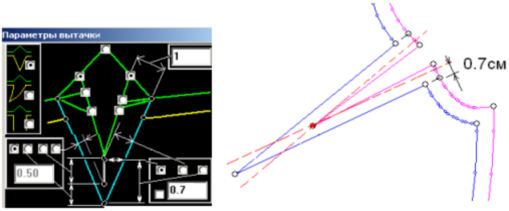
- Типы вытачки: Прямая, Фигурная, Склада (12), (13), (14)
- Автоматически в окне параметров установлен режим оформления Прямой вытачки (12). Выставление центральной точки вытачки на срезе в этом режиме выполняется симметрично прямого участка - стороне заутюживания вытачки.
- Режим оформления Фигурной вытачки (13) используется для вытачек с криволинейными сторонами. Выставление центральной точки вытачки на срезе в этом режиме выполняется симметрично касательной в конечной точке, проведённой к стороне заутюживания вытачки.
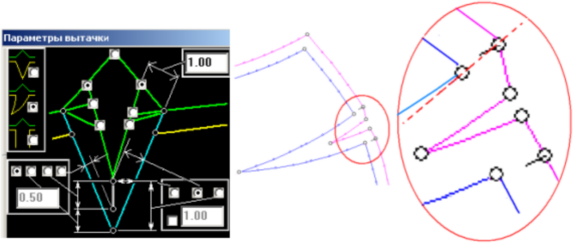
Данный режим используется, если стороны вытачки являются фигурными, или ломаными линиями (состоят из 2-3 участков). Например, для талиевой вытачки (жилет, пояс юбки, брюк):
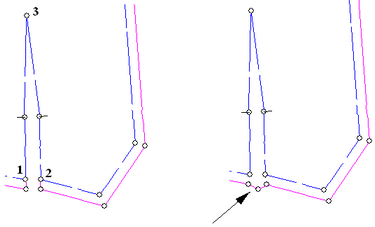
- Режим Склада (14) предназначен для выставления центральных точек склад на контуре среза.
При выборе режима будут блокированы все остальные переключатели настроек в окне.
Для выполнения функции требуется указать 3 точки склады на главном контуре: точку со стороны заутюживания вытачки (1), точку второй стороны (2), затем – центр склады (3).
На экран выходит окно задания параметров, где нужно выбрать третий тип построения - Склада:
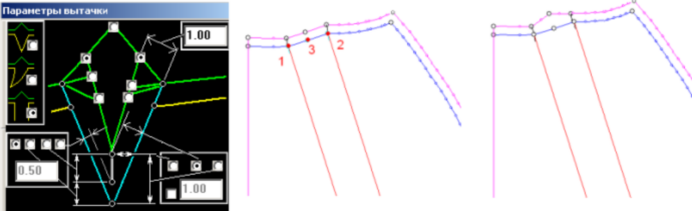
Для режима «Склада» место указания третьей точки не имеет значение, можно указать любую точку.
¶ Оформление встречной склады
После создания встречной склады (функция «Моделирование/ Расширить+Развести»,или другие функции), необходимо оформить конечные точки склады, выставив их с учётом заутюжки.
Чтобы выставить точки встречной склады на срезе для заутюжки, необходимо:
- Выбрать закладку ШВЫ и кнопку
 в ней. Курсор программы приобретает вид
  .
.
Или выполнить пункты текстового меню «Швы/ Оформление встречной склады».
- Указать на срезе первую центральную точку склады (1) на рабочем конце
- Указать на срезе вторую центральную точку склады (2) на втором конце
На экран выходит окно выбора подходящего типа склады согласно построению:
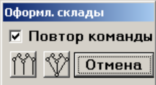
 – параллельно–коническая склада (при создании склады введены 2 раствора);
 – коническая склада (при создании склады один из растворов равен нулю).
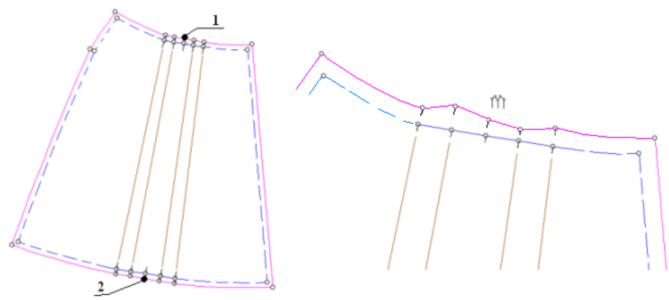
При этом выполняется для первой указанной точки (1) выставление центральных точек обеих половинок встречной склады с учётом их заутюживания к центральной линии склады.
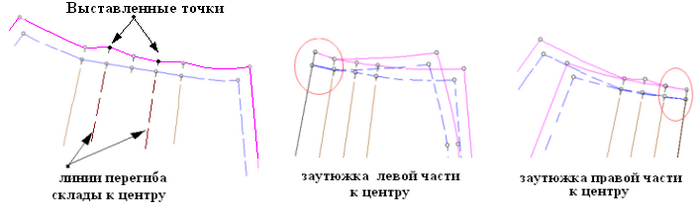
В случае построения параллельно-конической склады выставление точки необходимо выполнить дважды – с обоих концов склады (указав точки 2 и 1 будет выполнено выставление точек для второго конца склады).
Включение режима  позволяет продолжить работу функции в других точках лекал без повторного выхода окна запроса типа склады.
Данную функцию можно выполнять как на контуре Среза (с созданием эмблемы построения), так и прямо на главном контуре лекала. Обе центральные точки склады должны иметь тип конечных
¶ Кривая «Безье»
Для деформирования участка модификации (построения шлицы, и т.д.) и искривления формы участка по типу кривой «Безье», нужно:
- Выбрать закладку ШВЫ,и кнопку
 в этой закладке. Курсор принимает вид
  .
.
Можно также выполнить пункты текстового меню «Швы/ Кривая «Безье» на срезе».
- Указать участок (1), который нужно деформировать.
- На участке появляются 2 вспомогательных отрезка - «рычажка». Установив перекрестие курсора в один из рычажков, и удерживая нажатой левую клавишу мышки, необходимо смещать рычажки, меняя угол и изгиб линии и добиваясь нужной кривизны.
- После того, как форма линии определена, нужно отменить действие функции щелчком правой клавиши мыши. Новая форма линии будет зафиксирована.
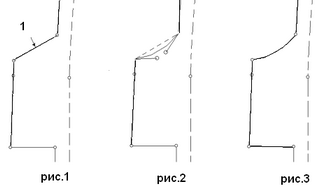
Данная функция предназначена для работы на производном контуре «Среза», на построениях, созданных функциями модификаций контура (Уступы, Уголки, и т.д.).
¶ Построение уравненных по высоте уголков и уступов
Для лекал, на которых из-за особой конфигурации уголки и уступы строятся разной величины по отношению к совмещаемому с ним лекалу, есть возможность построить уступы и уголки одинаковой величины. (Например, на деталях нижнего рукава по локтевому шву, бочка спинки и бочка полочки по швам рельефа – то есть, при наличии острого угла между участками.)
Использование команд построения уголков и уступов одинаковых по высоте необходимо применять именно для лекал особой конфигурации, о которых сказано выше. Для обычных лекал нужно использовать стандартные построения уголков и уступов.
Последовательность действий:
Для построения уголка, или уступа равного по высоте уголку или уступу на втором лекале, нужно:
§Построить швы на лекалах.
§Расположить лекала на экране так, чтобы стачиваемые срезы располагались на экране в зеркальном отображении, либо пересортировав лекала, либо временно повернув лекала зеркально на экране.
§ Командами стандартного построения уступов  , уголков
  выполнить построения на лекале, по которому будет уравнено построение (например, локтевой шов верхнего рукава).
 или
или 
- Выбрать закладку ШВЫ и одну из трёх кнопок
 в этой закладке. Можно также выполнить пункты текстового меню «Швы/ Уголок по второму лекалу», «Швы/ Уравненный уступ по второму лекалу», «Швы/ Уравненный уголок по второму лекалу»
- Поочерёдно щелкнуть левой кнопкой мышки в точках 1,2,3,4 на контуре готового вида обоих лекал.
Например, на нижнем рукаве по локтевому шву необходимо построить уголок или уступ, равный по высоте уголку или уступу на верхнем рукаве:
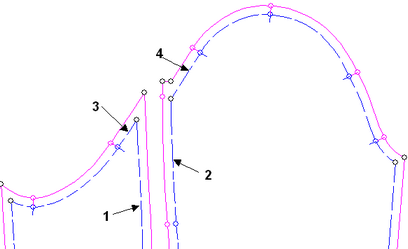
В результате выполнения функций строятся уступы и уголки в трёх вариантах
¶ Уголок по второму лекалу
- Выбрать закладку ШВЫ, и кнопку
 в этой закладке, или выполнить пункты текстового меню «Швы/ Уравненный уголок по второму лекалу».
- В описанной выше последовательности щелкнуть левой кнопкой мышки в линии 1, 2, 3, 4 .
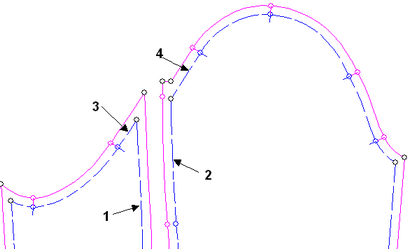
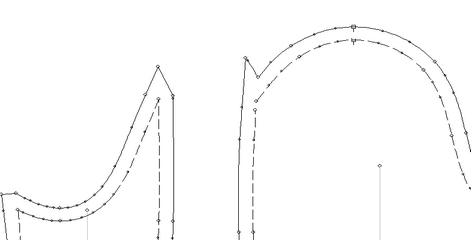
В результате построений, например, на лекале нижнего рукава будет построен уступ, равный по высоте и соответствующему уступу или уголку верхнего рукава, для заутюжки на само лекало нижнего рукава.
¶ Уравненный уступ по второму лекалу
- Выбрать закладку ШВЫ, и кнопку
 в этой закладке, или выполнить пункты текстового меню «Швы/ Уравненный уступ по второму лекалу».
- В описанной выше последовательности щелкнуть левой кнопкой мышки в линии 1, 2, 3, 4 .
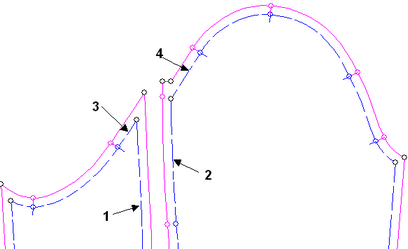
В результате построений, например, на лекале нижнего рукава будет построен уступ, равный по высоте и соответствующему уступу верхнего рукава
¶ Уравненный уголок по второму лекалу
- Выбрать закладку ШВЫ и кнопку
 в этой закладке, или выполнить пункты текстового меню «Швы/ Уголок по второму лекалу».
- В описанной выше последовательности щелкнуть левой кнопкой мышки в линии 1, 2, 3, 4 .
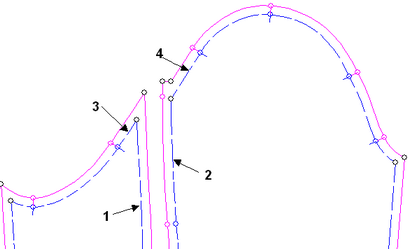
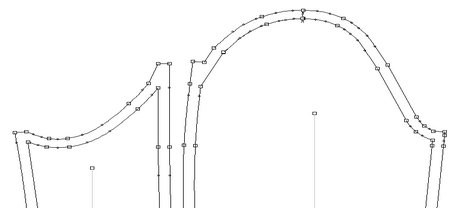
В результате построений, например, на лекале нижнего рукава будет построен уголок, равный по высоте и конфигурации части оката верхнего рукава (для заутюжки шва на верхний рукав)
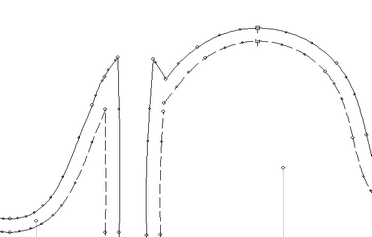
¶ Нанести (убрать) надсечку на срезе
Чтобы нанести (или убрать) надсечку на припусках и модификациях контура Среза, необходимо:
- Выбрать закладку ШВЫ и кнопку
 в этой закладке. Курсор принимает вид
  .
.
Или выполнить пункты текстового меню «Швы/ Нанести(убрать) надсечку на срезе».
- Указать точку на контуре Среза (1), в которой необходимо вставить надсечку.
- Для продолжения работы функции, нужно указать следующую точку среза, а для прекращения выполнения команды, щёлкнуть правой клавишей мышки.
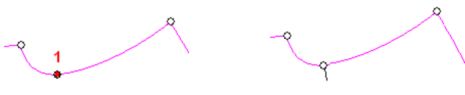
- Если в точке Среза надсечка стояла, при выполнении этой функции она удаляется.
Данная функция предназначена только для работы на контуре СРЕЗ.
¶ Вставить надсечку на срезе
Работая на припусках и модификациях контура типа Срез, функция позволяет вставить надсечку на заданном от точки расстоянии или в соотношении на участке.
Чтобы вставить надсечку на контуре Среза, необходимо:
- Выбрать закладку ШВЫ и кнопку
 в этой закладке. Курсор принимает вид
  .
.
Или выполнить пункты текстового меню «Швы/ Вставить надсечку на срезе».
1-й режим:
Чтобы вставить надсечку на расстоянии, заданном от данной точки, необходимо:
- Указать точку на контуре Среза (1), на расстоянии от которой необходимо вставить надсечку.
- На экран выходит окно ввода данных, где включён режим «Вставить на расстоянии».
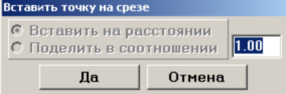
- Ввести величину отступа от указанной точки вместо введённой по умолчанию величины.
Знак ввода «+» и «-» определяют соответственно положительное (по часовой стрелке) и отрицательное направление обхода контура.
- Для подтверждения ввода параметров нажать кнопку «Да».
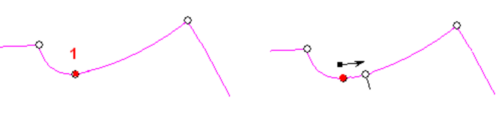
2-й режим:
Чтобы вставить на участке Среза надсечку, делящую участок в заданном соотношении, надо:
- Указать участок на контуре Среза (1), на котором необходимо вставить надсечку.
- На экран выходит окно ввода данных, где автоматически включён режим «Поделить в соотношении».
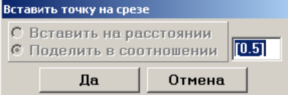
- Ввести величину соотношения вместо введённой по умолчанию величины.
Соотношение будет отмерено от начальной точки участка (по часовой стрелке).
ВНИМАНИЕ: В программе для ввода нелинейных величин (коэффициенты, доли, части), обязательно записывать их в квадратных скобках.
- Для подтверждения ввода параметров нажать кнопку «Да».
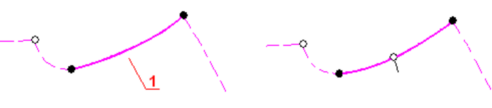
¶ Точка на пересечении с линией
Чтобы вставить точку на контуре Среза на пересечении с линией других контуров, необходимо:
- Выбрать закладку ШВЫ и кнопку
 в этой закладке. Курсор принимает вид
  .
.
Или выполнить пункты текстового меню «Швы/ Точка на пересечении с линией…».
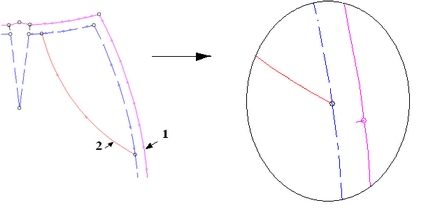
- Указать участок (1) на Срезе
- Указать участок на контуре (2), пересечение с которым необходимо найти.
При этом на контуре Среза будет получена надсечка.
¶ Точка по нормали к линии
Чтобы построить на участке Среза точку по нормали из точки главного контура, необходимо:
- Выбрать закладку ШВЫ и кнопку
 в этой закладке. Курсор принимает вид
 .
.
Или выполнить пункты текстового меню «Швы/ Точка по нормали к линии».
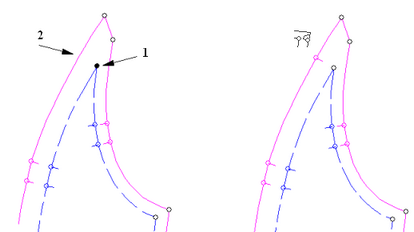
- Указать точку (1) на главном контуре, из которой будет опущен перпендикуляр
- Указать участок на контуре Среза (2), на котором будет вставлена точка. При этом на срезе появляется надсечка (с экранной эмблемой данной модификации).
¶ Сместить точку по ХУ
Чтобы сместить точку контура Среза по координатным осям, необходимо:
- Выбрать закладку ШВЫ и кнопку
 в этой закладке. Курсор принимает вид
  .
.
Или выполнить пункты текстового меню «Швы/ Сместить точку по ХУ».
- Указать на Срезе точку (1)
- На экран выходит окно ввода параметров смещения:
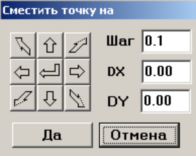
- Ввести с клавиатуры величину смещения в ячейках DХ и DУ и подтвердить ее нажатием на центральную кнопку
 . При этом на экране визуально отобразиться перемещение точки (контур красного цвета).
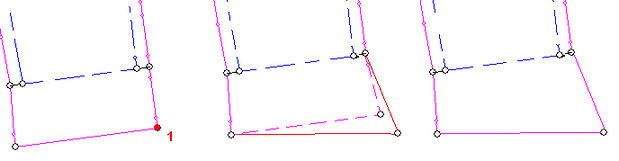
- Величину смещения можно также получить путем нажатия на кнопки со стрелками – точка на экране будет пошагово перемещаться в соответствующем направлении, а ячейки DХ и DУ будут заполняться автоматически.
Величину шага можно поменять в верхней части окна функции, в ячейке Шаг.
- Для подтверждения заданного смещения нажмите кнопку «Да»
¶ Сместить точку в направлении на…
Работая на припусках и модификациях контура типа Срез, с помощью данной функции можно укорачивать (удлинять) участки вдоль их направления.
Чтобы сместить конечную точку Среза вдоль участка, необходимо:
- Выбрать закладку ШВЫ и кнопку
 в этой закладке. Курсор принимает вид
 .
.
Или выполнить пункты текстового меню «Швы/ Сместить точку в направлении на…».
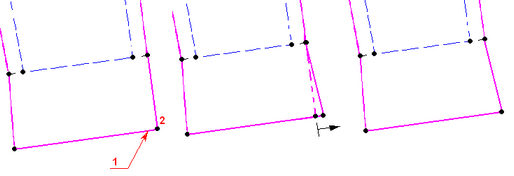
- Указать на Срезе участок (1) возле конечной точки (2), вдоль которого будет задано её перемещение. Таким образом, задан вектор смещения.
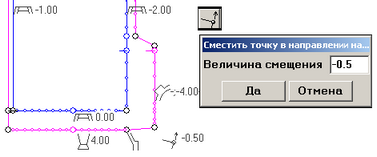
- На экран выходит окно ввода данных, в котором необходимо ввести величину отступа
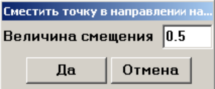
Знак вводимой величины «+» и «-» определяет, по направлению или против вектора перемещения выполняется движение точки. Если участок нужно удлинить, величина перемещения точки будет положительной, а если укоротить – отрицательной.
- Для подтверждения ввода параметров нажать кнопку «Да».
¶ Выставить точку среза вертикально (горизонтально)
Чтобы выставить точку контура Среза вертикально относительно указанной точки, необходимо:
- Выбрать закладку ШВЫ и кнопку
 в этой закладке. Курсор принимает вид
  .Или
.Или
выполнить пункты текстового меню «Швы/ Выставить точку среза вертикально (горизонтально)».
- Указать точку (1), относительно которой будут выставляться точка Среза.
- Указать на Срезе смещаемую точку(2).При этом она будет смещена на одну вертикаль с первой указанной точкой.
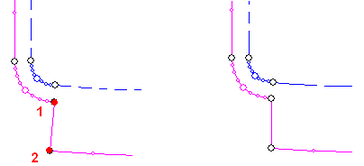
ВТОРОЙ РЕЖИМ:
Чтобы выставить точку контура Среза по горизонтали к указанной точке, необходимо выполнить те же действия, нажав и отпустив клавишу клавиатуры <CTRL>. Эта клавиша нажимается сразу после выбора кнопки команды.
- Для прекращения выполнения функции необходимо щёлкнуть правой клавишей мышки.
¶ Удаление уступов, уголков
В случае, если лекала попадают в систему «Julivi» уже модифицированы с оформленными уступами и уголками, удалить их можно используя функцию «Удалить уступ, уголок».
Для этого необходимо:
- Выбрать закладку «ШВЫ», кнопку
 . Курсор принимает вид
 .Или
.Или
выполнить пункты текстового меню «Швы/ Удалить уступ, уголок и т.п.».
- Указать на полученный при построении уступа (уголка, «лисьего уха») участок 3 и щелкнуть левой клавишей мыши.
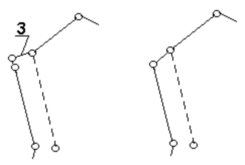
ВНИМАНИЕ: При удалении указывается участок уступа(уголка) на главном контуре. Данную функцию удаления нельзя использовать если уступы (уголки ) были построены в программе «Конструктор» и имеют эмблему.
¶ Выставить точку выточки
Функция позволяет оформить срез выточки, в случае если стороны выточки состоят из внутренних контуров. Выставляется центральная точка раствора вытачки так что, если закрыть вытачку и заложить ее на указанную сторону, центральная точка раствора вытачки совпадет со срезом лекала.
Для оформления среза выточки необходимо:
- Выбрать закладку «ШВЫ», кнопку
 . Курсор принимает вид
 .Или выполнить пункты текстового меню «Швы/ Выставить точку выточки».
- Указать сторону выточки в направлении заутюживания (1), указать вторую сторону выточки (2), указать выставляемую точку на срезе(3).
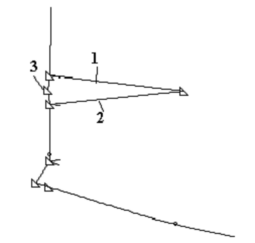
ВНИМАНИЕ: 1) Точки раствора вытачки должны быть разрезанными, иначе в результате операции центральная точка раствора вытачки переместится некорректно.
2) Обязательное условие выполнения команды: Контура-стороны вытачки должны выходить точно в точку на главном срезе.
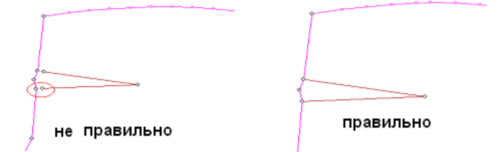
3) При выставлении точки СКЛАДЫ, важно указывать стороны склады именно рядом с ожидаемым местом – точкой выставления:
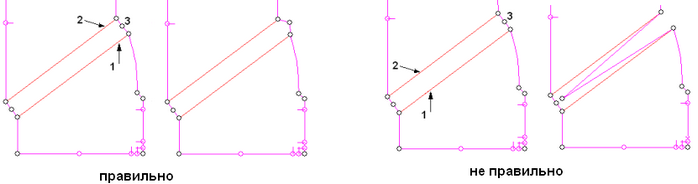
¶ Отмена произведённой модификации
Все проделанные модификации контура среза можно визуализировать на экране. Для этого нужно нажать кнопку «Выводить параметры швов»блока видимости и чувствительности элементов. При этом на экране на лекалах в тех местах, где были произведены модификации, появятся соответствующие пиктограммы.
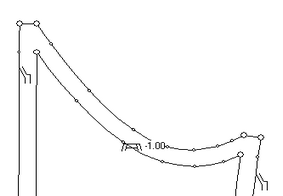
При необходимости отказаться от произведенной модификации контура среза, нужно:
- Выбрать закладку ШВЫ, и кнопку
 в этой закладке. Курсор принимает вид
  . Можно также выполнить пункты текстового меню «Швы/Удалить одну команду модификации».
- Перекрестием курсора указать точно на пиктограмму удаляемой модификации и щёлкнуть левой клавишей мышки.
При этом и эмблема, и построение удаляется.
ДОПОЛНИТЕЛЬНЫЙ РЕЖИМ:
При выполнении функции закладки ШВЫ «Удалять правила построения производного контура» удерживая клавишу клавиатуры <CTRL>, на указанном лекале будут удаляться ВСЕ модификации (выступ, уголок), а швы останутся.
¶ Перестроение произведённой модификации
Возможно изменить параметры построения уже существующих на срезах выступов и манжет
(например, изменить их ширину) с последующим автоматическим перестроением сделанных на них модификаций.
Будут работать все команды, кроме тех, которые не имеют смысла работать в этом режиме - функции «Безье», «Уравненные уступы/уголки», «Вставить надсечку», «Выставить точку вертикально/ горизонтально». Кроме того, в этой закладке есть 2 команды для работы прямо с главным контуром, они, естественно также не отработают.

При щелчке ТОЧНО в эмблему функцией соответствующего ей построения на экране можно и увидеть окно введённых параметров, и изменить величины и режимы построения.
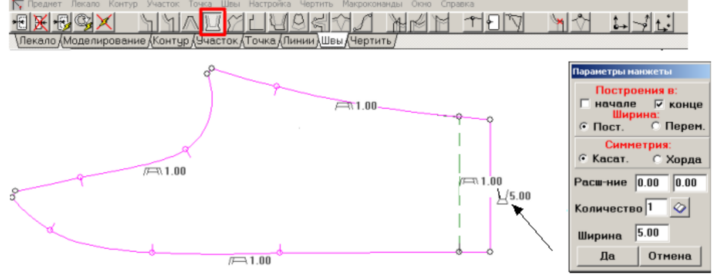
ОСОБЕННОСТИ:
- Лекала с несколькими отворотами при вызове окна параметров «Манжет» будут выходить только с данными одного НИЖНЕГО подгиба.
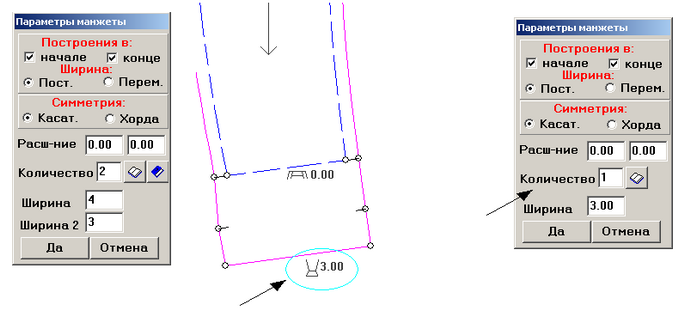
- При использовании переключателя построения «В начале» и «В конце» могут быть ситуации, где перестроения модификации не будет, так как эти режимы создают, либо не создают УЧАСТКИ, а значит, влияют на структуру лекала.
Например: Для построения «Выступ от угла» в ходе создания «Манжета» отключался режим построения «В конце». Если теперь попытаться изменить параметры «Манжета», включив построение «В конце» - модификация «Выступ» будет удалёна, так как не будет его исходного участка с прежним номером (при этом выйдет сообщение об ошибке швов)
- Функция «Сместить точку по ХУ»
 для изменения будут доступны только окна ввода параметров. Ни изменить направление и шаг, ни увидеть путь смещения не будет доступно.
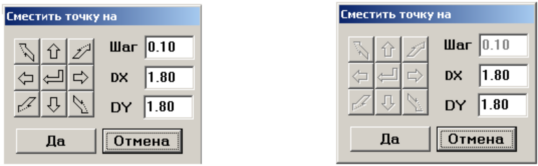
Кроме того, в отличие от других функций закладки, независимо от экранного положения лекала и значения на эмблеме функции, и значения в окне ввода данных будут выходить только по положению лекала в базе, а не на экране.
¶ Примеры модификаций
¶ Пример№1
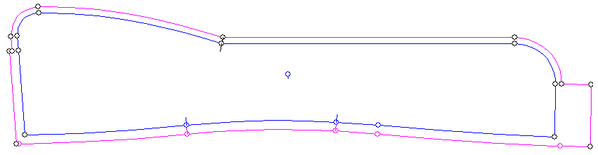
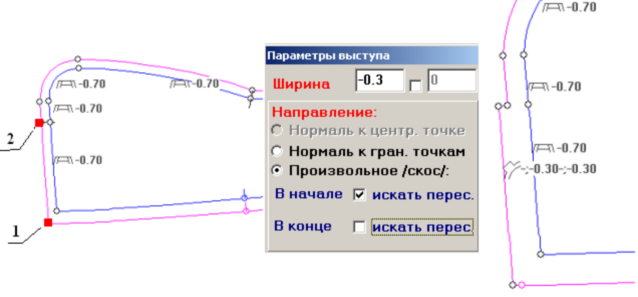
Для построения шва Полочки с уступом вверху для обтачивания шва борта, и подгибом низа, последовательность может быть такой:
- Отложить швы по ВСЕМ участкам, кроме участка притачивания бочка полочки – 0,7см
(или 1см, или 0,75 – то есть – ширину обтачивания борта)
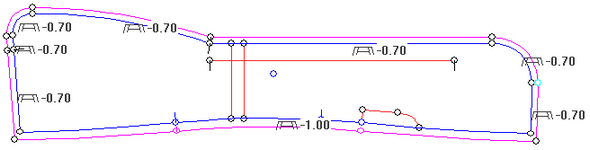
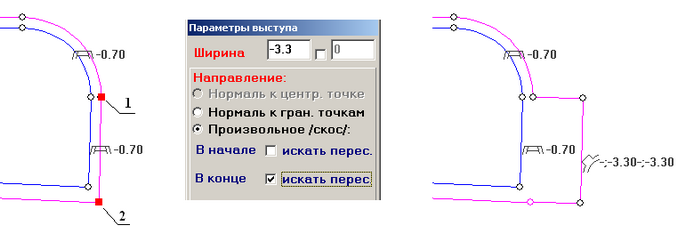
- По двум точкам участка низа построить выступ, с помощью функции «ШВЫ/ Построить выступ» (кнопка
 ) - так, чтобы на конце участка (по часовой стрелке) не создавалась точка, а было включён режим поиска пересечения двух соседних швов, а ширина была равна общей ширине подгиба, если учесть отложенный по низу шов (здесь 0,7см):
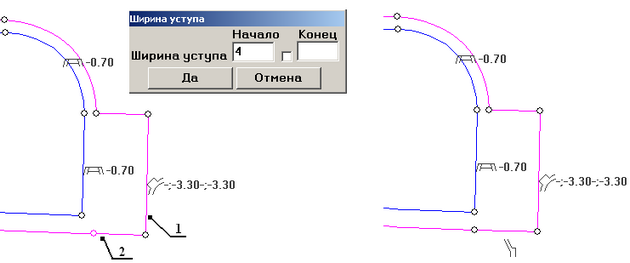
- Оформить участок подгиба функцией «ШВЫ/ Создать уступ» (кнопка
 ) - (или «Уголок», или «Лисье ухо»), введя нужную ширину подгиба (здесь 4см)
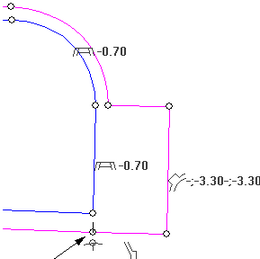
- При необходимости, в точке подгиба низа вставить надсечку функцией «ШВЫ/ Нанести надсечку на срезе» (кнопка
 )
)
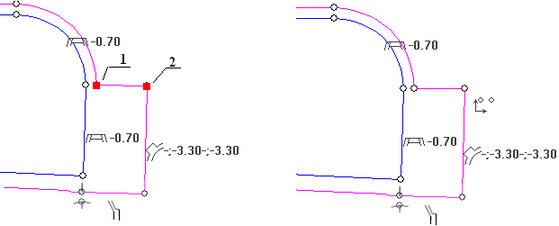
- При необходимости, выровнять по горизонтали линию подгиба низа на переднем участке с
помощью функции «ШВЫ/ Выставить точку среза вертикально/горизонтально» (кнопка  ) - в данном случае в режиме с <CTRL>
- На верхнем участке создать выступ функцией «ШВЫ/ Построить выступ» (кнопка
 ) высотой (здесь 0,3см), оставшейся до нужной ширины шва (1см) с учётом уже созданного шва 0,7см
¶ Пример№2
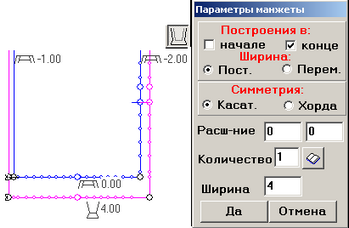
Построение Шлицы юбки со скосом нижнего конца шлицы вверх
- Построить «Манжет», в режиме «Не строить» а начале участка низа:
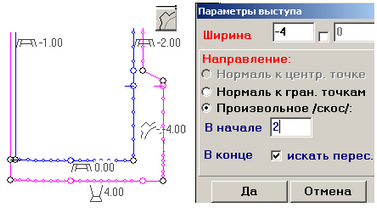
- Создать «Выступ» по 2 точкам длины шлицы (от точки начала скоса)
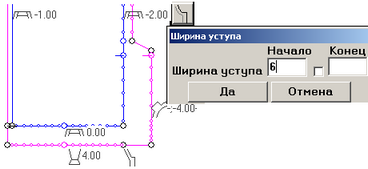
- Создать «Уступ» по ширине шлицы на подгиб внизу
- Сместить вверх нижний конец шлицы (при необходимости)
¶ Пример №3
Построение подгиба низа полочки на Срезе от главного контура ГОТОВЫЙ ВИД:
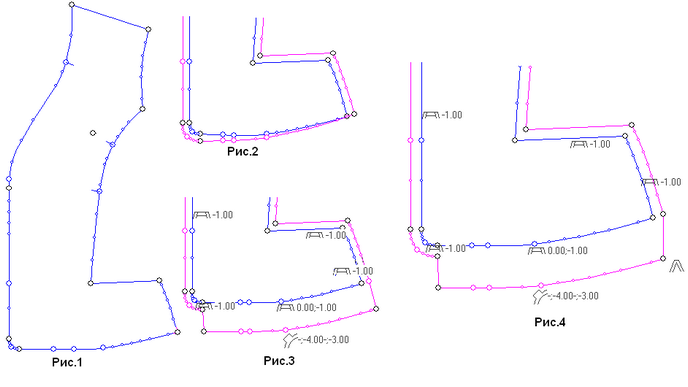
Рис.2: От готового вида наружу отложить срез. По участку низа – переменный шов (0;-1).
Рис.3: На этом участке переменного шва – выступ переменной ширины (-4; -3) и в режиме ИСКАТЬ ПЕРЕСЕЧЕНИЕ в начале участка по часовой стрелке.
Рис.4: «Лисье ухо» с ширинами первого и второго участка соответственно 1 и 4.