¶ Участок
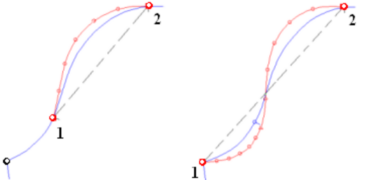
В системе любое лекало представлено набором контуров, а контура состоят из участков. Участок - часть контура между двумя Конечными точками. В этих точках контур имеет излом, его плавность нарушается. Участок представляет собой прямую или плавную кривую как минимум с двумя точками (начало и конец), но на нём могут ещё находиться промежуточные точки. Например, на рисунке участок проймы имеет Конечные точки (1 и 2), и Контрольную промежуточную точку.
Что является началом, а что - концом участка определяется обходом контура по часовой стрелке. Если внутри лекала представить циферблат, то обход (обрисовка) контура по часовой стрелке принят как положительный порядок обхода контура. Для каждого участка можно определить начало и конец. В замкнутом контуре (например, среза) конец одного участка совпадает с началом второго, конец второго – с началом третьего, конец последнего участка совпадает с началом первого.
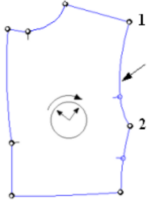
Так как участок – это лишь часть контура, участок не задается какими-либо параметрами, его нельзя создать отдельно. Участок имеет одно назначение – делить контур на части. С участком можно работать, как с частью одного из контуров лекала: перемещать, удалять, поворачивать, деформировать.
Операции с участками выполняются командами закладки УЧАСТОК, или из текстового меню.

В данном разделе рассматриваются такие вопросы:
¶ Операции с участком
Этот блок содержит ряд функций, позволяющих перемещать, поворачивать, деформировать участки в одном размере, в части или во всех размерах лекала, в зависимости от состояния переключателя работы с разводкой:
 - работа со всеми размерами (перемещение участка во всех размерах).
 - работа с одним лекалом (перемещение участка в одном размере)
 - работа с частью размеров (перемещение участка в выбранных размерах).
Ведётся работа всмещённых координатах  , и на совмещённых лекалах
  .
.
¶ Ввод разных величин по размерам разводки
Для задания величин при выполнении операций в программе используется единое окно ввода данных (с разным названием функций):
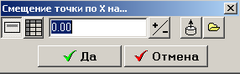
- Для ввода постоянной по всем размерам величины, необходимо записать значение в строке ввода.
- Для изменения знака введённой величины, нажать кнопку

- Для ввода данных сохранённого ранее буфера «Алгебры швов», нажать кнопку

- Для ввода вручную разных величин по размерам, нажать кнопку
 . Окно принимает вид:
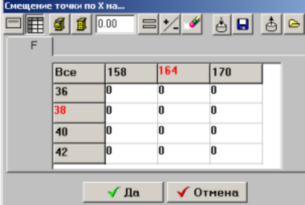
В таком развёрнутом виде окна открываются ячейки размеров для внесения значений по всей разводке. Можно вводить величины вручную, щёлкнув прямо в ячейку нужного размеро-роста.
При заполнении верхней отдельной строки ввода, кнопкой  эта величина переносится во все
ячейки таблицы, а при щелчке в графу наименования размера или роста – заполняется только данная графа или строка. Другие способы быстрого заполнения таблицы описаны в разделе «Калькулятор».
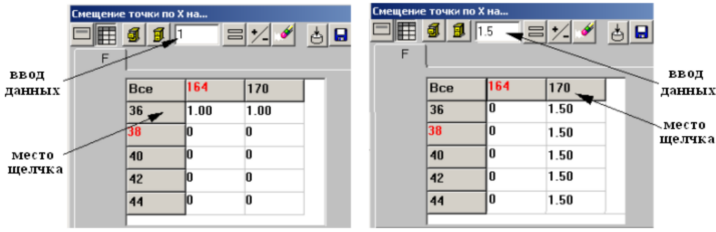
- Для возврата к свёрнутому виду окна, нажать кнопку

Другие функции окна ввода данных:
 - занести в буфер «Алгебры швов» введенные значения для использования их в дальнейшем
 - сохранить в файле данные таблицы
 - считать из файла ранее сохранённые данные
 - вернуть значение, заданное изначально (кнопка введена только для некоторых функций)
 - очистить таблицу
¶ Режимы смещения участка
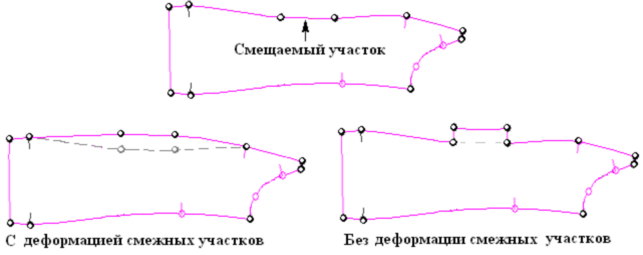
Смещение участка может выполняться с деформацией двух его соседних участков, и без деформации.
Режим смещения зависит от состояния переключателя деформации смежных участков:
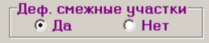
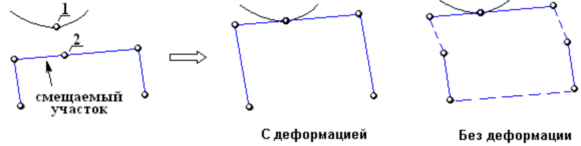
Кнопка ДА – смещение участка с деформацией его смежных участков: концы соседних участков смещаются вслед за перемещением рабочего участка.
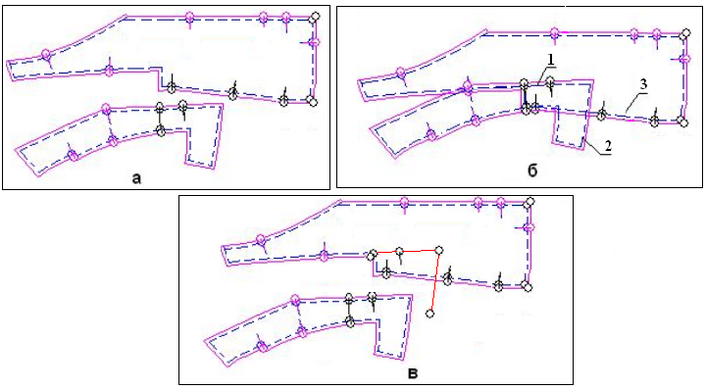
Кнопка НЕТ - смещение участка без деформации смежных участков: рабочий участок перемещается отдельно, не затрагивая соседних участков. Разрывы между участками автоматически замыкаются двумя дополнительными участками.
При работе с незамкнутым контуром данный переключатель смысла не имеет.
 Работая в режиме смещения «Без деформации» (с образованием двух дополнительных участков замыкания контура), необходимо помнить: если в части размеров задать нулевую величину смещения, то участок в этих размерах не смещается. А значит, дополнительные участки в них не образуются, и создаётся НЕКОРРЕКТНАЯ РАЗВОДКА с разным числом участков в разводке!!!
¶ Перемещение участка
¶ Сместить участок по Х
Функция позволяет перемещать участок вдоль координатной оси Х.
Для смещения участка по оси Х необходимо:
- Выбрать закладку УЧАСТОК и кнопку
 в этой закладке. Курсор принимает вид
  .
.
Можно также выполнить пункты текстового меню « Участок/ Сместить по Х».
- Указать участок (1). При этом на экран выходит окно ввода данных:
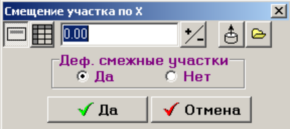
- В строке ввода задать величину смещения. Направление перемещения определяется по оси координат Х: вправо – положительное значение, влево – отрицательное.
Ввести разные по размерам величины можно вручную (кнопка  ), или из буфера (кнопка
  ).
).
Установить переключатель режимов смещения  в нужную позицию:
Кнопка ДА – смещение участка с деформацией соседних участков, кнопка НЕТ – без деформации.
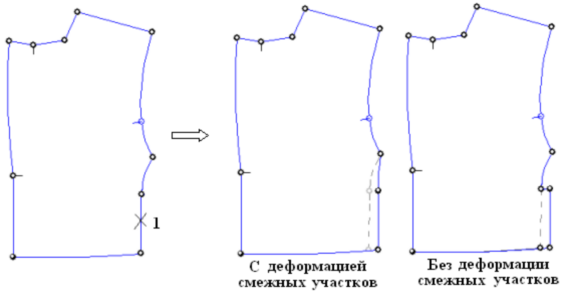
- Для подтверждения ввода данных нажать кнопку ДА, для отмены - кнопку ОТМЕНА.
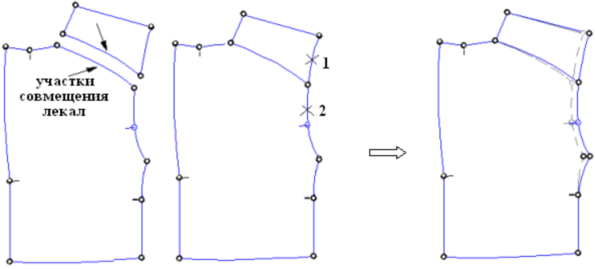
 1) Можно смещать сразу несколько участков одного лекала.
Для этого необходимо после выбора функции нажать и удерживать клавишу клавиатуры <Shift> и указывать смещаемые участки по часовой стрелке.
2) Функция работает с группой совмещённых лекал. Для этого необходимо:
- Создать группу лекал одной из команд совмещения ( кнопки


 экранного меню)
- Выполнить функцию согласно описанию работы, удерживая клавишу клавиатуры <Shift> и указывая смещаемые участки на разных лекалах группы.
¶ Сместить участок поY
Функция смещения участка по координате оси У аналогична функции «Сместить участок по Х»  с разницей в задании знака смещения: вверх – положительная величина, вниз – отрицательная (кнопка
 или пункты меню «Участок/ Сместить участок по У»).
¶ Переместить участок в направлении на
Функция позволяет перемещать участок вдоль направления другого участка. Например, сместить участок уступа при корректировке длины шва.
Для перемещения участка вдоль направления другого участка необходимо:
- Выбрать закладку УЧАСТОК и кнопку
 в этой закладке. Курсор принимает вид
  .
.
Можно выполнить пункты текстового меню « Участок/ Переместить участок в направлении на…».
- Указать участок (1), который необходимо сместить
- Указать направляющий участок (2) возле конца, задающего направление смещения.
На экран выходит окно ввода данных:
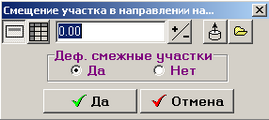
- В строке ввода задать величину смещения.
Направление смещения определяется задающим направление участком (2): увеличение участка – положительная величина, уменьшение участка – отрицательная величина.
Ввести разные по размерам величины можно вручную (кнопка ), или из буфера (кнопка
  ).
).
Установить переключатель режимов смещения  в нужную позицию:
Кнопка ДА – смещение участка с деформацией соседних участков, кнопка НЕТ – без деформации.
- Для подтверждения ввода данных нажать кнопку ДА, для отмены - кнопку ОТМЕНА.
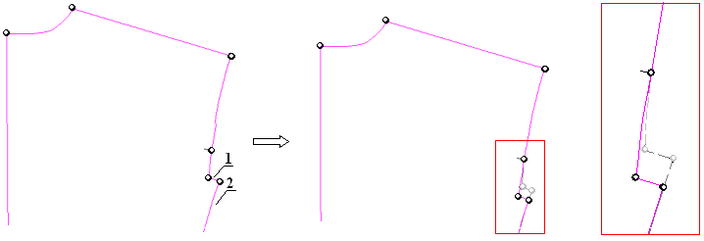
 1) Важно место щелчка на участке, задающем направление, ведь исходя из указанного конца и будет отсчитано положительное направление смещения.
2) Направляющим участком может служить не только соседний со смещаемым, но и другой участок любого контура лекала
¶ Сместить участок по кривой
Функция позволяет смещать участок внутреннего контура вдоль криволинейного участка.
Для смещения участка по кривой необходимо:
- Выбрать закладку УЧАСТОК и кнопку
 в этой закладке. Курсор принимает вид
  .
.
Можно также выполнить пункты текстового меню « Участок/ Сместить по кривой».
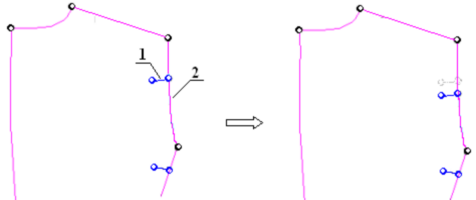
- Указать смещаемый участок (1)
- На другом контуре указать участок (2), по кривизне которого будет выполнено смещение.
На экран выходит окно ввода данных:
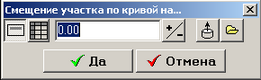
- В строке ввода задать величину смещения. Направление смещения определяется по принципу
часовой стрелки: перемещение по участку по часовой стрелке – плюс, против – минус.
Ввести разные по размерам величины можно вручную (кнопка  ), или из буфера (кнопка
  ).
).
- Для подтверждения ввода данных нажать кнопку ДА, для отмены - кнопку ОТМЕНА.
Функция может применяться для смещения внутренних контуров (модельных линий, специальных визирных участков - надсечек и т.п.) вдоль кривизны контура лекала.
¶ Сместить участок по Х, Y
Функция позволяет задать пошаговое смещение участка в оси координат с просмотром пути и величины смещения. Для выполнения смещения необходимо:
- Выбрать закладку УЧАСТОК и кнопку
 в этой закладке. Курсор принимает вид
  . Можно также выполнить пункты текстового меню « Участок/ Сместить по ХY».
- Указать смещаемый участок. На экран выходит окно параметров смещения:
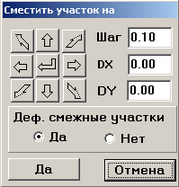
- Щелчком в кнопки со стрелками направлений, задать направление перемещения. При этом на экране визуально отобразиться перемещение участка (контур красного цвета).
Величина смещения при одном нажатии определяется значением, заданным в окне ШАГ.
Если величина смещения сразу известна, её можно ввести в окнах DX и DY, затем нажать кнопку  .
.
Установить переключатель режимов смещения участков 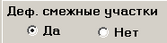 в нужную позицию.
- Для подтверждения ввода данных нажать кнопку ДА, для отмены - кнопку ОТМЕНА.
 1) Величина смещения едина для всех размеров разводки.
2) Важно, как расположены экранные оси координат. Если их повернуть
(кнопка  блока работы с осями) и задать перемещение по Х и У, участок сместится именно в этих, повёрнутых координатах.
¶ Переместить участок
Функция позволяет задать произвольное смещение участку. Для этого необходимо:
- Выбрать закладку УЧАСТОК и кнопку
 в этой закладке. Курсор принимает вид
  . Можно также выполнить пункты текстового меню « Участок/ Переместить».
- Указать участок, и, не отпуская кнопку мышки, вести курсор с участком по экрану. Отпустить кнопку, задав необходимое смещение. На экран выходит запрос:
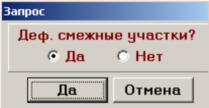
Установить переключатель режимов смещения в нужную позицию: кнопка ДА – смещение указанного участка происходит с деформацией соседних участков, кнопка НЕТ – без деформации соседних участков.
- Для подтверждения ввода данных нажать кнопку ДА, для отмены - кнопку ОТМЕНА.
 Возможна ситуация (некорректная архивация лекал, и т.д.), когда участки накладываются друг на друга, и нужно сместить участок в сторону, чтобы удалить лишний. Для этого введён специальный режим данной функции – смещение участка с разрывом контура.
Для такого смещения участка необходимо сразу после выбора кнопки функции нажать и удерживать клавишу клавиатуры <CTRL>.
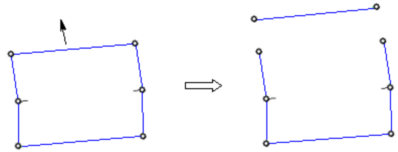
При размыкании главного контура - Рабочего Среза, производный контур Среза останется замкнут.
После удаления лишнего участка, нужно либо вернуть участок после смещения на место (командой «Участок/ Сместить участок в точку» ( )), либо выполнить команду «Контур / Замкнуть» (
 ).
).
¶ Переместить участок в точку
Функция позволяет перемещать участок, закрепив его в нужной точке лекала.
Для перемещения участка в точку необходимо:
- Выбрать закладку УЧАСТОК и кнопку
 в этой закладке. Курсор принимает вид
  . Можно также выполнить пункты текстового меню « Участок/ Переместить в точку».
- Указать неподвижную точку лекала (1), в которую требуется сместить участок
- Указать точку (2) смещаемого участка, которая совместится с неподвижной точкой.
На экран выходит запрос:
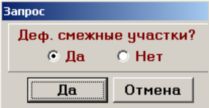
- Установить переключатель режимов смещения в нужную позицию: кнопка ДА – смещение указанного участка
происходит с деформацией соседних участков, кнопка НЕТ – без деформации соседних участков.
При работе с незамкнутым контуром данный переключатель смысла не имеет.
- Для подтверждения ввода данных нажать кнопку ДА, для отмены - кнопку ОТМЕНА.
 1)Если указать Конечную точку на участке, движутся оба смежных участка, которые сходятся в этой точке.
2)При работе с незамкнутым внутренним контуром в режиме «Без деформации смежных участков» будут образованы 2 участка, замыкающие смещённый участок со смежными, и весь контур при этом тоже замкнётся.
¶ Удалить участок
Для удаления участка необходимо:
- Выбрать закладку УЧАСТОК и кнопку
 в этой закладке. Курсор принимает вид
  . Можно также выполнить пункты текстового меню «Участок/ Удалить».
- Указать удаляемый участок. При необходимости операцию можно повторить.
¶ Повороты участка
¶ Повернуть участок произвольно
Функция позволяет задать произвольный поворот участка вокруг указанной точки. Например, задать небольшое расклешение по низу юбки, отведя при этом боковой шов.
Для поворота участка произвольно необходимо:
- Выбрать закладку УЧАСТОК и кнопку
 в этой закладке. Курсор принимает вид
  . Можно также выполнить пункты текстового меню «Участок/ Повернуть произвольно».
- Указать точку - центр поворота
- Указать участок, и, не отпуская кнопку мышки, вести курсор с участком по экрану. Отпустить кнопку, задав необходимый поворот. На экран выходит запрос:
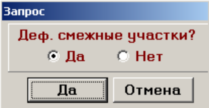
- Установить переключатель режима смещения в нужную позицию.
- Для подтверждения ввода данных нажать кнопку ДА, для отмены - кнопку ОТМЕНА.
 Можно поворачивать одновременно несколько участков.
Для этого необходимо:
- После выбора функции нажать клавишу клавиатуры <CTRL> , и сразу отпустить.
- Указать точку - центр поворота
- Указать первый участок поворота (по часовой стрелке)
- Указать последний участок поворота, и, не отпуская кнопку мышки, задать поворот участков.
На совмещённых лекалах данный вариант функции не работает
¶ Повернуть участок на угол
Функция позволяет повернуть участок на определённый угол. Для этого необходимо:
- Выбрать закладку УЧАСТОК и кнопку
 в этой закладке. Курсор принимает вид
  . Можно также выполнить пункты текстового меню «Участок/ Повернуть на угол».
- Указать точку - центр поворота, затем указать участок. На экран выходит окно ввода данных:
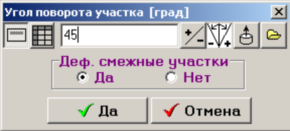
- В строке ввода задать угол поворота. Направление поворота определяется по принципу часовой стрелки (по картинке – подсказке
 ): по часовой стрелке – знак «плюс», против – «минус».
Ввести разные по размерам величины можно вручную (кнопка  ), или из буфера (кнопка
  ).
).
Установить переключатель режимов смещения  в нужную позицию:
Кнопка ДА – смещение участка с деформацией соседних участков, кнопка НЕТ – без деформации.
- Для подтверждения ввода данных нажать кнопку ДА, для отмены - кнопку ОТМЕНА.
 Можно поворачивать на угол одновременно несколько участков. Для этого необходимо:
- После выбора функции нажать клавишу клавиатуры <CTRL> , и сразу отпустить.
- Указать точку - центр поворота
- Указать первый и последний участок поворота (по часовой стрелке)
- Задать угол поворота
На совмещённых лекалах данный вариант функции не работает
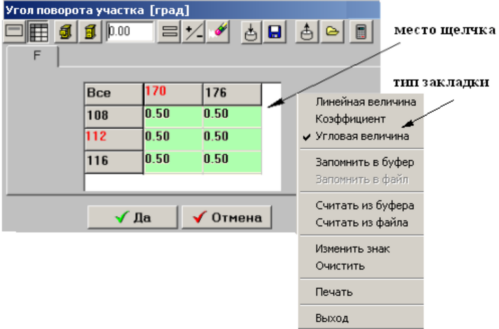
 Развёрнутый вид окна ввода величин (кнопка
  ) для данной функции выхо-
дит на зелёном фоне, так как таблица состоит из нелинейных величин – углов.
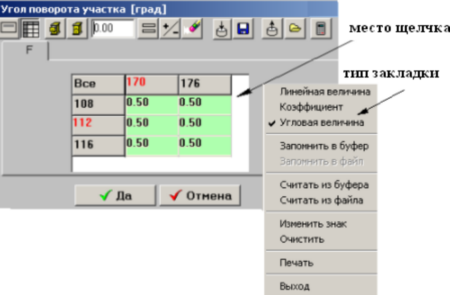
При создании буфера «Алгебры швов» для данной функции, необходимо работать с учётом типа закладки. Для изменения типа закладки «Линейная величина» (то есть, длины) на «Угловую величину» и наоборот, необходимо щёлкнуть правой клавишей мышки в любом месте области таблицы величин.
На экран выходит дополнительное меню, где щелчком в строку можно поменять тип закладки:
¶ Повернуть участок на величину
Функция позволяет повернуть участок на определённую величину. Величина поворота задаётся от определённой точки участка. Для поворота участка на величину необходимо:
- Выбрать закладку УЧАСТОК и кнопку
 в этой закладке. Курсор принимает вид
  . Можно также выполнить пункты текстового меню «Участок/ Повернуть на величину».
- Указать точку (1) центр поворота, указать участок (2) и указать точку (3) участка, в которой будет задана величина. На экран выходит окно ввода данных:
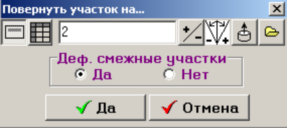
- В строке ввода задать угол поворота. Направление поворота определяется по принципу часовой стрелки (по картинке – подсказке
 ): по часовой стрелке – знак «плюс», против – «минус».
Ввести разные по размерам величины можно вручную (кнопка  ), или из буфера (кнопка
  ).
).
Установить переключатель режимов смещения  в нужную позицию:
Кнопка ДА – смещение участка с деформацией соседних участков, кнопка НЕТ – без деформации.
- Для подтверждения ввода данных нажать кнопку ДА, для отмены - кнопку ОТМЕНА.
 Можно поворачивать одновременно несколько участков.
Для этого необходимо:
- После выбора функции нажать клавишу клавиатуры <CTRL> , и сразу отпустить.
- Указать точку - центр поворота
- Указать первый и последний участок поворота (по часовой стрелке)
- Указать точку отчёта расстояния и ввести величину поворота
На совмещённых лекалах данный вариант функции не работает
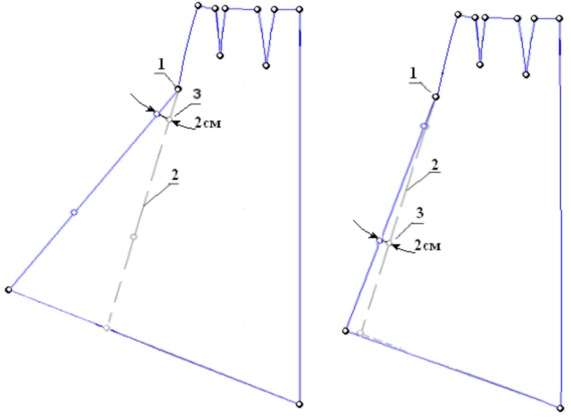
Пример: Поворот участка бокового шва юбки с заданием величины поворота в разных точках.
¶ Отобразить участок зеркально
Для зеркального поворота участка необходимо:
- Выбрать закладку УЧАСТОК и кнопку
 в этой закладке. Курсор принимает вид
  . Можно также выполнить пункты текстового меню «Участок/ Отобразить зеркально».
- Указать участок (1). Он отобразится зеркально вокруг воображаемой прямой, соединяющей его конечные точки. При желании функцию можно повторить.
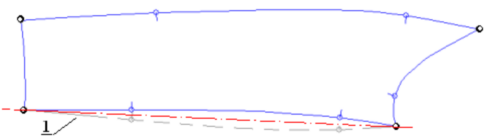
Данная функция может быть использована, например, после копирования однородных участков между лекалами с разной сортировкой на экране (левая/ правая), после копирования участка бокового шва со спинки на перед, при переносе вертикальных швов рукава, и т.д.
¶ Установить угол между участками
Функция позволяет установить угол между участками одного контура и участками двух соединенных в одной точке контуров разного типа.
Для того чтобы установить угол между двумя участками, необходимо:
- Выбрать закладку УЧАСТОК и кнопку
 в этой закладке. Курсор принимает вид
  .
.
Можно также выполнить пункты текстового меню «Участок/ Установить угол между участками».
- Указать окончание неподвижного участка (1) рядом с конечной точкой
- Указать окончание поворачиваемого участка (2) рядом с конечной точкой.
На экран выходит окно ввода данных:
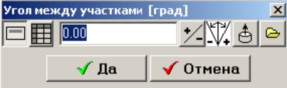
- В строке ввода задать угол между участками.
Ввести разные по размерам величины можно вручную (кнопка  ), или из буфера (кнопка
  ).
).
- Для подтверждения ввода данных нажать кнопку ДА, для отмены - кнопку ОТМЕНА.
- На экран выходит окно выбора режима деформации:
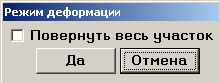
Если включён режим  - повернётся весь смещаемый участок (2), если режим не включён - повернётся только часть участка, рядом с их общей угловой точкой.
- Для подтверждения режима поворота нажать кнопку ДА, для отмены - кнопку ОТМЕНА.
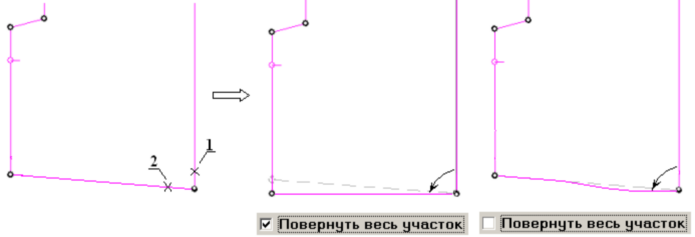
 Для быстрой установки угла 90 градусов без вызова окна данных,
нужно после выбора функции нажать и удерживать клавишу клавиатуры <СTRL>, а затем указать участки.
 1) При установке угла между участками двух разных контуров, участки должны иметь точную стыковку, сходясь в одной конечной точке.
2) На участках совмещённых лекал данная функция не работает.
3) В режиме поворота части участка  , из-за деформации части поворачиваемого участка возможна погрешность выполнения функции до 0,4 градуса. Если точность функции увеличить (в настройках программы) – существенно увеличится время выполнения функции.
5) Развёрнутый вид окна ввода величин (кнопка  ) для данной функции выходит на зелёном фоне, так как таблица состоит из нелинейных величин – углов. При создании буфера «Алгебры швов» для данной функции, необходимо работать с учётом типа закладки. Для изменения типа закладки «Линейная величина» (то есть, длины) на «Угловая величина» и наоборот, необходимо щёлкнуть правой клавишей мышки в любом месте области таблицы величин.
На экран выходит дополнительное меню, где щелчком в строку можно поменять тип закладки:
¶ Модификации участка
¶ Копировать участок
Функция позволяет копировать участки с одного лекала на другое в виде внутреннего контура. Например, для нанесения наметок на вспомогательные лекала. Для копирования участка необходимо:
- Создать группу лекал одной из команд совмещения ( кнопки
 экранного меню)
- Выбрать закладку УЧАСТОК и кнопку
 в этой закладке. Курсор принимает вид
  . Можно также выполнить пункты текстового меню «Участок/ Копировать участок(и)».
- Указать начальный (1) и конечный (2) копируемые участки (по часовой стрелке).
Если копируется всего один участок, необходимо щёлкнуть в него дважды.
- Указать лекало (3), на которое будут переноситься участки.
- Для разъединения лекал необходимо разрушить их группу (кнопка
 экранного меню).
 1) Если для копирования указать то лекало, на котором задавали участки, на нём создаются копии участков – один на другом. Чтобы один из них сместить, используется команда «Контур/ Переместить контур произвольно»
  .
.
2) Все типы контуров копируются как Внутренние, кроме Визира, Линии Реза и Прокола
¶ Заменить участок
Функция позволяет заменить участок одного лекала на участок с другого лекала. Например, для повторения формы бокового шва по полочке и спинке.
Для замены участка необходимо:
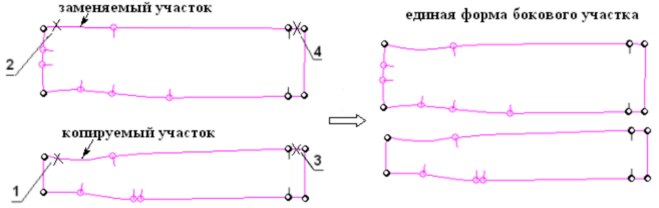
- Расположить лекала на экране так, чтобы участки имели одинаковое, соответственное положение (при замене участка не предполагается зеркальный поворот копируемого участка)
- Выбрать закладку УЧАСТОК и кнопку
 в этой закладке. Курсор принимает вид
  . Можно также выполнить пункты текстового меню «Участок/ Заменить».
- Указать начало копируемого участка (1), затем начало заменяемого участка (2).
- Указать конец копируемого участка (3), затем конец заменяемого участка (4).
Что будет являться началом и концом участков замены и копирования в данной функции назначает сам конструктор, а не правило обхода контура по часовой стрелке.
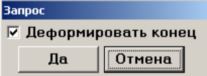
- На экран выходит запрос режима стыковки нового участка в составе контура лекала:
Выбор режима стыковки важен, если копируемый и заменяемый участки имеют разную длину:
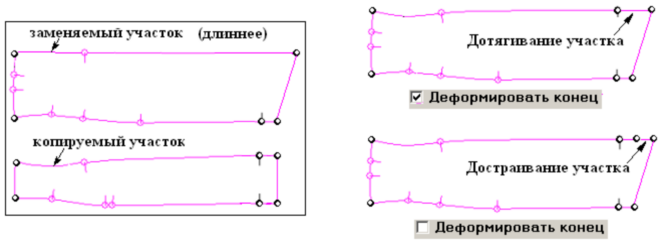
- При включенной опции  копированный участок удлинится/укоротится, подтягиваясь к конечной точке стыковки (при этом деформируется именно тот конец участка, который был указан как «конец копируемого участка»)
- При выключенной опции деформации конца, длина копированного участка не изменится, и будет достроен дополнительный участок для замыкания контура
 В конце работы необходимо выполнить «Контроль разводки» (кнопка
  нижней панели экрана), особенно в режиме достраивания замыкающего участка
  : ведь в части размеров длина такого участка может быть равной нулю, и он не будет создан. В результате будет получена некорректная разводка с разным числом участков по размерам.
¶ Объединить участки
Функция позволяет объединять несколько участков контура в один участок (т.е. «склеить» сразу несколько конечных точек на одном контуре). Для объединения участков необходимо:
- Выбрать закладку УЧАСТОК и кнопку
 в этой закладке. Курсор принимает вид
  . Можно также выполнить пункты текстового меню «Участок/ Объединить участки».
- ПО ЧАСОВОЙ СТРЕЛКЕ указать начальный (1) и конечный (2) участки контура.
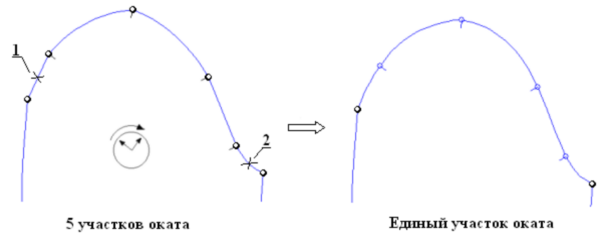
При этом все Конечные точки в указанном промежутке принимают статус Контрольных промежуточных точек, и происходит «сплавнение» линии.
Например, угловатая форма оката, состоящего из нескольких участков, станет плавной после объединения участков в один:
¶ Разделить участок (Объединить участки)
Для разделения единого участка на два (и более) участков в указанной точке, необходимо:
- Выбрать закладку УЧАСТОК и кнопку
 в этой закладке. Курсор принимает вид
  .
.
Можно выполнить пункты текстового меню «Участок/ Разделить участок (Объединить участки)».
- Указать точку лекала.
При указании промежуточной точки любого типа, она станет Конечной и разделит участок на два.
При указании Конечной точки (это - граница между двумя участками) произойдёт объединение двух участков и точка станет Контрольной промежуточной.
 Функция не работает с Конечными точками незамкнутых контуров
(например, на свободном конце участка внутреннего контура)
¶ Прямая
Функция спрямляет криволинейные участки, при этом оставляя на нём все точки.
Для спрямления криволинейного участка необходимо:
- Выбрать закладку УЧАСТОК и кнопку
 в этой закладке. Курсор принимает вид
  .
.
Можно также выполнить пункты текстового меню «Участок/ Прямая».
- Указать криволинейный участок. Он выпрямится, сохранив все точки участка.
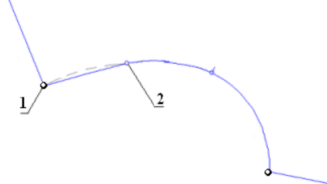
 Можно выравнивать только часть участка. Для этого необходимо:
- Выбрать функцию «Прямая».
- Нажать и отпустить на клавиатуре клавишу <Ctrl>.
- Указать любые два места на участке - начало(1) и конец(2) выправляемой части участка.
¶ Удалить все конструкторские точки
Функция удаляет все точки без надсечек на участке, не меняя кривизны линии. Все надсечки, и Функциональные точки при этом сохраняются.
Для удаления всех конструкторских точек на участке необходимо:
- Выбрать закладку УЧАСТОК и кнопку
 в этой закладке. Курсор принимает вид
  .
.
Можно также выполнить пункты текстового меню «Участок/ Удалить конструкторские точки».
- Указать участок.
При этом все Контрольные и Промежуточные точки без надсечек будут удалены. Точки с надсечками и Функциональные точки и надсечки - сохраняются.
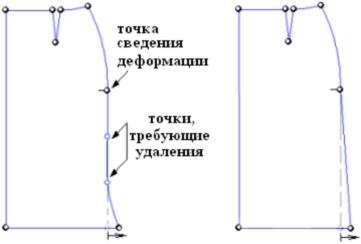
Промежуточные точки без надсечек не несут смысловой нагрузки, но могут препятствовать созданию нужной кривизны при деформациях участка. Поэтому данная функция может использоваться перед выполнением деформации. Например, при расширении изделия по линии низа, сводя боковой срез к уровню бёдер:
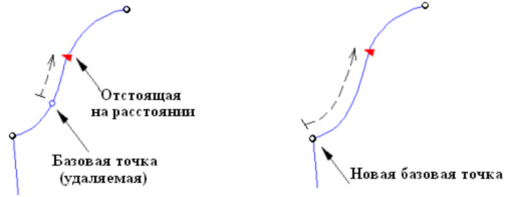
 При удалении точки, базовой для функциональной точки типа «Отстоящая на расстоянии», она автоматически привязывается к начальной точке данного участка. А так как это не та привязка, которая предусматривалась конструктором изначально, нужно обязательно контролировать удаления базовых точек как данной функцией, так и любым другим способом.
¶ Переразмножить участок
Функция позволяет переразмножать форму линий в разводке относительно базового размера.
Для этого необходимо:
- Вызвать разводку лекала (кнопка
 экранного меню) для визуального контроля работы функции.
- Выбрать закладку УЧАСТОК и кнопку
 в этой закладке. Курсор принимает вид
  .
.
Можно также выполнить пункты текстового меню «Участок/ Переразмножить».
- Указать участок.
При этом форма участка в разных размерах принимает вид, аналогичный базовому размеру.
Контрольные точки участка не смещаются.
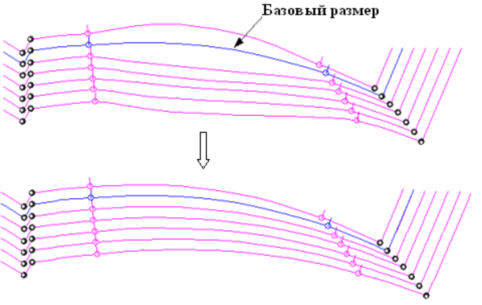
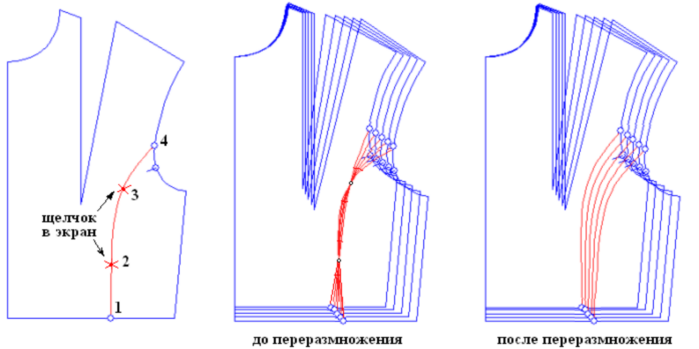
 Функция очень важна при нанесении на лекало произвольных линий для операций моделирования, и т.д.
Например, нанесение модельной линии бокового рельефа переда (1-2-3-4): При щелчке в любое место лекала (точки 1 и 4) наносимая линия будет градирована соответственно этому месту, а при щелчке в «пустоту» экрана (место 2 и 3), линия принимает координату экрана, единую для всех размеров (все размеры сходятся в этой точке, создавая форму линии, непропорциональную базовой).
Поэтому, важно работать именно в базовом размере, нанося линию нужной формы. Затем необходимо выполнить данную функцию, чтобы аналогичная форма была перенесена на всю разводку.
¶ Участок продолжить (ограничить) до пересечения
Функция продлевает (ограничивает) участок до пересечения с другим участком. При этом пересечение может быть не явным, а проведённым на продолжении участка.
Для того чтобы продлить (ограничить) участок необходимо:
- Выбрать закладку УЧАСТОК и кнопку
 в этой закладке. Курсор принимает вид
  .
.
Можно выполнить пункты текстового меню «Участок/ Продолжить (ограничить) до пересечения».
- Указать конечную точку продлеваемого участка (1), затем указать ограничивающий участок (2).
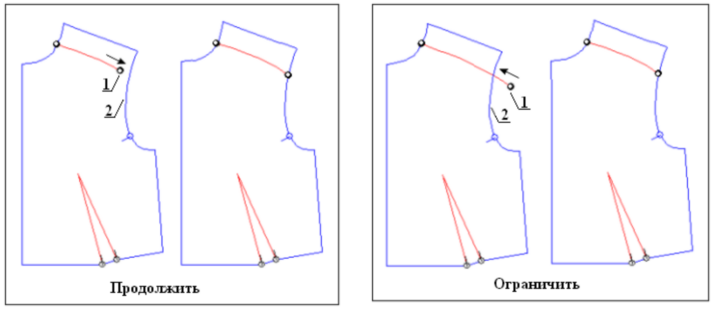
Если есть несколько точек пересечения, нужно указать место на ограничительном участке, до которого нужно продлить рабочий участок ( выполняется привязка к месту щелчка)
¶ Деформация участка
¶ Произвольная деформация участка
Функция позволяет изменять кривизну участка в одном размере, в части или во всех размерах лекала, в зависимости от состояния переключателя работы с разводкой  .
.
Для произвольного изменения кривизны линии необходимо:
- Выбрать закладку УЧАСТОК и кнопку
 в этой закладке. Курсор принимает вид
  .
.
Можно также выполнить пункты текстового меню «Участок/ Произвольная деформация».
- Указать участок и, не отпуская кнопку мышки, смещать курсор по экрану, задавая нужную деформацию. На экран выходит прорисовка новой кривизны линии.
- Отпустить кнопку мышки, когда будет достигнута нужная форма участка.
Форма линии будет меняться по всему участку, вместе с любыми точками на нём, но Контрольные промежуточные точки всегда будут оставаться на месте.
 Можно деформировать только часть участка. Для этого нужно:
- Выбрать функцию. Нажать и сразу отпустить клавишу клавиатуры<CTRL>.
- Указать два любых места участка: начало (1) и конец (2) деформируемой части участка
- Указать участок (3) между двумя указанными местами (1 и 2) и, не отпуская кнопку мышки, смещать курсор по экрану, задавая нужную деформацию.
- По окончании деформации щёлкнуть правой кнопкой мышки. До тех пор - выбранная область (между 1 и 2) остаётся в работе для повторного выполнения деформации.
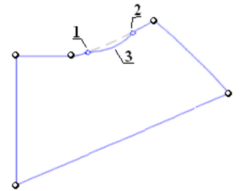
Если внутри выбранной части участка есть Контрольные промежуточные точки, они будут смещаться, как и все другие типы точек (Промежуточные и Функциональные).
¶ Сплайновая деформация участка
Функция изменяет кривизну участка. При этом участок разбивается на некоторое количество точек приложения деформации. При смещении одной из этих точек соседние точки не смещаются.
Возможна работа с несколькими участками одного лекала и с участками совмещённых лекал.
Для сплайновой деформации участка необходимо:
- Выбрать закладку УЧАСТОК и кнопку
 в этой закладке. Курсор принимает вид
  .
.
Можно выполнить пункты текстового меню «Участок/ Сплайновая деформация участка(ков)».
- На экран выходит окно для просмотра фактической величины смещения по координатам Х и У:
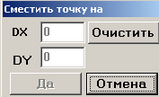
- Указать участок (1).
При этом поверх участка прорисовывается его рабочая копия - участок для задания деформации, разбитый на некоторое количество рабочих точек: по две точки между Контрольными точками участка. Надсечки прорисованы треугольными точками, Контрольные точки – крупными круглыми точками
- С помощью клавиш клавиатуры Up и Down
 можно увеличивать или уменьшать количество точек, уже этим выравнивая и «сплавняя» форму линии.
- Выбирая рабочие точки, задать деформацию: удерживая кнопку мышки, смещать курсор по экрану. При этом в ячейках DX и DY окна данных отображается величина смещения каждой точки относительно её начального положения, а на экране прорисовывается новая форма кривой.
- Кнопка
 служит для отмены ещё не зафиксированной деформации, а также для отмены выбранного ошибочно участка и перехода к другому, не прекращая работу функции.
- Для сохранения новой формы линии нажать кнопку ДА, в случае отказа – кнопку ОТМЕНА
- При необходимости, можно продолжить работу функции на других участках, в случае отказа – нажать кнопку ОТМЕНА, или щёлкнуть правой кнопкой мышки.
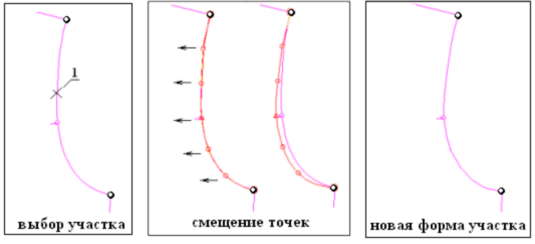
 Можно задавать сплайновую деформацию на нескольких участках
одного лекала или на группе ранее совмещённых лекал. Для этого необходимо:
- Выбрать функцию.
- Удерживая клавишу клавиатуры <Shift> указать по часовой стрелке нужные участки.
- Дальнейшее выполнение - согласно общему описанию.
 1) С помощью переключателя работы с разводкой
 , можно вводить либо единую, либо разную величину смещения по размерам.
2) Функциональные точки не преобразуются в рабочие точки деформации, а лишь перемещаются по
новой форме линии согласно выполняемой функции.
3) Смещаются точки всех контуров, совпавшие в смещаемой точке.
4) В ходе выполнения функции можно указать участок, и сразу нажать клавишу окна данных ДА.
Эту возможность программы можно использовать для выравнивания «волнистой» линии после многократных деформаций, либо из-за параметров аппроксимации программы «Утилиты».
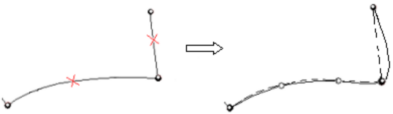
5) При указании нескольких участков, они визуально объединяются, поэтому при указании участков
под углом возможен такой «сплавнённый» вид линии деформации на экране:
¶ Изменение длины линии
Функция позволяет выполнить автоматическую деформацию линии с изменением её длины на заданную величину или до заданной длины. Функция может быть использована, например, в ходе корректировки величины посадки. Для выполнения функции необходимо:
- Выбрать закладку УЧАСТОК и кнопку
 в этой закладке. Курсор принимает вид
Можно также выполнить пункты текстового меню «Участок/ Изменить длину линии».
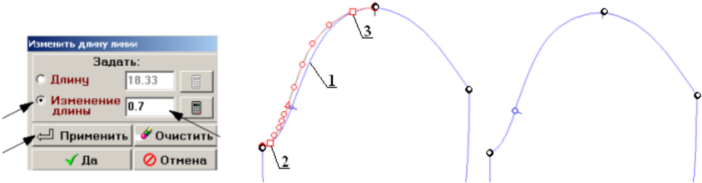
- Указать участок (1), который необходимо деформировать.
При этом поверх участка прорисовывается его рабочая копия - участок для задания деформации, разбитый на некоторое количество рабочих точек: по две точки между Контрольными точками участка. Надсечки прорисованы треугольными точками, Контрольные точки – крупными круглыми точками.
- Указать начальную (2) и конечную (3) точки деформируемой части на выбранном участке (в том
числе - рабочую). При этом указанные точки выделяются квадратным очерчиванием.
- На экран выходит окно параметров, с фактической длиной выбранной части между двумя точками:
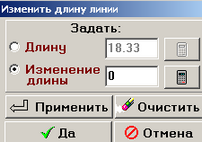
- Ввести желаемую длину выделенной части, либо величину изменения длины, заполнив ячейки
 или
или  .
.
- Для предварительного просмотра новой формы линии, можно нажать кнопку
 .
.
При этом выполняется деформация линии до заданной длины (или на заданную величину) между двумя указанными точками выбранных участков, с максимальным сохранением исходной кривизны.
- Кнопка
 позволяет отменить ещё не подтверждённые параметры, и начать выполнение функции заново без повторного выбора кнопки команды.
- Для ввода данных в разных размерах разводки, необходимо использовать кнопку буфера
 .
.
- Для подтверждения ввода данных нажать кнопку ДА, для отмены - кнопку ОТМЕНА.
 Можно задавать деформацию на нескольких участках одного лекала или на группе ранее совмещённых лекал.
Для этого необходимо:
- Выбрать функцию.
- Удерживая клавишу клавиатуры <Shift> указать по часовой стрелке нужные участки.
- Дальнейшее выполнение - согласно общему описанию.
 1) При использовании буфера
  функция
  будет блокирована. Она позволяет просмотреть на экране вид новой формы линии для ОДНОГО, рабочего в данный момент размера. Можно сначала подобрать величины для разных размеров, просмотреть форму линии с помощью данной кнопки и экранной прокрутки размеров, и составить рабочий буфер из подходящих величин.
2) Участки деформации можно задавать на предварительно совмещённых на экране лекалах, однако операция «Перестроение» после работы на совмещённых лекалах выполняться не будет.
3) При вводе нереальной для данного участка величины, изменения длины не происходит.
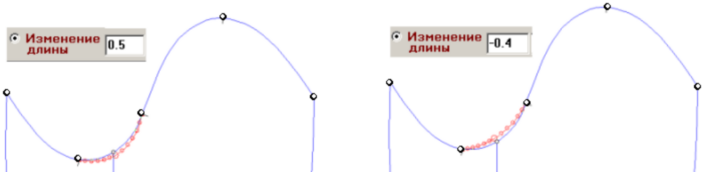
4) Направление деформации зависит от введённых величин и исходного изгиба. При указании вогнутого участка, для уменьшения длины изгиб пройдёт выше исходной линии, для увеличения – ниже:
5) Деформация выполняется относительно линии, соединяющей 2 указанные точки (1-2). Если линия пересекает рабочий участок, он деформируется по обе стороны от линии (каждая часть в своём направлении).