¶ Точка
Точки на участке лекала определяют кривизну линии. В точках, которые держат форму участка при деформациях, устанавливается правило градации (приращение по размерам, ростам, полнотам). В точке может стоять надсечка. Все эти назначения задаются для точки рядом параметров.
В системе имеется целый ряд функций перемещения точки для корректировки посадки и модификации лекал не только в базовом размере, но и по всей разводке, используя значения из буфера (области памяти), куда они попадают при измерениях в блоке «Алгебры швов».
В данном разделе рассматриваются такие вопросы:
Операции с точками выполняются с помощью команд закладки ТОЧКА, или из текстового меню.

¶ Основные сведения о точках
В зависимости от выполняемых функций точки могут иметь различные параметры. В системе точки различают по типу, статусу и наличию надсечки в точке.
Типы точек
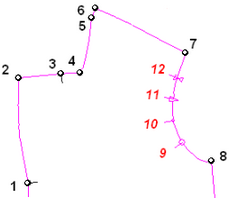
Точки делятся на два основных типа: Конечные и Промежуточные.
- Конечные точки (1,2,3,4,5,6,7,8) являются границами участков (вид – круглые, белого цвета). В этих точках всегда линия всегда имеет излом, хотя бы небольшой. В Конечных точках вводятся величины градации – приращения, которые и определяют положение этих точек во всех размерах разводки. Поэтому эти точки держат форму линии, не меняя положение при смещениях соседних точек.
- Промежуточные точки (9,10,11,12) не являются границами участка, и формируют его кривизну. Они расположены на участке между его конечными точками. Цвет точек совпадает с цветом контура.
Статусы точек
Понятие Статус точки действительно только для промежуточных точек.
Промежуточные точки могут иметь статус: Контрольных (9) и собственно Промежуточных (10).
Особой разновидностью промежуточных (10) являются Функциональные точки (11,12): Делящая участок в соотношении (11) (вид - бантик), и Отстоящая от другой на расстоянии (12) (вид - треугольник).
Отличие Контрольных промежуточных точек от Промежуточных проявляется визуально: Промежуточные точки имеют маленький размер. Главное же отличие проявляется при деформациях участка и градации лекал (техническом размножении). Контрольные точки держат конфигурацию кривой при деформациях, и линия изменяется только до ближайшей Контрольной точки.
Например, если участок лекала 1-5 (на рисунке слева) включает Контрольные точки 1, 3, 5 и Промежуточные 2, 4, то при перемещении точки 1 Промежуточная точка 2 также перемещается (точки 1', 2'), а точка 3 не изменяет своего положения, так как является Контрольной.
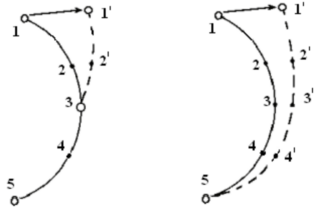
Если точка 3 является Промежуточной (на рисунке справа), то при деформации участка и перемещении точки 1, точки 2, 3 и 4 также смещаются (точки 1', 2', 3', 4'), вслед за точкой 1.
При градации лекал в Контрольных точках, как и в Конечных, вводятся приращения. В Промежуточных точках нет приращений, и их положение в разводке зависит от приращений соседних точек.
¶ Промежуточные точки
Промежуточные точки могут иметь статус Контрольных промежуточных и Промежуточных.
Отличие Контрольных промежуточных и Промежуточных точек проявляется, во-первых, визуально: Промежуточные точки также окрашены в цвет линии, но они маленького размера. Суть отличия между двумя этими видами промежуточных точек проявляется при деформациях участка и техническом размножении. Контрольные точки держат конфигурацию кривой при деформациях, и линия изменяется только до ближайшей Контрольной точки.
Например, если участок лекала 1-6 (на рисунке - слева) включает Контрольные промежуточные точки 1, 4, 6 и Промежуточные 2, 3, 5, то при перемещении точки 1 Промежуточные точки 2 и 3 также перемещаются (точки 1', 2', 3'), а точка 4 не изменяет своего положения, так как она является Контрольной промежуточной.
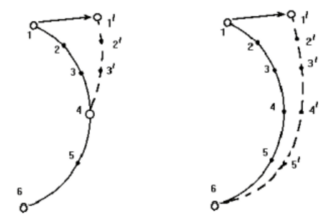
Если точка 4 является Промежуточной (на рисунке - справа), то при деформации участка и перемещении точки 1, точки 2, 3, 4 и 5 также изменяют свое положение (точки 1', 2', 3', 4', 5') вслед за перемещением точки 1.
Отличие между этими двумя видами промежуточных точек проявляется и при Градации лекала (техническом размножении): в Контрольных точках вводятся приращения, а Промежуточные точки смещаются пропорционально, исходя из величин приращений соседних Контрольных точек.
¶ Функциональные точки
Функциональные точки, как разновидность простых Промежуточных точек, не имеют приращений. При любых деформациях участка эти точки перемещаются, не нарушая его форму, но сохраняя при этом своё функциональное назначение.
Функциональные точки бывают двух видов:
1)Точка, делящая участок в соотношении - делит участок в заданном соотношении, и сохраняет эту пропорцию при изменении длины участка.
Например, точка середины нижнего среза шорт остаётся посередине и после расширения участка низа.
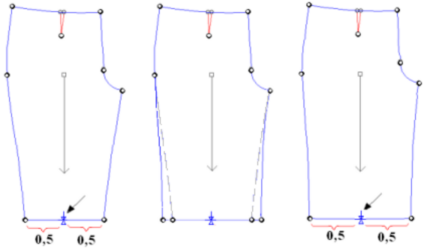
2)Точка, отстоящая от другой на расстоянии - отстоит от другой точки на установленном
расстоянии, и сохраняет этот отступ при смещении базовой точки и деформациях участка.
Например, точки входа в карман, установленные от верхней боковой точки по поясу и по боку, сохраняют величины отступов и после смещения базовой точки (например, для заужения по талии).
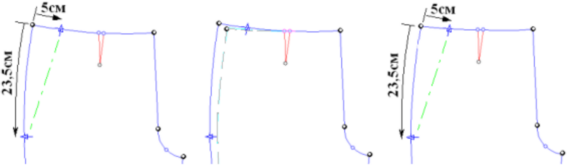
При выполнении функций, работающих с данным типом точки, при щелчке в функциональную точку на экране подсвечивается её базовая точка.
 Функциональная точка на контуре шва приобретает тип Контрольной. Она на
шве отображается по нормали, а не по принципу своего создания. Это происходит во всех функциях, где работает принцип швов («Эквидистанта», «Обтачка», «Клеевая»).
¶ Формообразующие точки
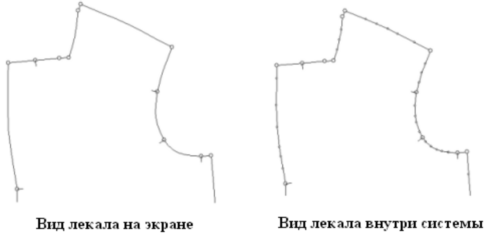
Помимо описанных видов точек, на участке есть скрытые формообразующие точки, которые формируют искривления линий. Их количество зависит от степени кривизны участка, и устанавливается по настройкам параметров аппроксимации программы «Утилиты».
На экране видимость этих точек отключена. Их можно увидеть лишь в ходе процесса «Архивации лекал» с дигитайзера.
¶ Параметры точки
Каждая точка имеет параметры, определяющие ее назначение. Поменять свойства точки можно, изменив её параметры с помощью функций  закладки ТОЧКА и
  закладки УЧАСТОК.
В системе точки различаются:
1)по типу: конечная, промежуточная;
2)по статусу промежуточных точек: контрольная промежуточная и промежуточная;
и для функциональных точек: делящая участок в соотношении и отстоящая от точки на расстоянии;
3)с надсечкой, без надсечки
¶ Изменение типа точки
В ходе работы можно изменить тип точки с Конечной на Промежуточную, и наоборот.
Для изменения типа точки необходимо:
- Выбрать закладку УЧАСТОК и кнопку
 в этой закладке. Курсор принимает вид
  . Можно также выполнить пункты текстового меню «Участок/ Разделить участок (Объединить участки)».
- Указать точку.
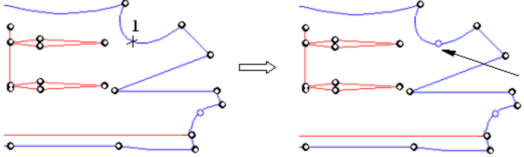
При указании Конечной точки она преобразуется в Контрольную, а при указании Промежуточной точки любого статуса она становится Конечной. Таким образом, данная функция поочерёдно разрезает и объединяет участки при повторных щелчках в точку.
Конечные точки ещё называются «Разрезанными», так как они разрезают контур на участки.
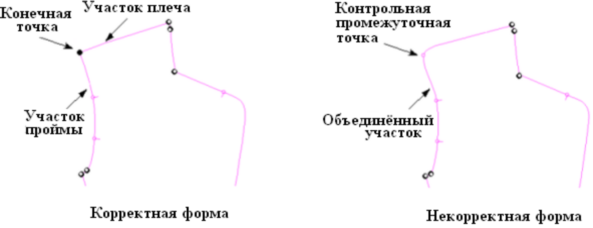
Обратная задача – объединение участков. Если 2 участка объединить,то Конечная точка между ними окрашивается в цвет линии, и получает статус Контрольной Промежуточной точки, а участок приобретает плавную форму в месте излома.
Таким образом, «Разрезание» участков создаёт излом контура, а «Объединение» - сплавняет линии.
Например, если между плечом и проймой нет излома, форма лекала будет некорректна. Поэтому данная точка обязательно должна быть Конечной:
¶ Изменение статуса точки
Для изменения статуса промежуточной точки любого вида необходимо:
- Выбрать закладку ТОЧКА и кнопку
 в этой закладке. Курсор принимает вид
  . Можно также выполнить пункты текстового меню «Точка/ Изменить статус».
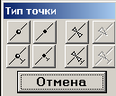
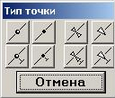
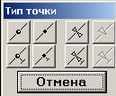
- Указать промежуточную точку. На экран выходит окно для выбора нужного типа точки:
 ,
,  - контрольная точка (и надсечка). Точка, в которой можно задать приращение.
 ,
,  - промежуточная точка (и надсечка). Не держит форму линии при деформациях участка.
 ,
,  - точка, делящая участок в соотношении (и надсечка). Сохраняет установленное соотношение при изменении длины и формы участка.
 ,
,  - точка, отстоящая от другой точки на расстоянии. При перемещении базовой точки, отстоящая от неё будет также смещаться, сохраняя эту дистанцию.
Изменение статуса точки с Контрольной на Промежуточную можно использовать в случае, когда при модификации кривой должен деформироваться весь участок. Например, при расширении низа с плавным сведением к талии, Контрольную точку на уровне бёдер можно назначить Промежуточной.
Изменение статуса точки с Промежуточной на Контрольную используется в обратном случае, если часть деформируемого участка должна оставаться неизменной. Для этого все не требующие смещения точки участка должны быть Контрольными. Например, необходимо расширить линию плеча в модели, не расширяя ее на уровне ширины груди.

1)Если указать Конечную точку, то активным будет только первый тип точек – Контрольная, для изменение вида точки с надсечку и наоборот, ведь данное окно предназначено для изменения статусов промежуточных точек.
2)Если изменить статус любой промежуточной точки на функциональную «Отстоящую на расстоянии» - она будет «привязана» к начальной точке данного участка.
¶ Параметры точки, делящей участок в соотношении
Для изменения параметров функциональной точки «Делящей участок в соотношении» необходимо:
- Выбрать закладку ТОЧКА кнопку
 . При этом курсор принимает вид
  . Можно также выполнить пункты текстового меню «Точка/ Параметры точки делящей участок в соотношении».
- Указать точку типа «Делящая участок в соотношении». На экран выходит окно ввода данных:
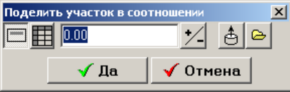
- Ввести новое соотношение в строке ввода данных. Для просмотра фактического соотношения, необходимо нажать кнопку
 . Окно примет развёрнутый вид:
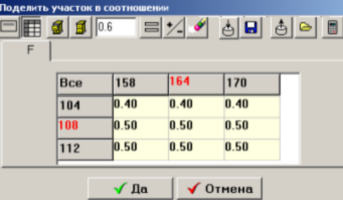
Ввести разные по размерам величины можно вручную, или из сохранённого буфера, нажав кнопку  . Вернуть изначально заданную величину можно, нажав кнопку
  .
.
Если нет необходимости ввода различных величин по размерам, после просмотра фактического соотношения окно ввода можно свернуть, нажав кнопку  .
.
- Для изменения параметров нажать кнопку ДА. Для отмены операции нажать кнопку ОТМЕНА.
 Развёрнутый вид окна ввода величин (кнопка
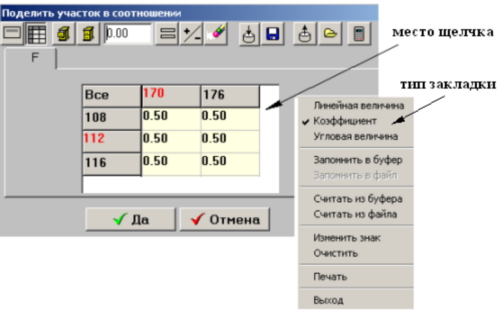
  ) для данной функции выходит на жёлтом фоне, так как таблица состоит из нелинейных величин – коэффициентов.
При создании буфера «Алгебры швов» для данной функции, необходимо работать с учётом типа закладки. При необходимости изменения типа закладки «Линейная величина» (то есть, длины) на «Коэффициент», необходимо щёлкнуть правой клавишей мышки в любом месте области таблицы величин. При этом на экран выходит дополнительное меню, где щелчком в строку можно поменять тип закладки:
¶ Параметры точки отстоящей на расстоянии
Для изменения параметров функциональной точки «Отстоящей на расстоянии» необходимо:
- Выбрать закладку ТОЧКА и кнопку
 в этой закладке. При этом курсор примет вид
  .
.
Можно выполнить пункты текстового меню «Точка/ Параметры точки отстоящей на расстоянии».
- Указать базовую точку (исходную точку привязки, от которой задаётся расстояние)
- Указать точку типа «Отстоящая на расстоянии». На экран выходит окно ввода величин:
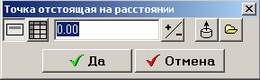
- В строке ввода задать отступ функциональной точки от исходной точки (любого типа)
Знак при выполнении команды определяется так:
Если базовая точка – Промежуточная, то принимаются значения отступа с любым знаком. Функциональная точка будет смещаться по часовой стрелке (с «+») и против (с «-») по контуру от базовой точки.

Если базовая точка – Конечная, то работает только прежнее, исходное направление отступа.
- Для просмотра фактического отступа нажать кнопку
 .
.
На экран выходит развёрнутый вид окна, где можно ввести величины по размерам вручную, или из буфера, нажав кнопку  . Вернуть изначально заданную величину можно, нажав кнопку
  .
.
- Для подтверждения ввода данных нажать кнопку ДА. Для отмены операции - кнопку ОТМЕНА.
 В ходе работы можно не только изменить расстояние от исходной точки, но выполнить привязку к другой точке данного участка (указав её как исходную).
¶ Нанести (убрать) надсечку
Для того чтобы нанести или удалить надсечку необходимо:
- Выбрать закладку ТОЧКА кнопку
 . При этом курсор принимает вид
  . Можно также выполнить пункты текстового меню «Точка/ Нанести (убрать) надсечку».
- Указать точку. Точка преобразуется в надсечку. Если указать точку с надсечкой, то надсечка удалится.
¶ Операции с точкой
Функции закладки ТОЧКА позволяют перемещать, удалять или вставлять новые точки в одном размере, в части или во всех размерах лекала, в зависимости от состояния переключателя работы с разводкой:
 - работа со всеми размерами (перемещение точки во всех размерах).
 - работа с одним лекалом (перемещение точки в одном размере)
 - работа с частью размеров (перемещение точки в выбранных размерах).
Возможна работа в смещённых координатах  , и на совмещённых лекалах
  .
.
¶ Ввод разных величин по размерам разводки
Для задания величин при выполнении операций в программе используется единое окно ввода данных (с разным названием функций):
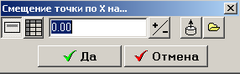
- Для ввода постоянной по всем размерам величины, необходимо записать значение в строке ввода.
- Для изменения знака введённой величины, нажать кнопку

- Для ввода данных сохранённого ранее буфера «Алгебры швов», нажать кнопку

- Для ввода вручную разных величин по размерам, нажать кнопку
 . Окно принимает вид:
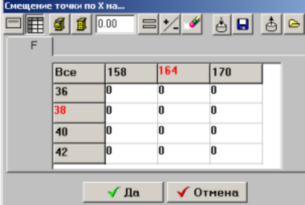
В таком развёрнутом виде окна открываются ячейки размеров для внесения значений по всей разводке. Можно вводить величины вручную, щёлкнув прямо в ячейку нужного размеро-роста.
При заполнении верхней отдельной строки ввода, кнопкой  эта величина переносится во все
ячейки таблицы, а при щелчке в графу наименования размера или роста – заполняется только данная графа или строка. Другие способы быстрого заполнения таблицы описаны в разделе «Калькулятор».
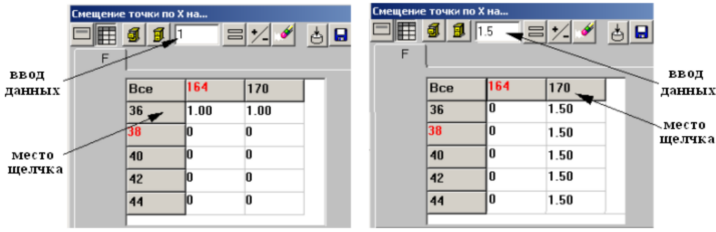
- Для возврата к свёрнутому виду окна, нажать кнопку

Другие функции окна ввода данных:
 - занести в буфер «Алгебры швов» введенные значения для использования их в дальнейшем
 - сохранить в файле данные таблицы
 - считать из файла ранее сохранённые данные
 - вернуть значение, заданное изначально (кнопка введена только для некоторых функций)
 - очистить таблицу
¶ Перемещение точки
Этот блок содержит ряд функций, позволяющих перемещать уже существующие точки (за исключением функциональных). Перемещение может выполняться как в одном размере, так и по всей разводке, либо в части размеров, в зависимости от состояния переключателя работы с разводкой .
.
Корректировка посадки, изменение приращений точек, модификации контура лекала путем различного рода перемещения точек выполняется без непосредственной работы с величинами приращений. Необходимо лишь переместить точку нужным образом в разных размерах разводки.
Функция произвольного перемещения точки перенесена в закладку УЧАСТОК ( кнопки ).
).
¶ Сместить точку по Х
Для перемещения точки лекала вдоль координатной оси Х необходимо:
- Выбрать закладку ТОЧКА и кнопку
 в этой закладке. При этом курсор принимает вид
  .
.
Можно также выполнить пункты текстового меню «Точка/ Сместить по Х».
- Выбрать область перемещения точек: установить курсор рядом с точкой и, удерживая левую клавишу мыши нажатой, растянуть экранную прямоугольную рамку так, чтобы захватить в неё точку. Отпустить клавишу мыши, после чего на экране появится окно ввода данных
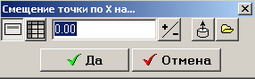
- Задать величину смещения в строке ввода. Направление перемещения определяется по оси координат Х: вправо – положительное значение, влево – отрицательное.
Ввести разные по размерам величины можно вручную (кнопка  ), или из буфера (кнопка
  ).
).
- Для подтверждения ввода данных нажать кнопку ДА, для отмены - кнопку ОТМЕНА.
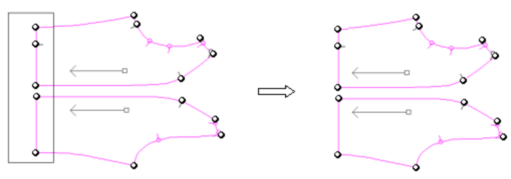
Функция работает в двух режимах:
1)Областью захвата – и тогда все точки, которые войдут в выбранную область, будут смещены. Это
могут быть точки одного лекала, или точки двух лежащих рядом лекал, или точки совмещённых лекал.
2)Щелчком левой клавишей мыши – после выбора функции необходимо нажать и отпустить клавишу клавиатуры <CTRL>. В этом случае будет перемещаться только одна указанная точка.

1)Минимальная величина смещения точек – 0.01см (а также минимальное расстояние, на которое при
смещении может придвинуться точка к соседней точке).
2)С Промежуточными точками функция работает только при щелчке в точку (вариант с <CTRL>). При
захвате областью окно ввода данных выходить будет, но точка не будет смещаться.
3)Важно, как расположены экранные оси координат. Если их повернуть (кнопка  блока работы с
осями) и задать перемещение точки по Х и У, она сместится именно в этих, повёрнутых координатах.
¶ Смещение точки по У
Функция перемещения точки по координате оси У (аналогично функции «Сместить точку по Х»с разницей в задании знака смещения: вверх – положительная величина, вниз – отрицательная). Кнопка
или пункты текстового меню «Точка/ Сместить по У».
¶ Сместить точку в направлении на
Функция позволяет укорачивать (удлинять) участки вдоль их направления. Работает только с Конечными точками. Для смещения точки вдоль участка, окончанием которого она является, необходимо:
- Выбрать закладку ТОЧКА и кнопку
 в этой закладке. При этом курсор принимает вид
  . Можно также выполнить пункты текстового меню «Точка/ Сместить в направлении на…».
- Указать направляющий участок рядом со смещаемой Конечной точкой (1). На экран выходит окно ввода данных:
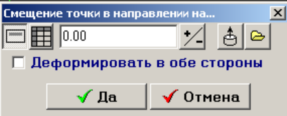
- Задать величину смещения в строке ввода.
Знак величины зависит от изменения длины участка при движении точки: если участок удлиняется, величина перемещения точки будет положительной, если укорачивается – отрицательной.
Ввести разные по размерам величины можно вручную (кнопка  ), или из буфера (кнопка
  ).
).
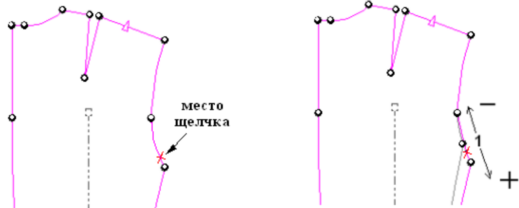
- Для подтверждения ввода данных нажать кнопку ДА, для отмены - кнопку ОТМЕНА.
При включении режима  введённая величина смещения будет разделена на обе конечные точки участка.
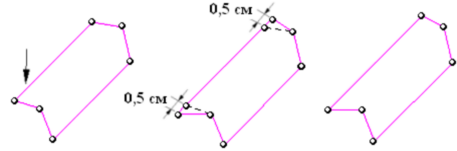
1)На небольших участках, для точного задания направления смещения требуется достаточное увеличение изображения на экране, иначе может быть смещён другой конец участка.
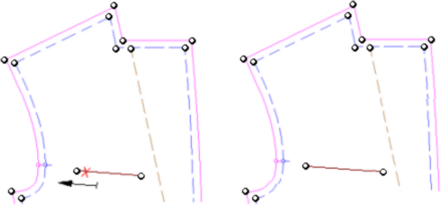
2)Возможно смещение конечных точек незамкнутых контуров – например, линии входа в карман, или контура долевой линии (длина нити основы меняется с сохранением её наклона)
¶ Сместить точку по кривой на
Функция позволяет смещать точку по участку, не меняя его кривизны. Работает только с Контрольными и Промежуточными точками. Величина перемещения точки по участку ограничена расстоянием до обеих его конечных точек.
Чтобы сместить точку по криволинейному участку необходимо:
- Выбрать закладку ТОЧКА и кнопку
 в этой закладке. При этом курсор принимает вид
  . Можно также выполнить пункты текстового меню «Точка/ Сместить по кривой на…».
- Указать промежуточную точку. На экран выходит окно ввода данных:
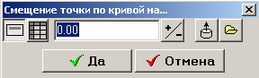
- Задать величину смещения в строке ввода.
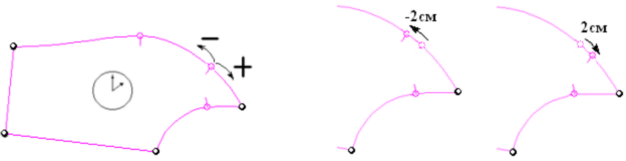
Направление смещения определяется по принципу часовой стрелки: перемещение точки по участку по часовой стрелке – плюс, против часовой стрелки – минус.
Ввести разные по размерам величины можно вручную (кнопка ), или из буфера (кнопка
  ).
).
- Для подтверждения ввода данных нажать кнопку ДА, для отмены - кнопку ОТМЕНА.
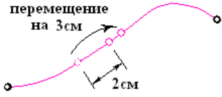
1) При смещении точек они могут «переходить» через другие промежуточные точки участка, если расстояние до них меньше величины смещения.
Совпадение с Функциональными точками возможно. Но если хоть в одном размере разводки точка попадает на Контрольную или Промежуточную точку, смещения не будет. На экран выходит сообщение:
2) В ВИДЕ ИСКЛЮЧЕНИЯ, данная функция (как и функция «Точка/ Установить расстояние»  )
)
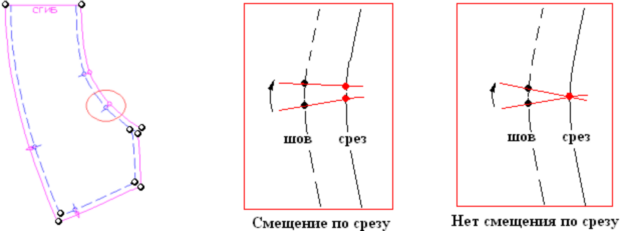
при работе с главным контуром – Срезом, выполняется ещё и по шву. И промерять расстояния, и смещать точки на эти величины можно по шву (для исключения погрешности при смещениях точек).
С точками на шве, отображающими Функциональные точки среза, эта возможность не работает, ведь смещение этих точек подчинено выполняемой ими функцией, а не командами смещения точек.
Если главный контур – Готовый вид, работа по смещению точки на Срезе не имеет смысла.
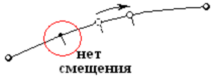
3) Величина смещения точки по шву и срезу для закруглённых участков всегда различны, ведь выполняется это перемещение по дуге окружности, с отображением по нормали. Например, при определённом изгибе участка, смещение по шву на 0,1см вызывает такую малую величину смещения на срезе, которое игнорируется программой, и смещения точки нет.
4) Нет автоматического перемещения по участку Промежуточной точки вслед за смещаемой Контрольной (как в случае деформации участка), ведь данная функция кривизну линии не меняет.
¶ Установить расстояние
Функция позволяет задать расстояние между двумя имеющимися точками: одна из точек неподвижна, а вторая смещается по участку до величины установленного между ними расстояния, без изменения кривизны участка. Смещаются только Контрольные и Промежуточные точки, но как неподвижную можно указывать любую точку. Величина перемещения точки по участку ограничена расстоянием до обеих его конечных точек.
Для задания расстояния между двумя точками необходимо:
- Выбрать закладку ТОЧКА и кнопку
 в этой закладке. При этом курсор принимает вид
 . Можно также выполнить пункты текстового меню «Точка/ Установить расстояние».
- Указать неподвижную (1), а затем смещаемую (2) точку участка. На экран выходит окно:
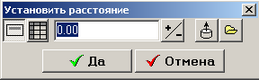
- Задать величину требуемого расстояния в строке ввода.
Вводится только положительная величина (модуль), а в программе исходя из фактического и желаемого расстояния определяется направление смещения точки по контуру – по часовой стрелке или против.
- Для просмотра фактического отступа нажать кнопку
 . При этом на экран выходит развёрну-
тый вид окна, где можно просмотреть расстояния, ввести новые величины по размерам вручную, или из буфера, нажав кнопку  . Вернуть изначально заданную величину можно, нажав кнопку
  .
.
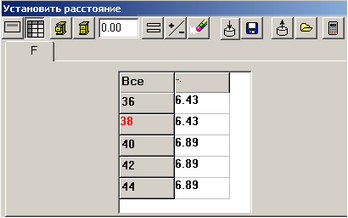
- Для подтверждения ввода данных нажать кнопку ДА, для отмены - кнопку ОТМЕНА.
При этом вторая точка смещается по контуру, выставляясь от первой на установленную величину:

Особенности функции аналогичны описанным для функции «Точка/ Сместить по кривой на…»  .
.
¶ Сместить точку по нормали
Функция позволяет сместить точку по нормали относительно линии, к которой она относится. Работает с Контрольными и Промежуточными точками.
Для того чтобы переместить точку по нормали относительно линии, необходимо:
- Выбрать закладку ТОЧКА и кнопку
 в этой закладке. При этом курсор принимает вид
  . Можно также выполнить пункты текстового меню «Точка/ Сместить по нормали».
- Указать точку. На экран выходит окно ввода данных:
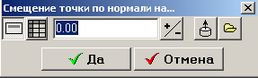
- Задать величину смещения в строке ввода. Направление смещения определяется по принципу задания швов: положительное значение – смещение внутрь контура, отрицательное – наружу.
Ввести разные по размерам величины можно вручную (кнопка  ), или из буфера (кнопка
  ).
).
- Для подтверждения ввода данных нажать кнопку ДА, для отмены - кнопку ОТМЕНА.
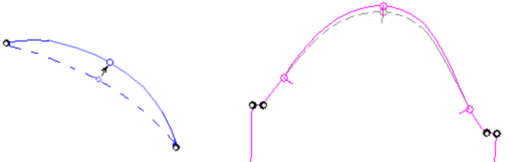
Функция используется, например, для смещения точек оката рукава для изменения величины посадки.
 На замкнутом контуре с Конечными точками команда не работает, но с Конечными точками незамкнутых внутренних контуров (то есть, в свободных точках) - работает. Направление перемещения определяется по часовой стрелке относительно начальной и конечной точки контура.
¶ Сместить точку по касательной
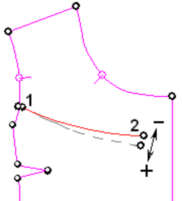
Функция позволяет смещать точку по касательной относительно линии, на которой она стоит. Работает с Контрольными и Промежуточными точками. При смещении точки форма линии деформируется.
Для того чтобы сместить точку по касательной к линии, необходимо:
- Выбрать закладку ТОЧКА и кнопку
 в этой закладке. При этом курсор принимает вид
  . Можно также выполнить пункты текстового меню «Точка/ Сместить по касательной».
- Указать точку. На экран выходит окно ввода данных:
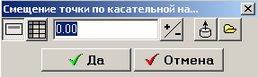
- Задать величину смещения в строке ввода. Направление смещения определяется по правилу обхода контура: по часовой стрелке – положительное значение, против - отрицательное.
Ввести разные по размерам величины можно вручную (кнопка  ), или из буфера (кнопка
  ).
).
- Для подтверждения ввода данных нажать кнопку ДА, для отмены - кнопку ОТМЕНА.
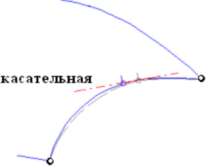
Особенности функции аналогичны описанным для функции «Точка/ Сместить по нормали» 
¶ Сместить точку по ХУ
Чтобы сместить точку контура Среза по координатным осям, необходимо:
- Выбрать закладку ШВЫ и кнопку
 в этой закладке. Курсор принимает вид
  .
.
Или выполнить пункты текстового меню «Швы/ Сместить точку по ХУ».
- Указать на Срезе точку (1)
- На экран выходит окно ввода параметров смещения:
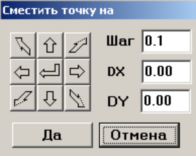
- Ввести с клавиатуры величину смещения в ячейках DХ и DУ и подтвердить ее нажатием на центральную кнопку
 . При этом на экране визуально отобразиться перемещение точки (контур красного цвета).
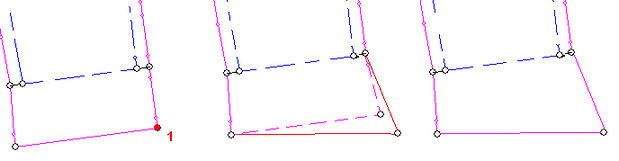
- Величину смещения можно также получить путем нажатия на кнопки со стрелками – точка на экране будет пошагово перемещаться в соответствующем направлении, а ячейки DХ и DУ будут заполняться автоматически.
Величину шага можно поменять в верхней части окна функции, в ячейке Шаг.
- Для подтверждения заданного смещения нажмите кнопку «Да»
¶ Выставить точку
Блок функций позволяет сместить точку в нужную позицию относительно другой точки или линии.
¶ Выставить точки вертикально
Функция позволяет выставить несколько точек на одном уровне по вертикальной прямой.
Для выставления точек вертикально необходимо:
- Выбрать закладку ТОЧКА и кнопку
 в этой закладке. При этом курсор принимает вид
  . Можно также выполнить пункты текстового меню «Точка/ Выставить вертикально».
- Указать неподвижную (ориентирную) точку, затем указать перемещаемую точку.
При этом выполняется смещение точки. Операцию можно повторить с новой парой точек.
 Чтобы выставить вертикально сразу несколько точек, надо:
- Указать неподвижную точку.
- Удерживая клавишу клавиатуры <SHIFT>, указывать все последую-
щие точки для смещения.
¶ Выставить точки горизонтально
Функция позволяет выставить несколько точек на одном уровне по горизонтальной прямой. Выполнение аналогично функции «Точка/ Выставить вертикально»  .Кнопка
  или пункты текстового меню «Точка/ Выставить горизонтально».
¶ Выставить точку симметрично
Функция позволяет выставить точку симметрично другой точке относительно указанной линии.
Для выставления точки симметрично необходимо:
- Выбрать закладку ТОЧКА и кнопку
 в этой закладке. При этом курсор принимает вид
  . Можно также выполнить пункты текстового меню «Точка/ Выставить симметрично».
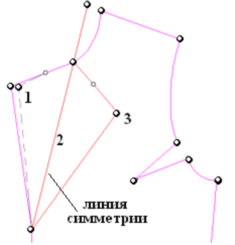
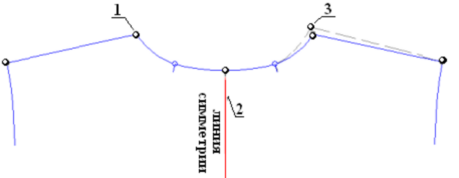
- Указать неподвижную точку (1), затем линию симметрии (2), затем выставляемую точку (3).
При этом выполняется смещение точки. При необходимости операцию можно повторить.
 Функция не работает с лекалами в перегнутом виде (кнопка
  экранного
кнопочного меню)
¶ Установить координаты X, Y и XY
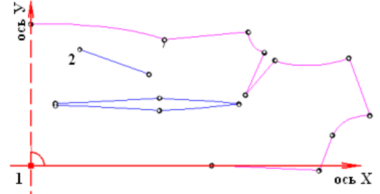
Эти три функции позволяют переместить точку любого контура лекала в заданные координаты относительно точки, в которой установлены оси координат. Например, вам нужно выставить точку линии кармана на определенном расстоянии от борта и низа изделия.
- Вывести на экран оси координат кнопка
 , установить их в определённую точку (1)
- Выбрать закладку ТОЧКА и кнопку
 в этой закладке (или кнопки
  ,
,  - если необходимо установить точку в координаты только по одной из осей).
- Указать точку (2) для смещения в определённые координаты относительно исходной точки (1). На экран выходит окно ввода данных:
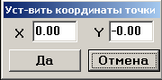
- Задать новые координаты точки по Х и Y в соответствующих ячейках окна .
- Для подтверждения ввода данных нажать кнопку ДА, для отмены - кнопку ОТМЕНА

1) При использовании функций  и
и  есть возможность задавать разные координаты точки в разных размерах - вручную (кнопка
  ), либо из буфера (кнопка
  ).
).
2) Для этих функций важно, как расположены оси координат системы. Если их повернуть (кнопка  ) и задать перемещение точки по Х и У, точка переместится именно в этих, повёрнутых координатах.
¶ Установить точку пропорционально
Чтобы установить точку пропорционально между двумя указанными точками участка, необходимо:
- Выбрать закладку ТОЧКА и кнопку
 в этой закладке. При этом курсор примет вид
 .
.
Можно также выполнить пункты текстового меню «Точка/ Установить точку пропорционально».
- Указать первую точку участка (1) в нужном размере разводки
- Указать вторую точку участка (2) в этом же размере
- Указать между ними третью, выставляемую точку (3) в этом же размере.
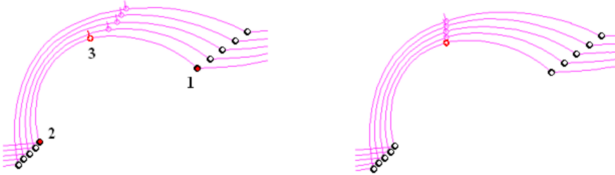
При этом третья точка (3) перемещается по участку (не деформируя его) и установится пропорционально между указанными точками (с учётом их приращений и расположения).
Порядок указания точек значения не имеет, но третья, выставляемая точка должна находиться между двумя любыми точками одного участка, и иметь тип Контрольной или Промежуточной точки. Функциональные и Конечные точки можно лишь указывать как две исходные точки.
Функция может применяться при нанесении модельных линий на лекале. Например, конструктор создаёт линию рельефа кокетки из горловины в пройму, точно зная положение точек и изгиба линии лишь в одном размере. В остальных размерах с помощью данной функции положение точек можно пересчитать пропорционально этому (базовому, или любому другому) размеру.
 Расчёт пропорционального положения точки выполняется ИМЕННО ПО ТОМУ РАЗМЕРУ, КОТОРЫЙ БЫЛ УКАЗАН при выполнении функции.
¶ Модификации точки
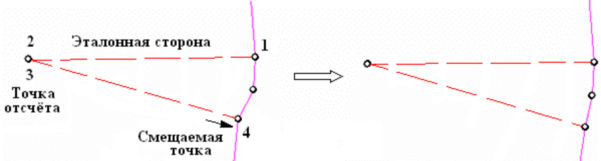
¶ Уравнять расстояние между точками
Функция позволяет уравнять расстояние между двумя парами точек. Для этого необходимо:
- Выбрать закладку ТОЧКА и кнопку
 в этой закладке. При этом курсор принимает вид
  . Можно также выполнить пункты текстового меню «Точка/ Уравнять расстояние».
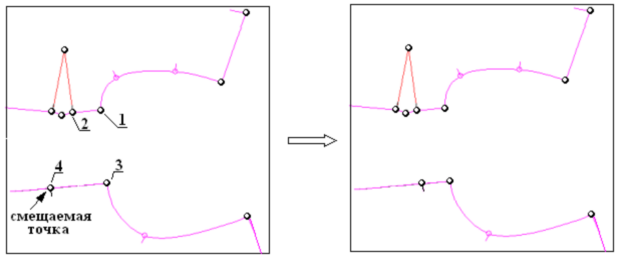
- Указать первую (1) и вторую (2) точку эталонного расстояния. При этом программа измеряет расстояние между указанными точками (строго по прямой).
- Указать неподвижную точку (3) для отсчёта измененного расстояния.
- Указать перемещаемую точку (4)
- Выходит запрос на добавление в новом месте дополнительного контура – точечной метки:
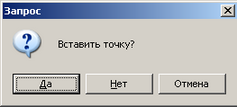
- Для добавления точечной метки нажать кнопку ДА, для выполнения уравнивания без метки – кнопку НЕТ, для отмены выполнения функции – кнопку ОТМЕНА.
При этом точка 4 сместится вдоль прямой3-4 так, что длина участка 3-4 станет равной участку 1-2.
Функция может применяться для уравнивания расстояний по шву (если главный контур - Рабочий срез) в острых углах членений лекала (локтевой шов нижнего рукава, углы рельефов переда и спинки).
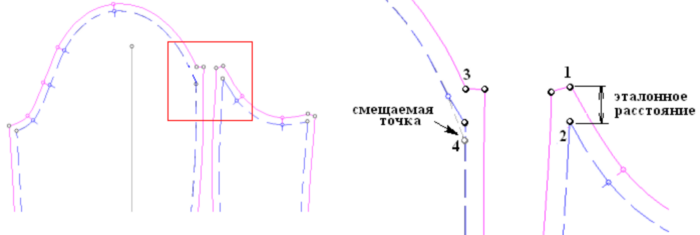
Функция применяется для выполнения операции уравнивания сторон вытачки. Для этого нужно:
- Указать первую (1) точку вытачки на эталонной стороне и вторую (2) точку – центр вытачки
для программного замера величины для уравнивания
- Указать повторно точку центра вытачки (3) - неподвижную точку для отсчёта расстояния.
- Указать смещаемую точку (4) – вторую точку вытачки на уравниваемой стороне
¶ Сместить точку в точку
Функция позволяет сместить точку одного участка в точку другого участка для придания одинаковой формы линиям или для закрепления точки в нужном месте лекала. Возможна работа как с одним лекалом, так и с группой совмещённых лекал.
Для того чтобы сместить точку в другую точку лекала, необходимо:
- Выбрать закладку ТОЧКА и кнопку
 в этой закладке. При этом курсор принимает вид
  . Можно также выполнить пункты текстового меню «Точка/ Сместить точку в точку».
- Указать неподвижную точку (1), а затем смещаемую точку лекала(2) на любом контуре.
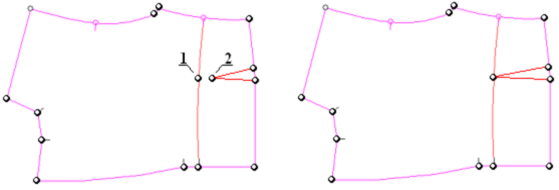
При этом вторая указанная точка смещается в первую. При необходимости функцию можно повторить.
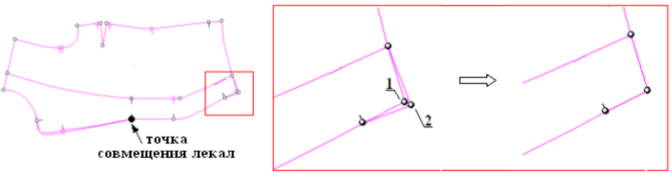
 1) Функция работает с группой совмещённых лекал. Для этого необходимо:
- Создать группу лекал одной из команд совмещения (кнопки


 экранного меню).
- Выбрать закладку ТОЧКА и кнопку
 в этой закладке. Выполнить функцию согласно описанию работы с одним лекалом, но указывая точки на разных лекалах группы.
2) Возможна работа с перегнутой по линии частью лекала (кнопка  экранного меню).
Например, сместить точку одной части в эталонную точку на другой части для корректировки подгиба:
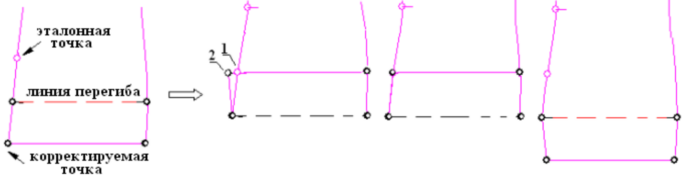
Условие выполнения функции: смещать точку с перегнутой части в точку рабочей части, а не наоборот.
¶ Удалить точку
Функция позволяет удалять точки на любом контуре лекала. Для этого необходимо:
- Выбрать закладку ТОЧКА и кнопку
 в этой закладке. При этом курсор принимает вид
  . Можно также выполнить пункты текстового меню «Точка/Удалить».
- Указать точку однократно – для удаления промежуточной точки любого типа.
Указать точку дважды – для удаления Конечной точки.
Конечная при первом щелчке лишь «склеивается», объединяя два смежных участка и принимая вид Контрольной точки, поэтому для её удаления требуется второй, дополнительный щелчок.
 Если удалить точку, базовую для точки типа «Отстоящая на расстоянии», эта
Функциональная точка автоматически привяжется к началу участка. Поскольку такая связь не предусматривалась, можно изменить тип точки с Функциональной на какой-либо другой.
¶ Вставить точку
Блок функций позволяет добавить точку нужного типа на участках лекала.
Если выполнение функции невозможно (для команд нахождения точек различного рода пересечений) хоть в одном размере разводки, выходит сообщение об этом, и точка не будет поставлена ни в одном размере.
¶ Вставить точку произвольно
Функция позволяет вставить точку в произвольном месте участка. Для этого необходимо:
- Выбрать закладку ТОЧКА и кнопку
 в этой закладке. При этом курсор принимает вид
  . Можно также выполнить пункты текстового меню «Точка/ Вставить произвольно».
- Указать участок, в произвольном месте, где нужно поставить точку. На экран выходит окно:
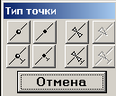
- Выбрать нужный тип точки или надсечки, щелкнув в соответствующую кнопку.
 ,
,  - контрольная точка (и надсечка). Точка, в которой можно задать приращение.
 ,
,  - промежуточная точка (и надсечка). Не держит форму линии при деформациях участка.
 ,
,  - точка, делящая участок в соотношении (и надсечка). Сохраняет установленное соотношение при изменении длины и формы участка.
Последний тип точки ( ,
,  - точка, отстоящая от другой на расстоянии) заблокирован, так как эта Функциональная точка требует привязки к другой точке, а не свободного положения на участке.
 Положение точки в разных размерах разводки определяется её относительным положением на участке базового размера.
¶ Вставить точку на расстоянии
Функция позволяет поставить новую точку на заданном расстоянии от указанной точки.
Для того чтобы вставить новую точку на заданном расстоянии, необходимо:
- Выбрать закладку ТОЧКА и кнопку
 в этой закладке. При этом курсор принимает вид
  . Можно также выполнить пункты текстового меню «Точка/ Вставить на расстоянии».
- Указать точку, от которой необходимо отмерить расстояние. На экран выходит окно:
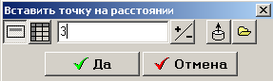
- В строке ввода задать расстояние от указанной точки, на котором будет вставлена новая точка.
Направление, куда будет вставлена точка от указанной, определяется по принципу часовой стрелки на лекале: по ходу часовой стрелки – положительное значение, против часовой стрелки – отрицательное.
Ввести разные по размерам величины можно вручную (кнопка  ), или из буфера (кнопка
  ).
).
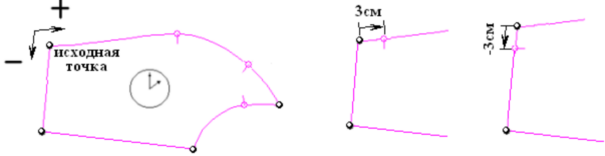
- Для подтверждения ввода данных нажать кнопку ДА, для отмены - кнопку ОТМЕНА
- На экран выходит окно, в котором выбрать необходимый тип точки.
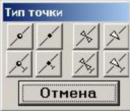
При выборе типа Функциональной точки «Отстоящая от другой на расстоянии» ( ) выполняется привязка новой точки к исходной точке. При смещении исходной точки, автоматически по контуру перемещается и Функциональная точка, сохраняя установленную величину отступа.
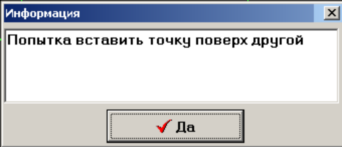
1) Дважды в одно место точки ОДНОГО ТИПА не устанавливаются. Если вставляемая точка совпадает с другой точкой участка хоть в одном размере разводки - точка не добавляется, на экран выходит сообщение:
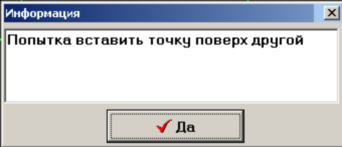
Исключение - Функциональные точки. Они могут быть вставлены поверх любых промежуточных точек.
2) Минимальное расстояние, на котором можно вставить точку от другой точки участка, равно 0.02см.
¶ Поделить участок в соотношении
Функция позволяет поставить точку на участке, поделив его в заданном соотношении.
Для того чтобы поставить точку, поделив участок в соотношении, необходимо:
- Выбрать закладку ТОЧКА и кнопку
 в этой закладке. При этом курсор принимает вид
  . Можно также выполнить пункты текстового меню «Точка/ Поделить участок в соотношении».
- Указать участок. На экран выходит окно ввода данных:
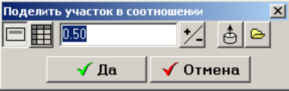
- В строке ввода задать соотношение (от начала участка по часовой стрелке).
Ввести разные по размерам величины можно вручную (кнопка ), или из буфера (кнопка
  ).
).
- Для подтверждения ввода данных нажать кнопку ДА, для отмены - кнопку ОТМЕНА.
- Выбрать тип точки
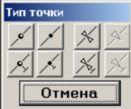
Функциональная точка «Делящей участок в соотношении» ( ) при любых деформациях участка будет автоматически смещаться по контуру так, чтобы сохранить установленное соотношение.
 Развёрнутый вид окна ввода (кнопка
  ) для выходит на жёлтом фоне, так как таблица состоит из нелинейных величин – коэффициентов.
При создании буфера «Алгебры швов» для данной функции, необходимо работать с учётом типа закладки. При необходимости изменения типа закладки «Линейная величина» (то есть, длины) на «Коэффициент», необходимо щёлкнуть правой клавишей мышки в любом месте области таблицы величин. При этом на экран выходит дополнительное меню, где щелчком в строку можно поменять тип закладки:
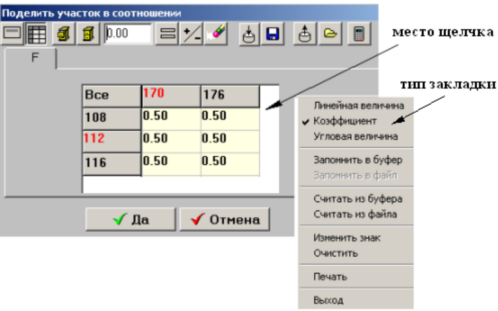
При несоответствии типа закладки выполняемой функции на экран выходит сообщение:
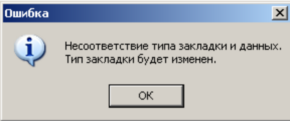
¶ Поделить участок на N частей
Функция позволяет поставить на участке несколько точек, поделив его на несколько частей.
Для выполнения функции необходимо:
- Выбрать закладку ТОЧКА и кнопку
 в этой закладке. При этом курсор принимает вид
  . Можно также выполнить пункты текстового меню «Точка/ Поделить участок на N частей».
- Указать участок. На экран выходит окно ввода параметров:
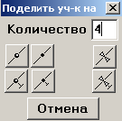
- В строке ввода задать количество частей и выбрать тип точки.
¶ Вставить точку на пересечении
Функция позволяет вставить точку на пересечении двух линий. Для этого необходимо:
- Выбрать закладку ТОЧКА и кнопку
 в этой закладке. При этом курсор принимает вид
  . Можно также выполнить пункты текстового меню «Точка/ Вставить точку на пересечении».
- Указать участок, на котором будет вставлена точка
- Указать участок, пересекающий первый участок (это пересечение может быть неявным, а на продолжении участка).
- Выбрать тип точки
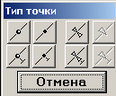
¶ Вставить точку на пересечении с окружностью
Функция позволяет вставить точку на пересечении окружности заданного радиуса с какой-то линией на детали (при этом фактическую окружность строить не нужно).
Для выполнения функции необходимо:
- Выбрать закладку ТОЧКА и кнопку
 в этой закладке. При этом курсор принимает вид
  .
.
Можно выполнить пункты текстового меню «Точка/ Вставить точку на пересечении с окружностью».
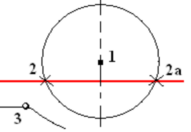
- Указать точку (1) - центр окружности
- Указать участок (2), на который будет вставлена точка
- Указать точку (3), ближайшую к точке пересечения.
Окружность всегда имеет две точки пересечения с линией (2 и 2а), поэтому необходимо назначить любую точку лекала (3) как точку направления, определяющую выбор одной из этих двух точек:
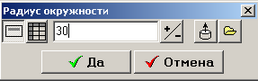
- На экран выходит окно, где в строке ввода необходимо задать радиус воображаемой окружности:
Ввести разные по размерам величины можно вручную (кнопка  ), или из буфера (кнопка
  ).
).
- Для подтверждения ввода данных нажать кнопку ДА, для отмены - кнопку ОТМЕНА.
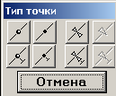
- Выбрать тип точки
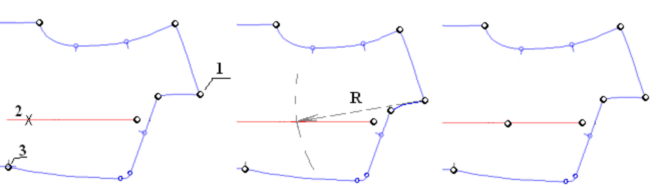
Функция может быть использована в случае, когда положение какого-то элемента на детали определяется двумя параметрами. Например, положение верхнего угла кармана задаётся расстоянием от борта (этот уровень задан вспомогательной линией) и от верхней точки горловины полочки.
¶ Вставить точку на вертикали (по горизонтали)
Функция позволяет вставить новую точку на воображаемой вертикали (горизонтали) из другой точки.
Для того чтобы вставить новую точку на воображаемой вертикали из другой точки, необходимо:
- Выбрать закладку ТОЧКА и кнопку
 в этой закладке. При этом курсор принимает вид
  .
.
Можно выполнить пункты текстового меню «Точка/ Вставить точку на вертикали (по горизонтали)».
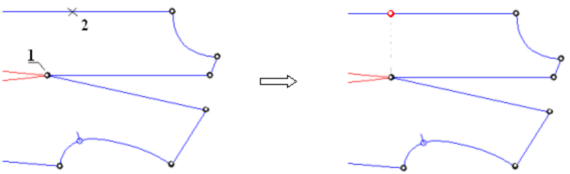
- Указать точку (1), из которой будет проходить воображаемая вертикаль
- Указать участок (2) любого контура, на который будет вставлена новая точка.
- Выбрать тип точки
 Чтобы поставить точку на воображаемой горизонтали, после выбора кнопки
  и до выполнения функции необходимо нажать и отпустить клавишу клавиатуры <Ctrl>.
¶ Вставить точку по нормали к линии
Функция позволяет вставить новую точку на воображаемой нормали из другой точки. Для этого нужно:
- Выбрать закладку ТОЧКА и кнопку
 в этой закладке. При этом курсор принимает вид
  .
.
Можно также выполнить пункты текстового меню «Точка/ Вставить точку по нормали к линии».
- Указать точку (1), из которой будет опущена нормаль,
- Указать участок (2) любого контура, на котором будет вставлена точка.
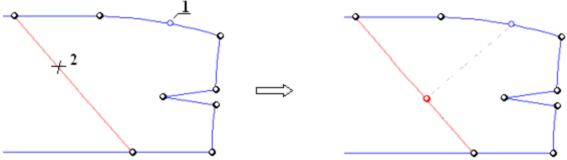
- Выбрать тип точки
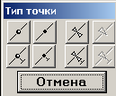
¶ Вставить экстремальную точку
Функция позволяет на криволинейном участке найти самое вогнутое (выпуклое) место.
Для того чтобы найти точку экстремума необходимо:
- Выбрать закладку ТОЧКА и кнопку
 в этой закладке. При этом курсор принимает вид
  . Можно также выполнить пункты текстового меню «Точка/ Вставить экстремальную точку».
- Указать участок (1) в районе предполагаемой точки и сделать щелчок левой клавишей мыши.
- Выбрать тип точки