Из построенного чертежа конструкции можно собрать реальные лекала, указав с помощью специальных функций контуры их готового вида, внутренние контуры и долевые. С полученными лекалами можно дальше работать: строить на них швы, вычерчивать их на плоттере и т.д.
В данном разделе рассматриваются следующие вопросы:
- процесс создания лекал из отдельных элементов конструкции;
- работа с экраном (для лекал);
- задание параметров швов и построение швов;
- алгебра швов (для лекал);
- модификация контуров среза;
- вывод лекал на плоттер или принтер;
- передача лекала в основную программу конструктора для работы с ними как с промышленными лекалами.
¶ Создание лекал из отдельных элементов конструкции
Создание рабочих лекал на основе построенного чертежа конструкции в программе «Дизайн» заключается в том, что из отдельных элементов конструкции сначала собираются контуры лекала: готовый вид, внутренние контуры; затем из полученных контуров собираются лекала. Эти функции осуществляются в окне построения чертежа конструкции  в закладке Лекала.
Заблокированные команды станут рабочими при переходе в окно работы с лекалами.
¶ Собрать контур
Для того чтобы из отдельных элементов конструкции собрать контуры лекала, нужно:
- Выбрать закладку Лекала;
- Нажать на кнопку
 кнопочного меню. При этом курсор программы примет вид
  . Или выполнить пункт меню «Лекало(а)/ Собрать контур» .
- Перекрестием курсора последовательно указать все элементы конструкции (отрезки, линии, дуги…), из которых будет состоять собираемый контур. Выбор элементов нужно производить по часовойстрелке. Выбранные элементы будут выделены цветом.
- Когда все нужные элементы указаны, нужно закончить выполнение функции щёлкнув правой клавишей мыши. При этом на экран выйдет окно задания параметров контура.
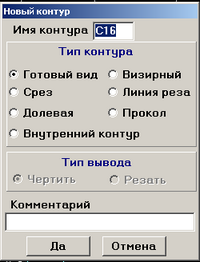
- В окне нужно указать тип контура, нажав на определенный переключатель
- Нажать кнопку Да для подтверждения действия или кнопку Отмена, чтобы отказаться.
Автоматически контуру будет присвоено имя по порядку с буквой «С» в начале имени.
Имя контуру можно прописывать и вручную.
- Выбрать закладку Лекала (если она еще не выбрана);
- Нажать на кнопку
 кнопочного меню. Курсор примет вид
  . Или выполнить пункт меню «Лекало(а)/ Собрать контур».
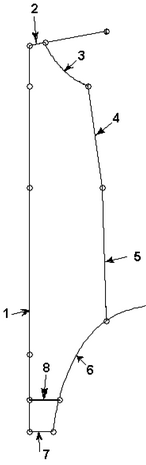
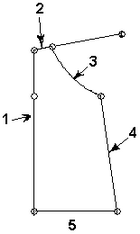
- Перекрестием курсора указать линии 1, 2, 3, 4, 5, 6, 7, из которых будет состоять собираемый контур (по часовой стрелке).
- Закончить выполнение функции нажатием на правую клавишу «мыши». При этом на экран выйдет окно задания параметров контура, где нужно указать тип контура, выбрав переключатель «Готовый вид»
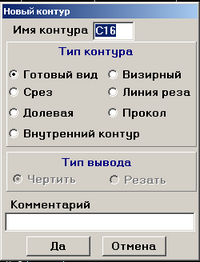
- Нажать кнопку Да.
- Нажать на кнопку
 кнопочного меню. Курсор примет вид
  .
.
- Перекрестием курсора указать линию (8), из которой будет состоять собираемый контур.
- Закончить выполнение функции нажатием на правую клавишу мыши. При этом на экран выйдет окно задания параметров контура, где нужно указать тип контура, выбрав переключатель «Внутренний контур»
- Нажать кнопку Да. Данному контуру «внутреннего контура» автоматически будет присвоено имя «С2».



¶ Собрать лекало
Для того, чтобы из отдельных, ранее созданных контуров собрать лекало, нужно:
- Выбрать закладку Лекала (если она еще не выбрана);
- Нажать на кнопку
 кнопочного меню или выполнить пункт меню «Лекало(а)/ Собрать лекало». При этом курсор программы примет вид
  .
.
- Перекрестием курсора последовательно указать все контура, из которых будет состоять собираемое лекало. Первым нужно указать главный контур ( Контур готового вида или контур среза ), а затем в любой последовательности – внутренние контура, долевую - если этот контур был специально создан.
- Когда все контура указаны, нужно закончить выполнение функции нажатием на правую клавишу «мыши».
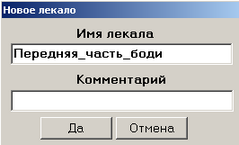
При этом на экран выйдет окно задания параметров, в котором нужно ввести имя лекала.
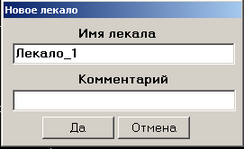
При задании имени лекала нельзя пользоваться клавишей клавиатуры «пробел». Для того, чтобы задать промежуток между словами, нужно, зажав кнопку клавиатуры SHIFT, нажать кнопку «тире» над буквенной панелью клавиатуры. Знак дефис в именах лекал не использовать.
- Нажать кнопку Да для подтверждения действия или кнопку Отмена, чтобы отказаться.
- Собрать контура, из которых будущее лекало должно состоять
- Выбрать закладку Лекала (если она еще не выбрана);
- Нажать на кнопку
 или выполнить пункт меню «Лекало(а)/ Собрать лекало». При этом курсор программы примет вид
  .
.
- Перекрестием курсора указать контур готового вида «С1», и внутренний контур «С2», из которых будет состоять лекало.
- Щёлкнуть правой клавишей «мыши».
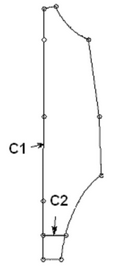
- Нажать кнопку Да для подтверждения действия.
¶ Удалить контур
Чтобы удалить контур, нужно:
- Нажать кнопку
 кнопочного меню. При этом курсор примет вид
  .
.
Или выполнить пункт меню «Лекало(а)/ Удалить контур».
- Указать курсором контур ( или несколько контуров), который надо удалить и щелкнуть левой клавишей мыши.
¶ Переход в окно работы с лекалами
Когда лекала, собранные из отдельных элементов конструкции, готовы, дальнейшая работа с ними ведется в окне работы с лекалами  . Для того чтобы перейти в него, нужно активизировать его нажатием левой клавиши мыши.
В этом окне можно произвести задание и построение швов на лекале; полученные лекала можно распечатать на принтере или плоттере; их можно перемещать по экрану, поворачивать, зеркально переворачивать, совмещать различными способами.
Внимание! При переходе в режим работы с лекалами после каких-либо изменений в алгоритме (например, замены операторов «Собрать контур», «Собрать лекало»), на экране будут видны сразу и старые, и новые лекала. Необходимо выполнить команду  или пункты меню «Проект /Выполнить».
¶ Работа с экраном (для лекал)
Команды работы с экраном в режиме работы с готовыми лекалами (кнопка  )
)
становятся активизированными сразу при переходе в этот режим работы.
Те функции, которые активизированы и при работе с чертежом, и при работе с лекалами были описаны в разделе Работа с экраном(для чертежа). Это функции масштабирования изображения, перерисовки экрана, видимости элементов, настройки программы.
Ниже будут описаны команды, активные только в режиме работы с лекалами и функции, имеющие различия в работе при переходе в режим лекал.
¶ Функции организации лекал
¶ «Организовать» экран
При выборе кнопки  или выполнив пункт меню «Экран/ Организовать экран», лекала будут выведены в масштабе, позволяющем увидеть все лекала на экране сразу и расположены они будут так, что ни одно из лекало не будет перекрывать другое.
¶ Показать лекало в центре экрана
Если из всех лекал требуется выбрать и показать на весь экран определенное лекало, нужно:
- Выбрать кнопку
 или выполнить пункты меню «Экран/ Лекало на экран». Курсор примет вид
  .
.
- Нажать перекрестием курсора на любой элемент выбранного лекала.
Изображение будет увеличено так, чтобы лекало было максимально видно, и оно помещалось полностью на экране.
¶ Функции перемещения лекал
Блок команд по перемещениям лекал расположен в левом кнопочном меню программы:

Все функции экранных перемещений работают как с одним лекалом, так и с группами лекал. Так называемые группы лекал образовываются с помощью команд экранных совмещений.
¶ Произвольное перемещение
Чтобы произвольно переместить лекало по экрану, нужно:
- Нажать кнопку
 . При этом курсор примет вид
  .
.
- Установить перекрестие курсора на линию или точку лекала и, не отжимая палец с левой кнопки «мыши», произвольно перемещать лекало в нужное место экрана.
- Отпустить левую кнопку «мыши». Данное перемещение будет зафиксировано.
- Можно продолжить работу в этой команде, установив курсор на другом лекале.
- Для того чтобы выйти из команды, нужно нажать правую кнопку «мыши».
Удерживая на клавиатуре клавишу <CTRL>, функция экранного перемещения лекал  позволяет получить на экране второй экземпляр смещаемого лекала. Такую возможность можно использовать для выполнения различных проверок сопряжений, перегибов лекал, и т.п.
При повторном выполнении построения (кнопка  ) эти копии лекал с экрана удаляются.
¶ Поворот на 90 градусов
Чтобы повернуть лекало на экране на 90 градусов, нужно:
- Нажать кнопку
 . При этом курсор примет вид
  .
.
- Установить перекрестие курсора на линию или точку лекала и выполнить щелчок левой кнопкой «мыши». При этом произойдёт поворот лекала на 90 градусов по часовой стрелке. Каждый новый щелчок «мыши» будет продолжать поворот по часовой стрелке.
- Можно продолжить работу в команде, установив курсор на другом лекале.
- Для выхода из команды, нужно нажать правую кнопку «мыши».
- Чтобы вернуть лекало в исходное состояние, необходимо:
Нажать кнопку  и установить перекрестие курсора на любой элемент группы.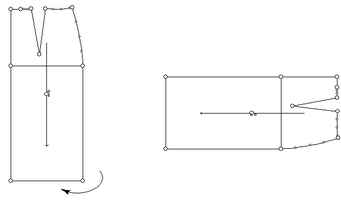
¶ Произвольный поворот
Чтобы повернуть лекало на произвольный угол, необходимо:
- Нажать кнопку
 . При этом курсор примет вид
  .
.
- Установить курсор в любой точке или на линии лекала и, не отжимая палец с левой кнопки «мыши», произвольно поворачивать лекало на нужный угол.
- Отпустить левую кнопку «мыши». Данный поворот будет зафиксирован.
Поворот осуществляется вокруг центра детали.
- Можно продолжать работу в команде, установив курсор на другом лекале.
- Для выхода из команды, нужно нажать правую кнопку «мыши».
- Для того чтобы вернуть лекало в исходное состояние, необходимо:
Нажать кнопку  и установить перекрестие курсора на любой элемент группы.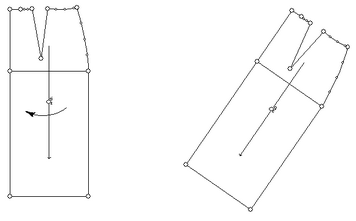
¶ Зеркальное отражение
Чтобы повернуть лекало зеркально на экране, необходимо:
- Нажать кнопку
 . При этом курсор примет вид
  .
.
- Щёлкнуть левой кнопкой мышки на точку или линию лекала. На экран выходит окно вариантов поворота:

- Щелчком «мыши» нужно осуществить выбор кнопки поворота относительно вертикали
 , горизонтали
  или вокруг любой линии
  .
.
При выборе каждого из этих трёх вариантов будет выполнен зеркальный поворот лекала.
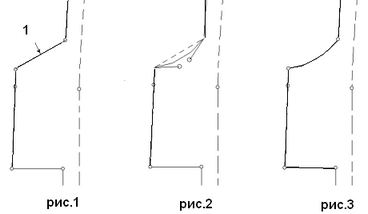
Для выполнения зеркального поворота по вертикали (рис.1) и горизонтали (рис.2) не имеет значения, какую именно линию или точку указать, так как зеркальный поворот будет осуществлён относительно центра детали.
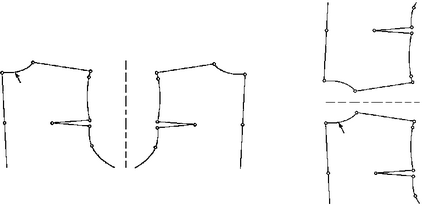
Рис.1 Рис.2
Для выполнения поворота вокруг линии нужно, войдя в команду, указать именно ту линию (1), вокруг которой нужно зеркально повернуть лекало (Рис.3).
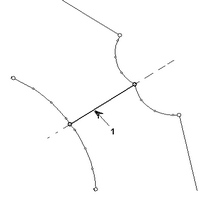
Рис.3
- Можно продолжать работу в команде, установив курсор на другое лекало
- Для того чтобы отменить выход из окна запроса поворота, нужно выбрать кнопку Отмена.
- Для того чтобы выйти из команды, нужно нажать правую кнопку «мыши».
- Для того чтобы вернуть лекало в исходное состояние, необходимо нажать кнопку
 и установить перекрестие курсора на любой элемент группы.
¶ Перегнуть лекало
Чтобы перегнуть лекало по линии перегиба, необходимо:
- Нажать кнопку
 . При этом курсор примет вид
 .
.
- Установить перекрестие курсора на линию перегиба (1), затем на линию или точку перегибаемой части лекала (2).
При этом произойдёт поворот части лекала ( 2) вокруг линии перегиба.
- Можно продолжать работу в команде, установив курсор на другом лекале.
- Для того чтобы выйти из команды, нужно нажать правую кнопку «мыши».
- Для того чтобы вернуть лекало в исходное состояние, необходимо:
Нажать кнопку  и установить перекрестие курсора на любой элемент лекала.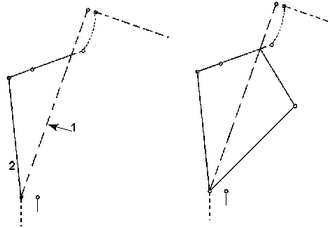
При выполнении функции относительно фигурной линии, перегиб будет осуществляться по касательной именно относительно точки щелчка. То есть, так же, как и при работе с бумагой, проверяя подгибку фигурной линии низа, перегиб выполняется в нескольких местах кривой, по касательным.
¶ Вернуть лекало в исходное состояние
Чтобы вернуть лекало в исходное состояние после того, с ним были произведены операции экранных перемещений, необходимо:
- Нажать кнопку
 . При этом курсор примет вид
  .
.
- Установить перекрестие курсора на любой элемент лекала. При этом произойдёт возврат объекта в исходное состояние.
- Можно продолжать работу в команде, установив курсор на другое лекало.
- Для того, чтобы выйти из команды, нужно нажать правую кнопку «мыши».
¶ Функции совмещения лекал
Блок команд экранных совмещений лекал расположен в левом кнопочном меню программы:

Эти команды позволяют осуществлять так называемые экранные смещения. Они служат для проверки сопряжений и конфигураций линий между деталями и их частями.
Для лекал, совмещённых в группу, действуют команды экранных смещений:

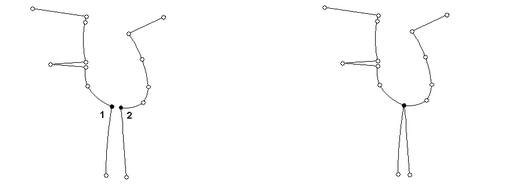
¶ Совместить точки лекал
Чтобы совместить точку одного лекала с точкой другого лекала, нужно:
- Нажать кнопку
 . При этом курсор примет вид
- Указать точку (1) на первом лекале, в которую произойдёт смещение.
- Указать точку (2) на втором, перемещаемом лекале.
При этом произойдёт совмещение выбранных объектов в одну точку(1) без каких-либо поворотов лекал (то есть, произойдёт параллельное перемещение лекала по экрану).
- Можно продолжать работу в команде, установив курсор на точки другой пары лекал, и т.д.
- Для того, чтобы выйти из команды, нужно нажать правую кнопку мыши.
¶ Совместить участки лекал
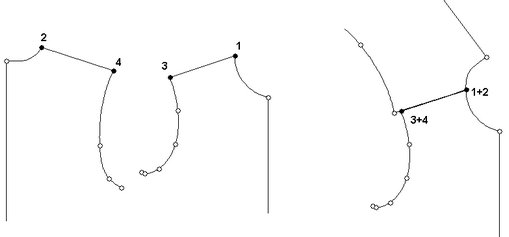
Чтобы совместить два лекала по участкам, нужно:
- Нажать кнопку
 . При этом курсор примет вид
- Указать первую точку (1) первого (неподвижного) лекала.
- Указать первую точку (2) второго (перемещаемого) лекала
- Указать вторую точку (3) первого (неподвижного) лекала.
- Указать вторую точку (4) второго (перемещаемого) лекала.
При выполнении этой команды происходит точное совмещение первой точки участка в первую неподвижную точку, а вторая неподвижная точка будет определять поворот лекала по направлению вдоль участка от первой ко второй неподвижным точкам.
- Можно продолжать работу в команде, установив курсор в точки другой пары лекал, и т.д.
- Для прекращения работы команды нужно нажать правую кнопку мыши.
¶ Совместить концы участков
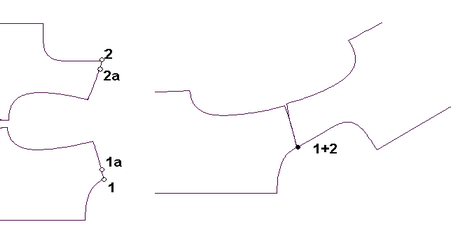
Чтобы совместить лекала по концам участков, нужно:
- Нажать кнопку
 . При этом курсор примет вид
- Указать конец линии (1а) первого (неподвижного) лекала недалеко от конечной точки (1).
- Указать конец линии (2а) второго (перемещаемого) лекала недалеко от конечной точки (2).
При работе этой команды происходит совмещение линий по их концам, т.е. по их векторному направлению. Линии совмещаются до тех пор, пока их конфигурация совпадает.
- Можно продолжать работу в команде, установив курсор на линиях другой пары лекал.
- Для того чтобы выйти из команды, нужно нажать правую кнопку мыши.
¶ Совместить концы участков на продолжении
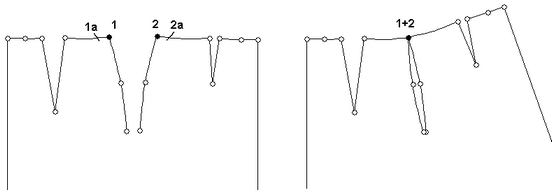
Чтобы совместить лекала по концам участков на их продолжении, нужно:
- Нажать кнопку
 . При этом курсор примет вид
- Указать конец линии (1а) первого (неподвижного) лекала недалеко от конечной точки (1).
- Указать конец линии (2а) второго (смещаемого) лекала недалеко от конечной точки (2).
Происходит совмещение линии перемещаемой группы на продолжении неподвижной линии.
- Можно продолжать работу в команде, установив курсор на линии другой пары лекал.
- Для выхода из команды, нужно нажать правую кнопку мыши.
После выполнения одной из четырёх описанных выше команд совмещений, лекала сцепляются по указанным линиям или точкам, объединяясь в так называемые группы. Контура долевых линий одной группы выделяются цветом. Долевые для лекал новой группы будут окрашены в другой цвет.
¶ Удаление последней команды для группы
Чтобы удалить последнюю команду для группы (групп) совмещённых лекал, необходимо:
- Нажать кнопку
 . При этом, если была создана всего одна группа, автоматически срабатывает «пошаговый откат» действий, производимых с группой к самому первому действию. То есть, до тех пор, пока кнопка не станет блокированной.
- Если было создано несколько групп, при выборе команды
 курсор принимает вид
 .
.
Установив перекрестие курсора на лекало из нужной группы, щёлкнуть левой кнопкой мыши
¶ Разрушение группы
Чтобы разрушить группу (группы) совмещённых лекал, необходимо:
- Нажать кнопку
 . При этом, если была создана всего одна группа, она будет автоматически разрушена и кнопка станет заблокированной.
- Если было создано несколько групп, при выборе команды
 курсор принимает вид
  .
.
Установив перекрестие курсора на лекало из нужной группы, щёлкнуть левой кнопкой мыши.
¶ Видимость на экране различных элементов лекала
Когда на экране много визуальной информации, в ней сложно разобраться. Бывает так, что в ходе работы нужно указать определенный контур, а он накладывается на другой... Для решения таких проблем можно отключать на экране видимость некоторых контуров, параметров, элементов и т.п.
В кнопочном меню есть группа кнопок, предназначенных для работы с видимостью элементов лекала.
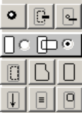
На этих кнопках изображены все типы элементов лекала. Кнопка с изображением элемента позволяет отключить его видимость щелчком левой клавиши мыши. Указанный элемент не удаляется с экрана, а становится невидимым.
Обозначения кнопок видимости:
 - Точка
 - Имя лекала
 - Параметры швов и построений (манжет, шлиц, …)
 - Шов
- Шов
 - Срез
 - Рабочий
 - Внутренний контур
 - Долевая
 - Точка надписи
Если необходимо отключить видимость какого-то параметра на всех лекалах сразу, должен быть включён переключатель работы со всеми лекалами:
Если нужно работать с конкретным лекалом, нужно установить переключатель в режим работы с одним лекалом: 
При работе в таком режиме, кроме щелчка на кнопке видимости нужного элемента, нужно установить перекрестие курсора на выбранное лекало и щёлкнуть левой кнопкой «мыши».
Кроме того, тот элемент, видимость которого будет отключена, не будет вычерчиваться при прорисовке лекала на принтере или плоттере.
Такой контур, как «Рабочий», появляется только в проекте, где при сборе контура главным был установлен не Готовый вид (Шов), а Срез. Под контуром Среза в режиме «Работы с лекалами» автоматически появляется ещё один контур – «Рабочий». Смысл такого разграничения контуров в следующем: При выполнении различных модификаций на срезе (Манжеты, Уступы, Выступы, …) действия производятся со срезом, а главный контур «Рабочий» не меняется. Это позволяет получить данные модификации в виде производных функций на главном контуре, наряду с производным контуром шва (Готовый вид). При изменении главного контура «Рабочего», автоматически изменяются и шов, и срез.
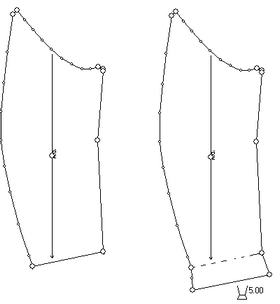
Не забудьте снова включить видимость элемента (нажав на переключатель левой клавишей мыши), иначе вы не сможете дальше с ним работать.
¶ Задание параметров швов, построение швов
Программой предоставляется возможность задания припусков на обработку (швов) вкруговую и на отдельных участках, постоянной и переменной ширины шва.
Для выполнения этих функций необходимо перейти в окно работы с готовыми лекалами  .
.
Затем нужно на горизонтальной панели экрана выбрать закладку Лекала:

Для построения шва от главного контура необходимо задать ряд параметров:
- Ширина шва
- Тип построения шва (от шва до шва, от среза до среза, и т.д.),
- Режим построения шва (по одному участку или вкруговую по всему лекалу).
Существует несколько видов швов:
- Ширина шва одинаковая на всех участках лекала
- Ширина швов различная на разных участках лекала
- Ширина шва переменная на участке, то есть – различная в начале и конце участка
Параметры швов устанавливаются для каждого участка главного контура лекала. Каждый участок имеет начало и конец - 2 конечные точки белого цвета. Что является началом или концом участка определяется правилом положительного обхода контура - по часовой стрелке. В замкнутом контуре конец одного участка совпадает с началом второго, конец последнего участка совпадает с началом первого. Помимо двух граничных точек участка – Конечных точек, на участке могут находиться точки в цвет контура. Это – Промежуточные точки, создающие кривизну линии.
¶ Окно «Параметров швов»
Параметры задаются в специальном окне. Для вызова окна необходимо:
- Выбрать закладку Лекала;
- Выполнить команду
 кнопочного меню. При этом курсор «мыши» примет вид
  . Или выполнить пункт текстового меню «Лекало(а)/ Установить параметры швов».
- Перекрестие курсора навести на тот участок главного контура лекала, на котором нужно построить шов и щелкнуть левой клавишей мыши.
При этом участок будет выделен цветом, а на экран выйдет окно задания параметров швов:
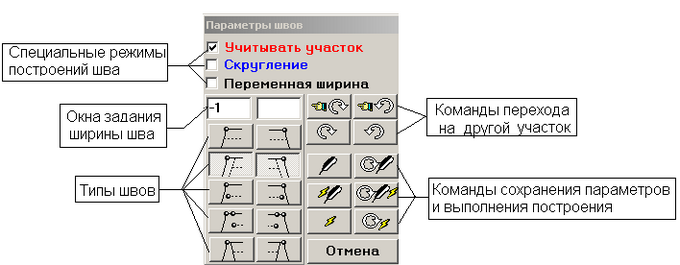
Порядок работы в окне «Параметры швов»
- Установить ширину шва
- Выбрать тип шва
- Сохранить установленные параметры швов
- Выполнить построение шва
- Перейти к следующему участку лекала и повторитьвсе операции заново
1) Установить ширину шва
В левом окошке задания ширины шва  нужно щёлкнуть левой клавишей мышки и ввести для указанного участка величину шва с учётом знака: положительное значение – шов внутрь главного контура, отрицательное – наружу.
Автоматически установлен наиболее часто используемый параметр шва – 1 см.
2) Выбрать тип шва
Тип шва определяет границы шва на данном участке: до уровня среза соседнего участка, до уровня шва соседнего участка, до определённой точки, до внутреннего контура, и т.п.
Уровень, до которого будет доведён шов, нужно устанавливать отдельно для начала и конца участка. В окне «Параметров швов» левый ряд кнопок типов шва устанавливает параметры в начале участка, а правый ряд – в конце участка.
В начале участка: И (аналогично) в конце участка:
 - от среза; до среза -
 - от шва; до шва -
 - от нормали к точке начала участка; до нормали к точке конца участка -
 - от любой точки на участке; до любой точки на участке -
 - от линии внутреннего контура; до линии внутреннего контура -
Установка различных типов швов
Тип шва «От среза до среза»:
После указания участка главного контура (1) и задания ширины шва, необходимо:
- Выбрать кнопку типа шва в начале участка «От среза»
 .
.
- Выбрать кнопку типа шва в конце участка «До среза»
 .
.
Далее необходимо перейти к функциям сохранения параметров и построения шва. Например, чтобы сохранить параметры и выполнить построение шва на данном участке необходимо выполнить команду «Записать и построить» 
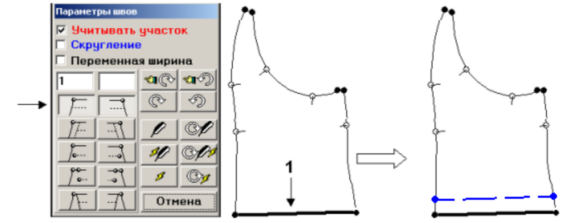
В результате выполняется построения шва от указанного участка, где граничные точки шва доходят до соседних участков.
Тип шва «От шва до шва»:
После указания участка главного контура (1) и задания ширины шва, необходимо:
- Выбрать кнопку типа шва в начале участка «От шва»
 .
.
- Выбрать кнопку типа шва в конце участка «До шва»
 .
.
Далее необходимо перейти к функциям сохранения параметров и построения шва. Например, чтобы сохранить параметры и выполнить построение шва на данном участке необходимо выполнить команду «Записать и построить» 
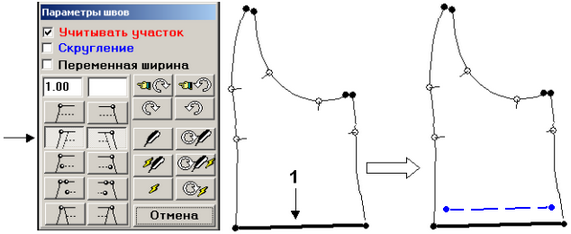
В результате выполняется построения шва от указанного участка, где граничные точки шва доходят до уровней швов на соседних участках.
Построение типа «От шва до шва» является наиболее часто встречаемым в работе, поэтому этот параметр в окне включён автоматически.
Тип шва «От нормали до нормали»:
После указания участка главного контура (1) и задания ширины шва, необходимо:
- Выбрать кнопку типа шва в начале участка «От нормали»
 .
.
- Выбрать кнопку типа шва в конце участка «До нормали»
 .
.
Далее необходимо перейти к функциям сохранения параметров и построения шва. Например, чтобы сохранить параметры и выполнить построение шва на данном участке необходимо выполнить команду «Записать и построить» 
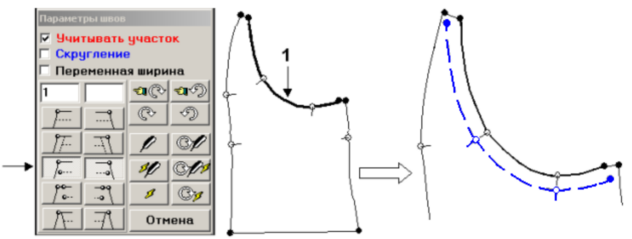
В результате выполняется построения «висячего» шва от указанного участка, где граничные точки шва доходят до уровней нормалей (перпендикуляров) из конечных точек участка.
Тип шва «От точки до точки»:
После указания участка главного контура (1) и задания ширины шва, необходимо:
- Выбрать кнопку типа шва в начале участка - «От точки»
 .
.
При этом с экрана удаляется окна параметров швов, чтобы не закрывать видимость участка.
- Указать первую точку участка (2) – точку начала шва.
При этом на экран возвращается окно параметров, где выбранная кнопка выделена.
- Выбрать кнопку типа конца шва на участке – «До точки»
 .
.
При этом с экрана удаляется окна параметров швов, чтобы не закрывать видимость участка.
- Указать вторую точку участка (3) – точку конца шва.
На экран возвращается окно параметров, где вторая выбранная кнопка также выделена.
Далее необходимо перейти к функциям сохранения параметров и построения шва. Например, чтобы сохранить параметры и выполнить построение шва на данном участке необходимо выполнить команду «Записать и построить» 
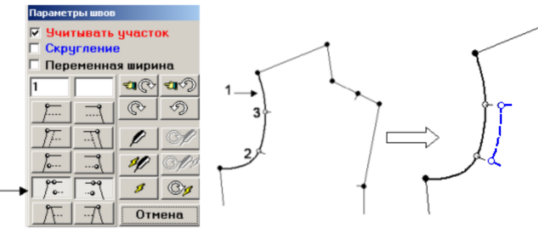
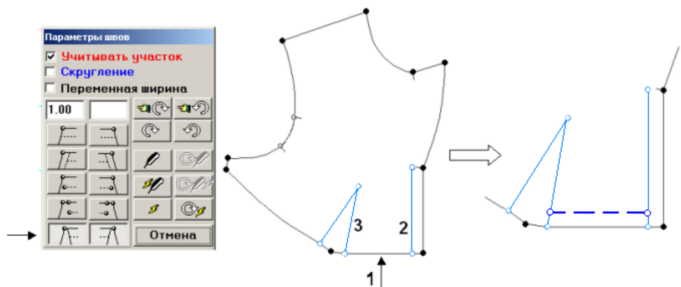
В результате выполняется построения шва на части указанного участка, где граничными точками шва являются нормали от Промежуточных точек участка.
1.Указывать начальную и конечную точку шва необходимо с учётом положительного обхода контура – по часовой стрелке.
2.При выполнении такого построения не от Промежуточных, а от Конечных точек участка, фактически получаем тип шва «От нормали до нормали».
3.При указании двух точек на разных участках, построение выполнено не будет.
Тип шва «От линии до линии»:
После указания участка главного контура (1) и задания ширины шва, необходимо:
- Выбрать кнопку типа шва в начале участка - «От линии»
 .
.
При этом с экрана удаляется окна параметров швов, чтобы не закрывать видимость участка.
- Указать первую линию-контур (2), пересекающую участок – линию начала шва.
При этом на экран возвращается окно параметров, где выбранная кнопка выделена.
- Выбрать кнопку типа конца шва на участке – «До линии»
 .
.
При этом с экрана удаляется окна параметров швов, чтобы не закрывать видимость участка.
- Указать вторую линию-контур (3), пересекающую участок – линию конца шва.
На экран возвращается окно параметров, где вторая выбранная кнопка также выделена.
Далее необходимо перейти к функциям сохранения параметров и построения шва. Например, чтобы сохранить параметры и выполнить построение шва на данном участке необходимо выполнить команду «Записать и построить»  .
.
В результате выполняется построения шва на части указанного участка, где граничными точками шва являются уровни линий-контуров, пересекающих рабочий участок.
1.Указывать начальную и конечную линию-контур необходимо с учётом положительного обхода контура – по часовой стрелке.
2.При указании двух линий-контуров на разных участках, построение выполнено не будет.
3.Пересекающие участок линии-контура могут не доходить точно до уровня участка.
Типы швов устанавливаются отдельно для начала и конца участка, поэтому возможны любые комбинации различных типов швов между собой, например:
Тип «От среза до шва»:
После указания участка главного контура (1) и задания ширины шва, необходимо:
- Выбрать кнопку типа шва в начале участка «От среза»
 .
.
- Выбрать кнопку типа шва в конце участка «До шва»
 .
.
Далее необходимо перейти к функциям сохранения параметров и построения шва. Например, чтобы сохранить параметры и выполнить построение шва на данном участке необходимо выполнить команду «Записать и построить»  .
.
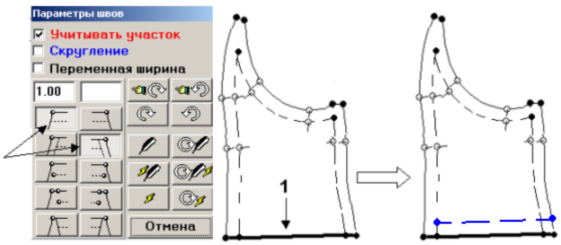
В результате выполняется построения шва, где граничная точка шва в начале доходит до участка, предыдущего построению, а в конце участка – до шва следующего за участком построения.
Тип шва «От точки до линии»
После указания участка главного контура (1) и задания ширины шва, необходимо:
- Выбрать кнопку типа шва в начале участка - «От точки»
 .
.
При этом с экрана удаляется окна параметров швов, чтобы не закрывать видимость участка.
- Указать точку участка (2) – точку начала шва.
При этом на экран возвращается окно параметров, где выбранная кнопка выделена.
- Выбрать кнопку типа конца шва на участке – «До линии»
 .
.
При этом с экрана удаляется окна параметров швов, чтобы не закрывать видимость участка.
- Указать линию-контур (3), пересекающую участок – линию конца шва.
На экран возвращается окно параметров, где вторая выбранная кнопка также выделена.
Далее необходимо перейти к функциям сохранения параметров и построения шва. Например, чтобы сохранить параметры и выполнить построение шва на данном участке необходимо выполнить команду «Записать и построить»  .
.
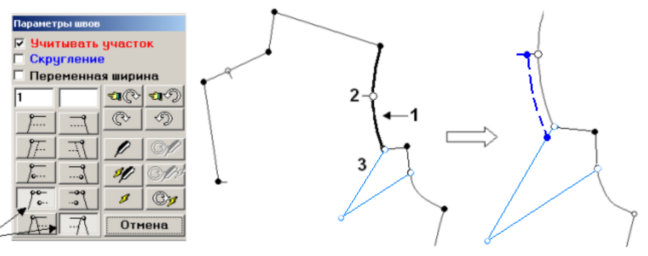
В результате выполняется построения шва, где граничная точка шва в начале доходит до точки, перпендикулярной указанной промежуточной точке, а в конце шва – до указанной линии.
3) Сохранить установленные параметры швов
- Команда «Записать» сохраняет текущие параметры для выбранного участка.
- Команда «Записать для всех участков» сохраняет текущие параметры для всех участков.
4) Построить швы по сохранённым параметрам
- Команда «Построить для текущего участка»  выполняет построение шва на участке по ранее заданным параметрам.
- Команда «Построить для всех участков»  выполняет построение шва по ранее заданным параметрам на всех участках.
Можно объединить функции сохранения параметров и выполнения построения швов:
- Команда «Записать и построить»  сохраняет параметры для участка, и выполняет построение шва по этим параметрам на указанном участке.
- Команда «Записать и построить для всех участков» сохраняет параметры для всех участков, и выполняет построение швов по всем участкам.
Заданные параметры швов автоматически сохраняются в базе. Даже если не будет выполнено построение шва, параметры сохраняются, и швы в любой момент можно построить по заданным ранее параметрам.
5) Переход на другой участок лекала
Если ширина швов различная на разных участках лекала, после задания параметров шва и сохранения их на первом указанном участке командой «Записать»  , необходимо перейти к другому участку лекала (он выделяется цветом), чтобы задать на нём новые параметры шва, и так далее по всем участкам.
- С помощью команд перехода  можно перейти к следующему или предыдущему участку (по часовой стрелке или против по контуру), сохраняя параметр, записанный на предыдущем участке.
- С помощью команд перехода  можно перейти к следующему или предыдущему участку (по часовой стрелке или против по контуру), не сохраняя параметр, записанный на предыдущем участке.
Для лекала с уже созданными параметрами, с помощью этой команды можно выполнить просмотр параметров по участкам.
- Для перехода к следующему участку лекала, можно не использовать команды перехода Достаточно просто указать нужный участок, установить перекрестие курсора на нём и щёлкнув левой клавишей мыши. При этом участок выделяется цветом и в окне параметров можно либо увидеть сохранённые ранее данные, либо ввести новые параметры.
Если ширина шва одинаковая на всех участках лекала, сохранение параметров швов выполняется сразу для всех участков командами «Записать для всех участков» или «Записать и построить для всех участков» ( и
и  ). В этом случае переход к другому участку выполнять не требуется.
 Приём задания параметров швов с разными ширинами по участкам:
- Наиболее часто встречающуюся ширину шва нужно сохранить для всех участков с помощью функции «Записать для всех участков»

- С помощью команд перехода
 перейти к участку, где величина шва должна быть иной. Текущий участок будет выделен цветом. Для данного участка необходимо ввести новое значение ширины в окне параметров и выбрать тип шва, если он должен измениться. Сохранить параметры именно на указанном участке с помощью функции «Записать»
  .
.
- Перейти к следующему участку с шириной шва, отличной от введённой первоначально, и повторить операцию ввода новых параметров шва, и т.д.
- Выполнить команду «Построить для всех участков»
 . При этом выполняется построение шва по ранее заданным параметрам на всех участках.
6) Закрытие окна задания параметров
После выполнения сохранения параметров швов и построения швов, для закрытия окна «Параметров швов» необходимо нажать клавишу «Отмена».
¶ Специальные режимы задания швов
1) Режим «Переменная ширина»
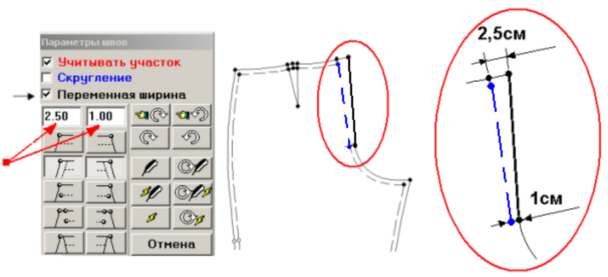
По умолчанию в программе строится шов постоянной ширины в начале и конце указанного участка. Если нужно задать переменную ширину шва на данном участке, нужно включить переключатель  , тогда помимо левого окошка, становится активным и второе, правое окошко задания ширины шва в конце участка.
Например, на участке заднего среза брюк часто выполняется переменный шов: вверху, возле пояса шов равен 2,5см, а внизу участка равен 1см
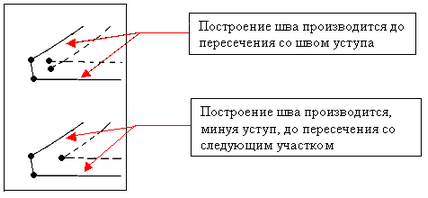
2) Режим «Не учитывать участок»
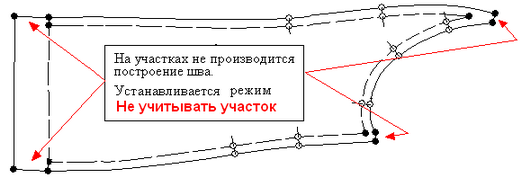
Переключатель  позволяет исключить участок из операции построения шва.
Участки, в параметрах которых отключён флажок учёта участка  , при построении шва пропускаются. Выполняя построение предыдущего шва, программа не ищет пересечения со швом данного участка, а находит пересечение с последующим участком.
Режим «Не учитывать участок» используется для участков, определяющих ширину соседнего шва (уступы, участки ширины подгибов и т.п.).
1.В окне «Параметров швов» переключатель «Учитывать участок» автоматически будет включён.
2.Нельзя использовать режим «Не учитывать участок» в ситуации, когда просто нет необходимости строить шов на каком-либо участке. Строить шов или нет по заданным параметрам – это вопрос необходимости таких построений для решения конкретной задачи.
3.Не следует путать параметр «Не учитывать участок» и параметр ширины шва, равный нулю. При задании нулевой ширины, построение шва на участке всё-таки будет выполнено, но линия шва проходит без отступа от рабочего участка.
3) Режим «Скругление»
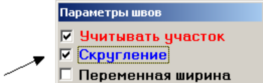
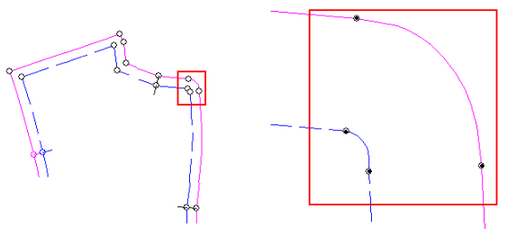
Этот режим позволяет получить плавный и равномерно скруглённый шов на небольших закруглённых угловых участках, таких, как конец воротника, угол лацкана, клапана и т.д.
Такой угол обычно острый, а шов должен отобразить каждую точку главного контура по нормали, выдерживая при этом заданную ширину шва. Поэтому на таких участках иногда затруднительно получить красивую линию шва, необходимую для создания вспомогательных лекал обтачивания и готового вида воротника, лацкана, клапана.
В этом случае можно использовать данный режим. В результате построения не будет идеально выдерживаться ширина шва в любом месте закруглённого участка, а только на его концах.
¶ Организация работы со швами
Построить (или перестроить) швы по ранее заданным параметрам можно, воспользовавшись кнопками горизонтального кнопочного меню:
 - построить шов на отдельном участке (или выполнить пункт меню «Лекало(а)/ Построить шов на участке»);
 - построить швы полностью на лекале (или выполнить пункт меню «Лекало(а)/ Перестроить швы полностью».
При необходимости удалить построенный шов, нужно выбрать кнопку  горизонтального кнопочного меню или выполнить пункт меню «Лекало(а)/ Удалить правила построения производного контура». При выборе этой команды нужно установить перекрестие курсора на контур шва и щёлкнуть левой кнопкой мыши.
Для того чтобы вывести информацию о параметрах швов на экран, нужно включить режим видимости параметров шва, выбрав команду  блока видимости контуров.
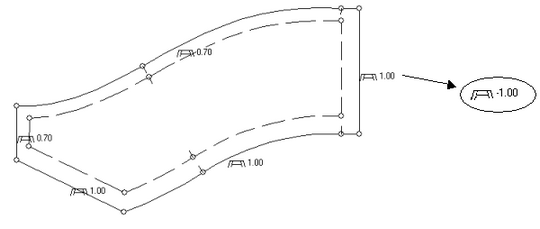
При этом возле каждого участка появляется эмблема команды построения швов: тип и величина заданного шва. Тип шва на эмблеме определяется в соответствии с видом кнопок типов швов в окне «Параметров шва» в левом и правом ряду – для начала и конца участка.
Выведенная информация убирается с экрана повторным нажатием той же кнопки.
1.Когда окно «Параметры швов» открыто на экране, возможно параллельное выполнение любых экранных операций – масштабирование, перемещение, и т.д.
2.Типы шва «От точки до точки» и «От линии до линии», и режимы «Скругление» и «Не учитывать участок» имеет смысл только для отдельного участка, а не для всех участков лекала. Поэтому при выборе этих параметров команды сохранения параметров для всех участков сразу  и
и  будут заблокированы.
3.При работе с главным контуром – Срезом, автоматически установлен параметр шва «1см», для построения швов внутрь контура. При работе с главным контуром – Готовым видом, автоматически установлен параметр шва «-1см», для построения шва наружу от контура.
¶ Пример построения шва
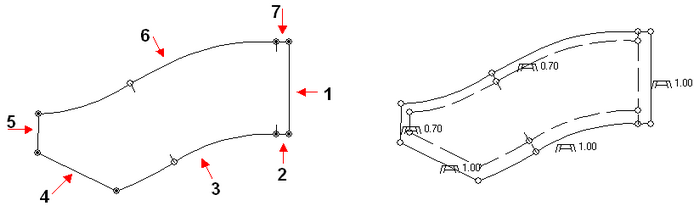
На лекале стачного нижнего воротника требуется построить шов со следующими параметрами: Шов стачивания середины воротника (участок1) – 1см;
Шов обтачивания воротника (участки 5 и 6) – 0.7см;
Шов втачивания воротника в горловину и раскеп (участки 3 и 4) – 1см
Тип построения – вкруговую, по всем участкам «От шва до шва»
1.Выбрать закладку Лекала и команду «Установить параметры швов» 
2.Указать первый участок (1) главного контура. При этом участок будет выделен цветом, а на экран выйдет окно задания параметров швов.
3.Ширина шва «1см»  и тип шва «От шва до шва»
  в окне установлены автоматически
4.Выполнить команду «Записать»  для сохранения параметров на первом участке.
5.Выполнить команду  для перехода ко второму участку (2).
6.Отключить флажок в переключателе  для исключения участка (2) из операций построения шва. Это участок, определяющий ширину шва соседнего участка (1).
7.Выполнить команду «Записать» 
8.Выполнить команду  для перехода к третьему участку (3).
9.Включить флажок в переключателе  , а ранее установленные параметры ширины шва «1см»
  и типа шва «От шва до шва»
  подходят и для данного участка (3).
10.Выполнить команду «Записать» 
11.Выполнить команду  для перехода к следующему участку (4).
12.Параметры предыдущего участка (3) остаются без изменений.
13.Выполнить команду «Записать» 
14.Выполнить команду  для перехода к следующему участку (5).
15.Ширина шва «1см» 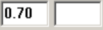 и тип шва «От шва до шва»
16.Выполнить команду «Записать» 
17.Выполнить команду  для перехода к следующему участку (6).
18.Параметры предыдущего участка (5) остаются без изменений.
19.Выполнить команду «Записать» 
20.Выполнить команду  для перехода к следующему участку (7).
21.Отключить флажок в переключателе  для исключения участка (7) из операций построения шва. Это участок, определяющий ширину шва соседнего участка (1).
22.Выполнить команду «Построить для всех участков»  . При этом выполняется построение шва по ранее заданным параметрам на всех участках.
Для завершения работы окна «Параметров швов» необходимо нажать клавишу «Отмена».
¶ Алгебра швов (для режима работы с лекалами)
В ходе работы с готовыми лекалами необходимо выполнять различные измерения.
Возможно производить измерения: линий, части линий, расстояний между точками по прямой, по проекции расстояния на ось Х или У - и выводить результат этих измерений.
В нижней горизонтальной области экрана расположена панель измерений «Алгебры швов».

С помощью этих кнопок можно осуществить следующие промеры :
- Кнопки
 и
и  позволяют начать операцию измерения, выбрав нужный знак и затем одну из кнопок команд измерений
- Кнопка
 позволяет производить измерение всего участка.
- Кнопка
 позволяет промерить расстояние по кривой между так называемыми
промежуточными контрольными точками (то есть, точками, которые не являются концами участка, но создают нужный изгиб линии и держат форму линии при деформациях). Эти точки окрашены в цвет контура, но по размеру соответствуют конечным точкам. Такие точки создаются, например, при работе в команде закладки Точка - «Кривая по трём точкам»
- Кнопка
 позволяет производить измерение между любыми двумя точками по прямой.
- Кнопки
 и
и  позволяют определить проекцию измеряемого расстояния между двумя точками на ось Х илиось У.
- Кнопка
 выводит на экран величины длин всех участков данного контура. В режиме работы с чертежом эта команда не работает.
В левой области «Алгебры швов» расположены кнопки команд для работы с полученными данными измерений (для того размера, который находится на экране при работе с проектом)
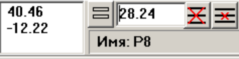
Кнопка  предназначена для очищения окна измерений. Значения измерений, уже просмотренные вами, необходимо удалить, пользуясь данной кнопкой (чтобы они не повлияли на результат новых измерений, производимых вами).
Кнопка  позволяет удалять не все значения из окна измерений, а только выделенные. Данной кнопкой удобно пользоваться для устранения допущенной ошибки при измерениях. Неверно измеренное значение выделяется щелчком клавиши мыши по нему и удаляется нажатием данной кнопки.
Кнопка  позволяет увидеть результат данных измерений для другого, вызванного вами на экран размера, роста и полноты
В разделе Алгебра швов (для чертежа) были описаны особенности работы с каждой командой. Алгебра швов для лекал имеет некоторые отличия.
¶ Функции измерений для режима работы с лекалами
¶ Измерить длину линии
Чтобы измерить длину любой линии целиком, нужно:
- Нажать кнопку
 . При этом курсор примет вид
  .
.
(Автоматически при выборе этой кнопки срабатывает кнопка  , поэтому в данном случае её можно не нажимать. Но если перед этим промером использовалась какая – то другая команда измерений, (например,
  ) нужно эту команду выбрать.
- Установить перекрестие курсора на измеряемую линию (1) и щелкнуть левой клавишей мыши. При этом измеряемая линия будет окрашена в красный цвет.
- Результат измерения для размера, находящегося на экране, будет выведен в левом окне таблицы.
¶ Измерить часть линии между точками
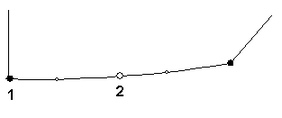
Чтобы измерить длину части участка между двумя точками, находящимися на линии, нужно:
- Надо нажать кнопку
 , а затем кнопку
 . При этом курсор примет вид
  .
.
- Щелкнуть в произвольной последовательности в точке на линии (1), затем во второй точке этой же линии (2). При этом измеряется часть участка между указанными точками (эта часть будет окрашена в красный цвет).
- Результат для размера, находящегося на экране, будет выведен в левом окне таблицы.
¶ Измерить расстояния между двумя точками по прямой
Чтобы измерить расстояние между любыми двумя точками по прямой, нужно:
- Нажать кнопку
 , а затем
  . Курсор примет вид
  .
.
- Щелкнуть перекрестием курсора на одной точке(1), и затем щелкнуть перекрестием курсора на точке (2). Между точками (1) и (2) будет выведена прямая красного цвета, показывающая измеряемый параметр.
- Результат измерения для размера, находящегося на экране, будет выведен в левом окне таблицы.
¶ Измерить проекции расстояния между точками на ось Х или У
Для того, чтобы определить проекцию измеряемого расстояния между двумя произвольными точками на ось Х, надо:
- Нажать кнопку
 , а затем
  .
.
При этом курсор примет вид  .
.
- Щелкнуть перекрестием курсора на одну точку (1), и затем щелкнуть перекрестием курсора на вторую точку (2). Между точками 1 и 2 будет выведена прямая, красного цвета, показывающая измеряемый параметр.
- Результат измерения для размера на экране, будет выведен в левом окне таблицы.
- Функция измерения проекции на ось У аналогична выше описанной, с той лишь разницей, что нужно использовать кнопку
 .
.
¶ Вывод длин участков контура
Для того чтобы вывести на экран длины всех участков данного контура, необходимо:
- Нажать кнопку
 . Курсор примет вид
- Установить перекрестие курсора в любой
точке или на линии того контура, длины всех участков которого нужно вывести на экран. Это может быть любой контур – готовый вид, срез, долевая.
Данные будут выведены для того размера, который в данный момент загружен на экран.
- Чтобы убрать прорисовку длин с экрана, необходимо выбрав эту же команду выполнить повторный щелчок на данном контуре.
¶ Проверка соотношения длин линий
Для проверки соотношения длин различных линий, нужно произвести измерение длины одной линии со знаком «+», а другой со знаком «-».
Предположим, необходимо померить соотношение длин по линии плеча полочки и спинки.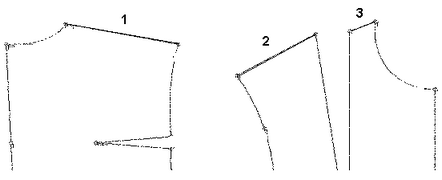
Для этого надо произвести следующие действия:
- Нажать последовательно кнопки
 и
и  . При этом курсор примет вид
  ;
;
(кнопку можно и не выбирать, так как автоматически она установлена при входе в режим сложения
  или вычитания
  )
)
- Щелкнуть перекрестием курсора на участок (1) спинки. При этом в левом окне таблицы будет выведена длина шва между этими точками (со знаком плюс);
- Нажать кнопку
 . Курсор примет вид
  ;
;
- Щелкнуть перекрестием курсора последовательно на участки (2) и (3) на полочке. При этом в левом окне таблицы будут добавлены длины отрезков второго лекала со знаком «-».
Результат измерения для размера, находящегося на экране, будет выведен в левом окне таблицы. То естьбудет выведена разница длин двух участков с учетом знака
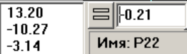
Если для проекта использовалась Размерная база, может возникнуть необходимость увидеть результат этого же измерения в другом размере. Для этого нужно:
- Вызвать на экран лекала в другом, требуемом размере/росте/полноте.
Для этого необходимо выполнить следующие действия:
1) Войти в таблицу исходных данных проекта, нажав на кнопку  (исходные данные) кнопочного меню. На экран выходит таблица ввода данных: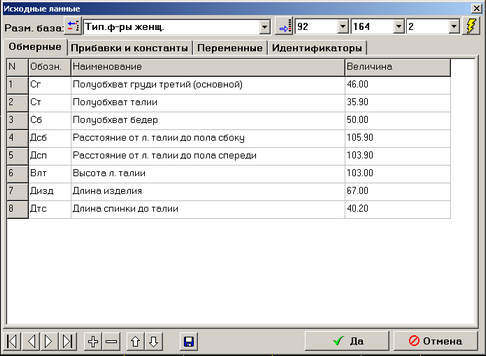
2) В окошках выбора  вызвать нужный размер –рост – полноту.
Данные из базы прописываются при нажатии на кнопку  в правом верхней углу таблицы.
Затем нажать кнопку Да для подтверждения выбора.
- Чтобы на экране появился чертёж требуемого размера нужно нажать кнопку выполнения
 в левом кнопочном меню программы.
- Чтобы увидеть результат проведённых измерений в данном размере нужно (не удаляя данные промеров кнопкой
 ) нажать кнопку пересчёта результатов
  .
.
Теперь в окне результата измерений будут прописаны данные для нового размера.
¶ Модификация контура среза
После построения швов на лекалах, необходимо выполнить окончательное оформление внешнего контура среза, такое как построение уголков, подгибов низа, выступов и т.д.
Все функции модификации контура в основном предназначены для работы с контуром «Срез» (хотя не запрещена работа с контуром «Готовый вид» и «Рабочий»).

¶ Построить уступ
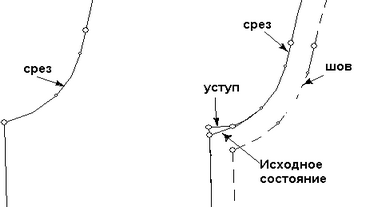
Уступ, применяемый для удобства уравнивания сторон при стачивании, строится по заданной ширине шва перпендикулярно указанной стороне.
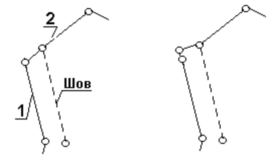
Для того чтобы построить уступ шва, нужно:
- Выбрать закладку Лекала и кнопку
 в этой закладке. Курсор принимает вид
  .
.
Или выполнить пункт меню «Лекало(а)/ Создать уступ».
- Указать участок внешнего контура лекала, перпендикулярно которому нужно построить уступ шва (1). Затем указать соседний участок (2). При этом на экран выйдет окно задания параметров шва на первом указанном участке, где необходимо ввести нужную величину, вместо введённой по умолчанию:
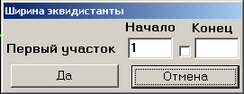
- Нажать кнопку ОК для подтверждения действия.

¶ Построить уголок
В случае, когда припуск шва при заутюживании должен точно повторить контур лекала, необходимо построение так называемого «уголка» шва (часто такой шов используется при конструировании изделий без подкладки, где швы должны выглядеть более аккуратно). Уголок должен быть построен по заданной ширине шва, зеркально образующей стороне шва.
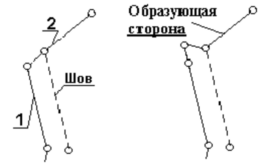
Для того чтобы построить уголок шва, нужно:
- Выбрать закладку Лекала и кнопку
 в этой закладке. Курсор принимает вид
  .
.
Или выполнить пункт меню «Лекало(а)/ Создать уголок».
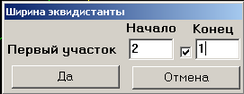
- Указать участок внешнего контура лекала, относительно которого зеркально нужно построить уголок шва (1). Затем указать соседний участок (2). При этом на экран выйдет задания параметров шва на первом указанном участке, где необходимо ввести величину шва вместо установленной по умолчанию:
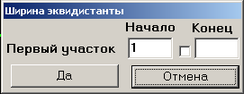
- Нажать кнопку ОК для подтверждения действия.
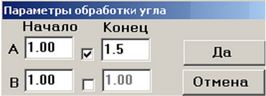
- Если на участке построен переменный шов, нужно включить переключатель
 и ввести параметры шва в начале и конце участка: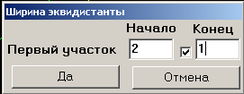
¶ Построить угол типа «Лисье ухо»
«Лисье ухо» - уголок, срезанный по заданным параметрам ширины соседних участков.
Для того чтобы построить срезанный уголок шва - «лисье ухо», нужно:
- Выбрать закладку Лекала и кнопку
 в этой закладке. Курсор принимает вид
  .
.
Или выполнить пункт меню «Лекало(а)/ «Лисье ухо»».
- Указать на первый участок угла (1), затем на второй участок (2). На экран выходит окно задания параметров, в котором необходимо ввести величины швов вместо установленных по умолчанию:
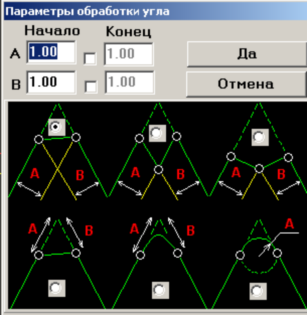
Помимо стандартного построения типа «Лисьего уха», можно выбрать другие режимы построения согласно предложенной схеме: Варианты выреза припуска на продолжении швов и на перпендикулярах к швам; Вариант срезания угла на заданной величине отступа; Варианты скругления угла на заданной величине отступа или по установленному радиусу.
- Нажать кнопку «Да» для подтверждения действия.
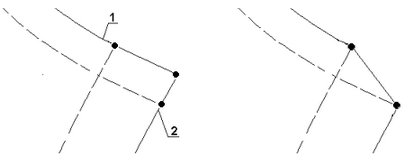

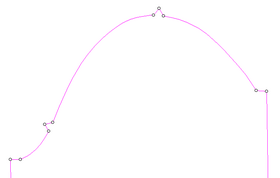
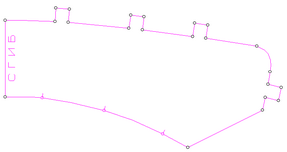
¶ Построить фигурный вырез
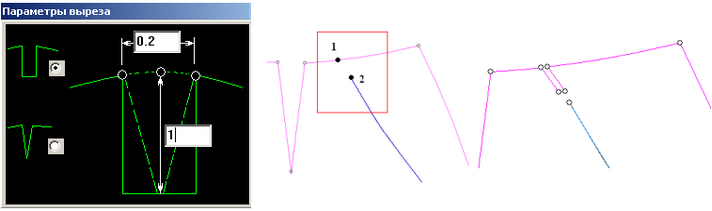
Функция позволяет выполнить построение V-образного или П-образного выреза или выступа заданной величины по нормали к указанной точке, или в заданном направлении.
Для построения необходимо:
- Выбрать закладку ЛЕКАЛА и кнопку
 в ней. При этом курсор принимает вид
Можно также выполнить пункты текстового меню «Лекала/ Фигурный вырез».
- Указать точку (1) на любом контуре. При этом на экран выходит окно параметров построения:
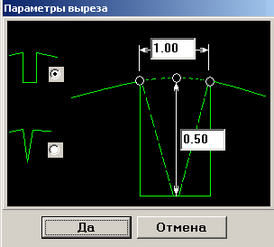
- Выбрать нужный тип построения, установив переключатель
 или
или  – соответственно для П-образного или V-образного выреза
- Ввести ширину выреза и длину. При вводе положительного значения длины создаётся вырез внутрь контура, при вводе отрицательного – выступ наружу контура.
- Для подтверждения данных нажать кнопку Да.
¶ Построить выступ
Для того чтобы построить выступ по двум точкам на контуре среза лекала, нужно:
- Выбрать закладку Лекала и кнопку
 в этой закладке. Курсор принимает вид
  .
.
Или выполнить пункты меню «Лекало(а)/ Построить выступ».
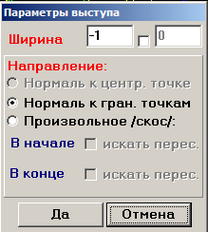
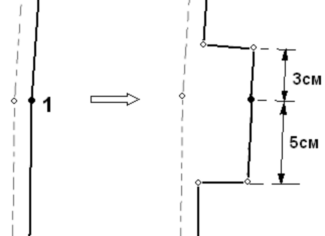
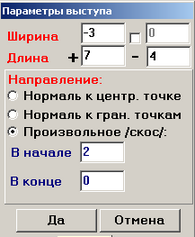
- Поочередно указать 2 точки участка (1 и 2), на котором нужно построить выступ. При этом на экран выйдет окно параметров выступа, где нужно установить тип и ширину выступа.
При задании параметра ширины со знаком «плюс» будет построен выступ внутрь детали, при задании величины со знаком «минус» - будет построен выступ наружу.
- Нажать кнопку Да для подтверждения действия.
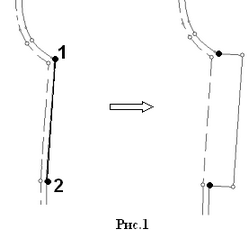

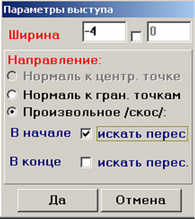
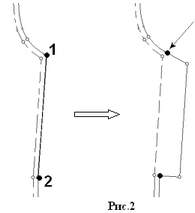



- Перекрестием курсора дважды щёлкнуть в точке (1), от которой нужно построить выступ в разные стороны.
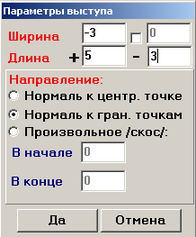
- Нажать кнопку Да для подтверждения действия.

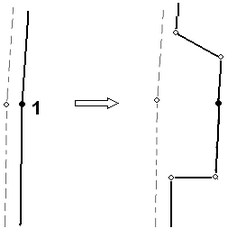
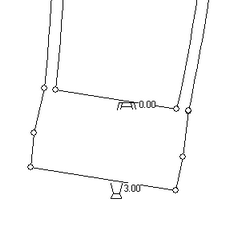
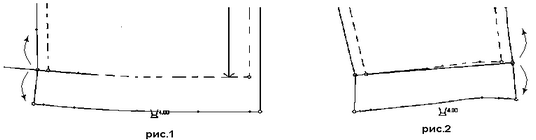
¶ Построить подгиб (цельнокроенный манжет)
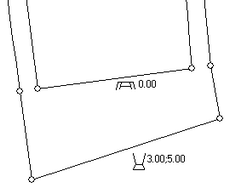
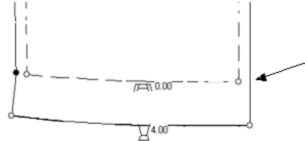
Чтобы построить подгиб низа или цельнокроеную манжету, нужно:
- Выбрать закладку Лекала и кнопку
 в этой закладке. Курсор принимает вид
  .
.
Или выполнить пункт меню «Лекало(а)/ Построить манжет».
- Указать участок лекала, который является линией перегиба.
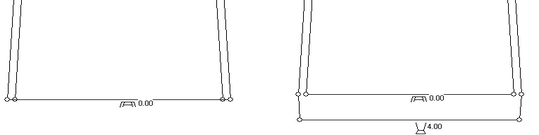
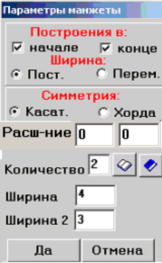
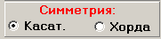
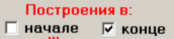
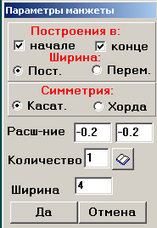
На экран выходит окно параметров подгиба, в котором нужно установить тип построения подгиба, количество подгибов, ширину подгиба:
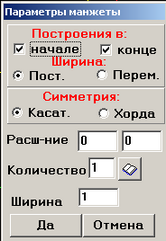
- Нажать кнопку Да для подтверждения действия.


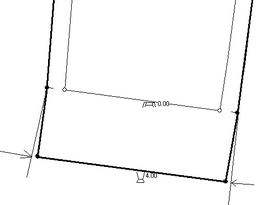
¶ Построить выступ на углу
Для того чтобы построить выступ от угловой точки контура, необходимо:
- Выбрать закладку Лекала и кнопку
 в этой закладке. Курсор принимает вид
  .
.
Или выполнить пункт меню «Лекало(а)/ Выступ на углу».
- Указать угловую точку, исходную для построения (1).
На экран выходит окно задания параметров для выступа.
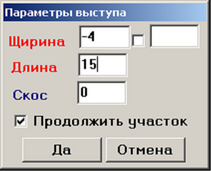
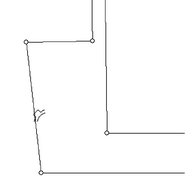
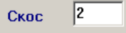
Задание параметра длины со знаком «плюс» определяет построение по часовой стрелке, со знаком «минус» - против часовой стрелки по контуру от указанной угловой точки.
Задание параметра ширины со знаком «плюс» определяет построение выступа внутрь контура, со знаком «минус» - наружу.



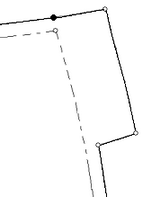
¶ Уголок шлицы рукава
Для того чтобы построить угол обтачивания на шлице рукава, необходимо:
- Выбрать закладку Лекала и кнопку
 в этой закладке. Курсор принимает вид
  .
.
Или выполнить пункт меню «Лекало(а)/ Уголок шлицы рукава».
- Установить перекрестие курсора на линию низа рукава (1) и щёлкнуть левой кнопкой мыши
- Указать линию шлицы рукава (2) и щёлкнуть левой кнопкой «мыши».
На экран выходит окно задания параметров построения угла обтачивания шлицы:
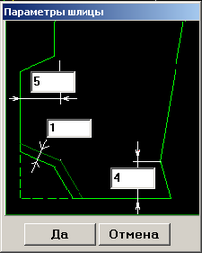
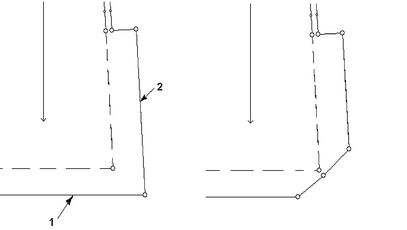
- Заполнить нужные параметры согласно схеме: ввести величину подгиба низа, ширину шлицы (до уровня шва) и величину шва обтачивания угла.
- Нажать кнопку Да. Построение будет выполнено.
¶ Наращивание контура
Чтобы уменьшить или увеличить лекало на какую-то величину, по принципу построения шва (то есть, сохраняя углы расположения образующих сторон), необходимо:
- Выбрать закладку Лекала и кнопку
 в этой закладке. Курсор принимает вид
  .
.
Или выполнить пункт меню «Лекало(а)/ Нарастить контур».
- Указать участок (1), который должен смещаться при наращивании.
- На экране появится окно ввода данных, в котором надо задать величину наращивания.
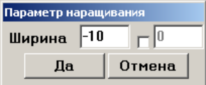
Знак наращивания определяется направлением движения рабочего участка: «плюс» - внутрь контура, «минус» - наружу.
- Нажать кнопку Да для подтверждения данных.
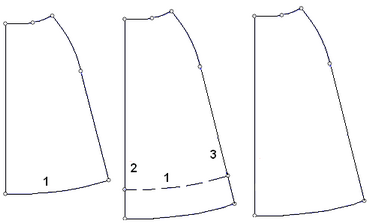
Участок (1) переместится на заданную величину, а участки (2 и 3) удлинятся (укоротятся), не меняя угол наклона.


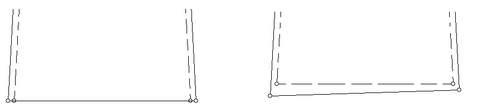
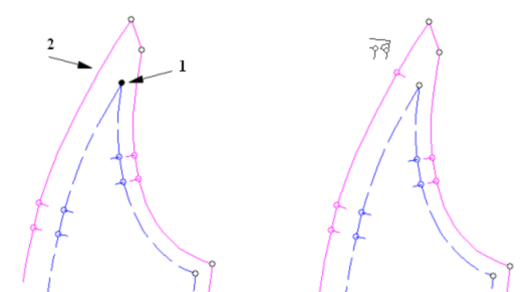
¶ Конус
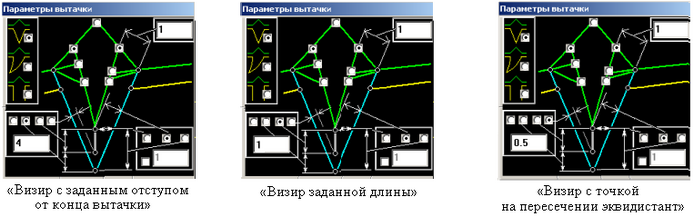
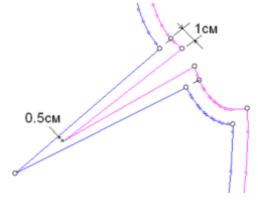
Для контура Среза с отложенными внутрь припусками шва, особенно в местах острых вершин вытачек, требуется сведение швов конусом в точке вершины, на заданном расстоянии от среза.
Для построения шва в форме конуса необходимо:
- Выбрать закладку ЛЕКАЛА,и кнопку
 в этой закладке. Курсор принимает вид
 .
.
Можно также выполнить пункты текстового меню «Лекала/ Конус».
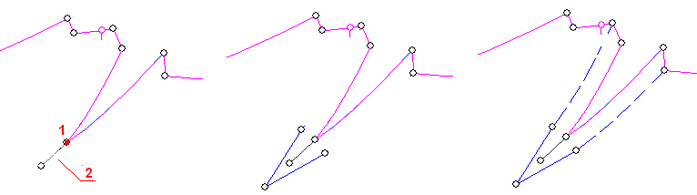
- Указать вершину вытачки (1) на главном контуре - Рабочем.
- Указать задающую направление сторону вытачки (2) на Срезе, или участок рассечения, выходящий из вершины вытачки.
- На экран выходит окно ввода параметров построения:
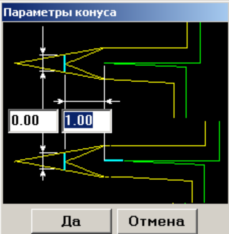
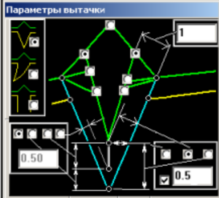
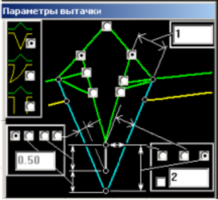
- Согласно схеме, ввести параметры отступа вершины конуса от указанной точки Среза (1),
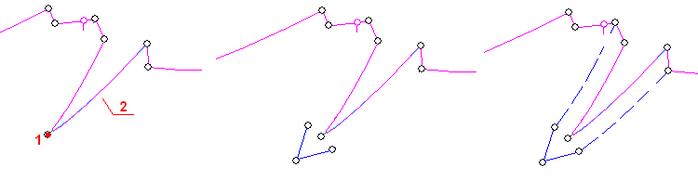
или параметры отступа вершины конуса от конца участка рассечения (2):
- При заполнении левой ячейки окна ввода, вводится ширина сведения конуса, на уровне которой и будет отмерен заданный отступ:
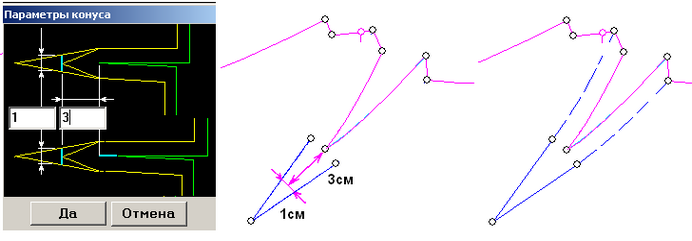
- Нажать кнопку «Да» для подтверждения ввода данных.
Такое оформление шва выполняется только, если контур Готового вида (шва) - производный.
Параметры швов по соседним с конусом сторонам вытачки нужно построить с типом «От нормали/ До шва» и «От шва/ До нормали» для точной стыковки шва с данным построением.
¶ Оформить раствор вытачки
Для того чтобы оформить раствор вытачки на контуре Среза, нужно:
- Выбрать закладку ШВЫ,и кнопку
 в этой закладке. Курсор принимает вид
  .
.
Можно также выполнить пункты текстового меню «Швы/ Оформление вытачки».
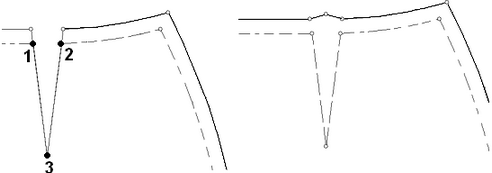
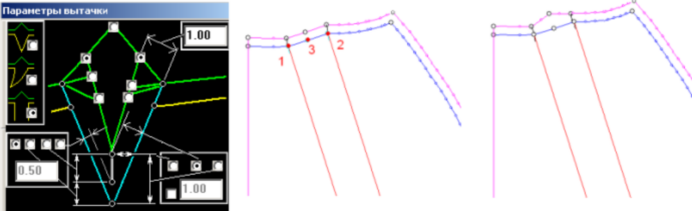
- Указать на главном контуре поочерёдно точку со стороны заутюживания вытачки (1), точку второй стороны (2), затем – центр вытачки (3), щёлкая левой клавишей мышки.
- На экран выходит окно выбора варианта оформления вытачки:
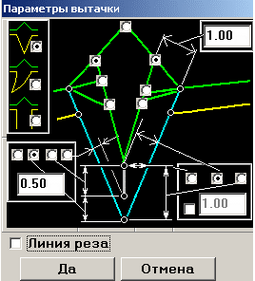
- При нажатии клавиши «Да», не меняя никакие параметры в этом окне, будет выполнено построение стандартной Закрытой вытачки.
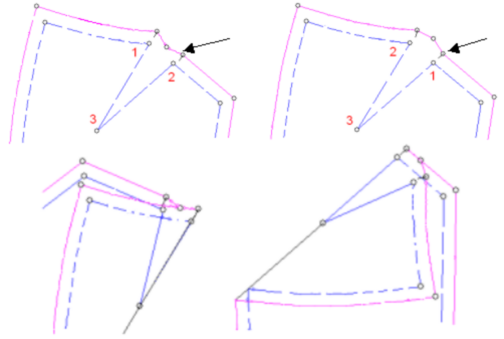
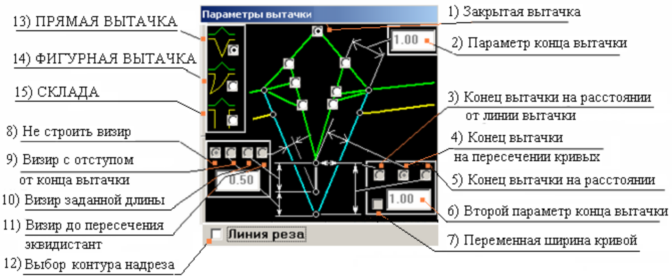
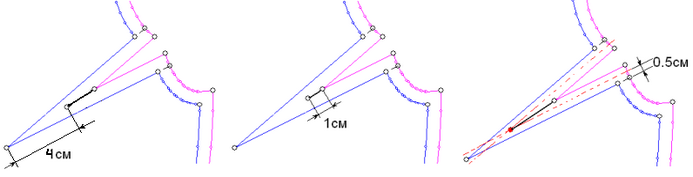
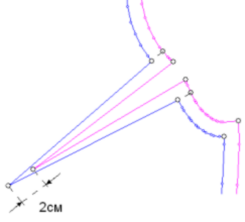
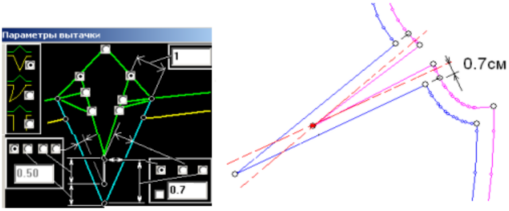
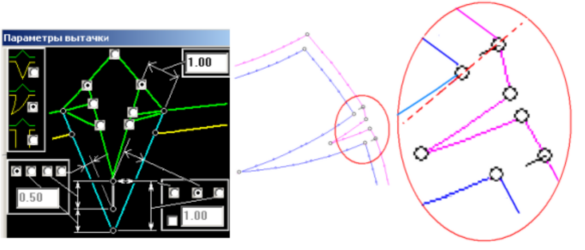
- Оформление конца разрезных вытачек
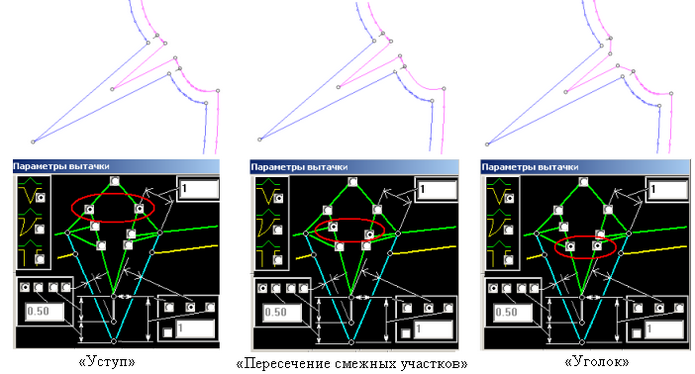
- Участок рассечения в конце вытачки (8,9,10,11 и опция 12 – тип контура надреза)
- Варианты сведения центра разрезной вытачки (3,4,5,6,7)
- Типы вытачки: Прямая, Фигурная, Склада (12), (13), (14)
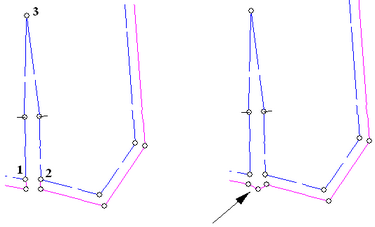
¶ Оформление встречной склады
Чтобы выставить точки встречной склады на срезе для заутюжки, необходимо:
- Выбрать закладку ЛЕКАЛА и кнопку
 в ней. Курсор программы приобретает вид
  .
.
Можно также выполнить пункты текстового меню «Лекала/ Оформление встречной склады».
- Указать на срезе первую центральную точку склады (1) на рабочем конце
- Указать на срезе вторую центральную точку склады (2) на втором конце
На экран выходит окно выбора подходящего типа склады согласно построению:
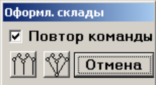
 – параллельно–коническая склада (при создании склады введены 2 раствора);
 – коническая склада (при создании склады один из растворов равен нулю).
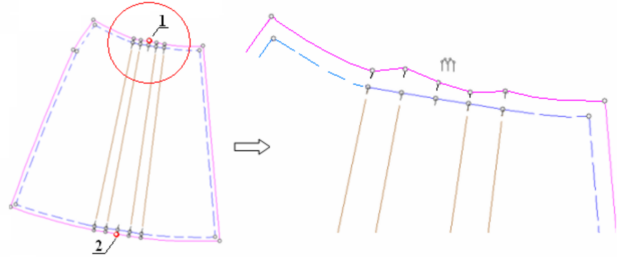
При этом выполняется для первой указанной точки (1) выставление центральных точек обеих половинок встречной склады с учётом их заутюживания к центральной линии склады.
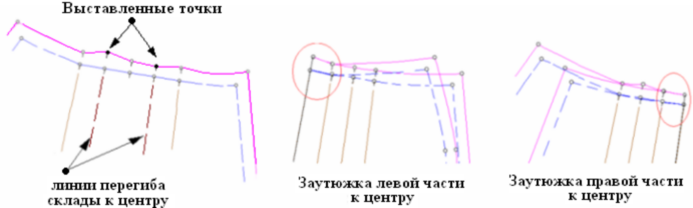
В случае построения параллельно-конической склады выставление точки необходимо выполнить дважды – с обоих концов склады (указав точки 2 и 1 для выставления точек второго конца склады).
Включение опции  позволяет продолжить работу функции в других точках лекал без повторного выхода окна запроса типа склады.
ВНИМАНИЕ! Обе центральные точки склады должны иметь тип конечных.
При включении кнопки  экранного меню, на экране видна эмблема данного построения на Срезе. При выполнении функции на главном или любом другом контуре, эмблема построения не создаётся.
¶ Кривая «Безье» на срезе
Функцию деформирования участка модификации (построения шлицы, и т.д.) можно использовать как для изменения формы участка именно на контуре Среза.
Для того чтобы искривить форму участка по типу кривой «Безье», нужно:
- Выбрать закладку Лекала;
- Выбрать команду
 кнопочного меню или выполнить пункт меню «Лекало(а)/ Кривая «Безье» на срезе». При этом курсор программы примет вид
  .
.
- Перекрестием курсора указать участок (1), который нужно деформировать. При этом на экране участок отобразится в виде линии с 2-мя вспомогательными отрезками «рычажками», с помощью вращения и перемещения которых можно задавать угол и величину изгиба линии.
- После того, как форма линии определена, нужно отменить действие функции нажатием на правую клавишу «мыши», при этом новая форма линии будет зафиксирована.
¶ Построение уголков и уступов, равных по высоте
Для лекал, на которых в силу их конфигурации уголки и уступы строятся разной величины по отношению к совмещаемому с ним лекалу, есть возможность сразу построить уступы и уголки одинаковой величины. (Например, на деталях нижнего рукава по локтевому шву, бочка спинки и бочка полочки по швам рельефа)
 Использование команд построения уголков и уступов одинаковых по высоте необходимо применять именно для лекал особой конфигурации, о которых сказано выше. Для обычных лекал нужно использовать стандартные построения уголков и уступов. .
Последовательность действий:
Для построения уголка, или уступа равного по высоте уголку или уступу на втором лекале, нужно:
- Выбрать окно режима работы с лекалами
 , активизировав его нажатием левой кнопки мышки.
- Построить швы на лекалах.
- Сориентировать лекала на экране так, чтобы стачиваемые срезы располагались на экране в зеркальном отображении.
Добиться этого можно с помощью функции «Отразить лекало зеркально»  в кнопочном меню. Для этого нужно щёлкнуть левой кнопкой мышки на участок поворачиваемого лекала. На экран выходит окно вариантов поворота, в котором нужно осуществить выбор поворота относительно вертикали или горизонтали
- Командами стандартного построения уступов
 , уголков
  выполнить построения на лекале, по которому будет уравнено построение (например, на верхнем рукаве по локтевому шву.
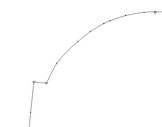 или
или 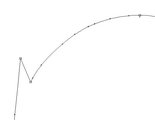
- Выбрав на верхней панели кнопочного меню команду построения уголка или уступа по второму лекалу, (например, на нижнем рукаве по локтевому шву построить уголок или уступ, равный по высоте уголку или уступу на верхнем рукаве) нужно последовательно щелкнуть левой кнопкой мышки в точках 1,2,3,4 на контуре готового вида обоих лекал
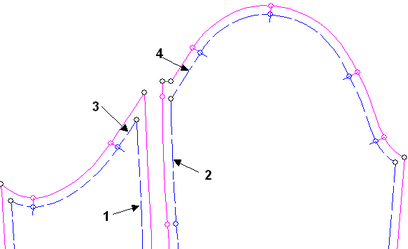
При нажатии левой кнопки мышки соответствующих команд в описанной выше последовательности, строятся уступы и уголки в трёх вариантах.
¶ Уголок по второму лекалу
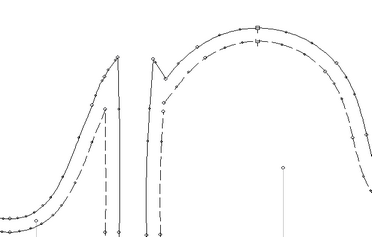
Выполнить команду кнопочного меню  или выполнить пункт меню «Лекало(а)/ Уголок по второму лекалу».и в описанной выше последовательности щелкнуть левой кнопкой мышки в линии 1, 2, 3, 4 . В результате построений, например, на лекале нижнего рукава будет построен уголок, равный по высоте и конфигурации соответствующему участку верхнего рукава ( то есть, как бы для заутюжки шва на сторону верхнего рукава)
¶ Уравненный уступ по второму лекалу
Выполнить команду кнопочного меню или выполнить пункт меню «Лекало(а)/ Уравненный уступ по второму лекалу», и в описанной выше последовательности щелкнуть левой кнопкой мышки в линии 1, 2, 3, 4 . В результате построений, например, на лекале нижнего рукава будет построен уступ, равный по высоте и конфигурации соответствующему участку верхнего рукава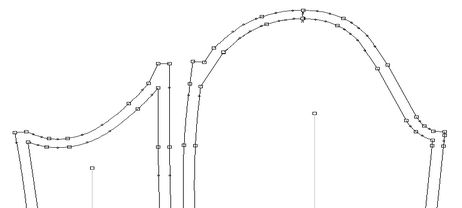
¶ Уравненный уголок по второму лекалу
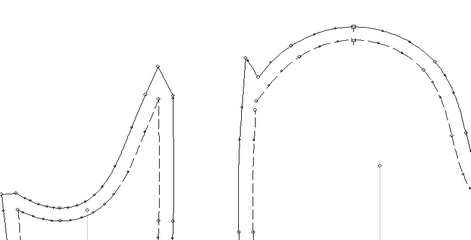
Выполнить команду кнопочного меню или выполнить пункт меню «Лекало(а)/Уравненнй уголок по второму лекалу», и в описанной выше последовательности щелкнуть левой кнопкой мышки в линии 1, 2, 3, 4 . В результате построений, например, на лекале нижнего рукава будет построен уголок, равный по высоте и конфигурации соответствующему участку верхнего рукава (как бы для заутюжки шва на само лекало нижнего рукава)
¶ Нанести (убрать) надсечку на срезе
Чтобы нанести (или убрать) надсечку на припусках и модификациях контура Среза, необходимо:
- Выбрать закладку Лекала и кнопку
 в этой закладке. Курсор принимает вид
  .
.
Или выполнить пункты текстового меню «Лекала/ Нанести(убрать) надсечку на срезе».
- Указать точку на контуре Среза (1), в которой необходимо вставить надсечку.
- Для продолжения работы функции, нужно указать следующую точку среза, а для прекращения выполнения команды, щёлкнуть правой клавишей мышки.
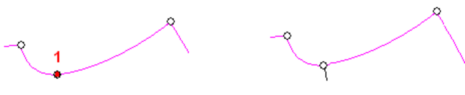
- Если в точке Среза надсечка стояла, при выполнении этой функции она удаляется.
¶ Вставить надсечку на срезе
Работая на припусках и модификациях контура типа Срез, функция позволяет вставить надсечку на заданном от точки расстоянии или в соотношении на участке.
Чтобы вставить надсечку на контуре Среза, необходимо:
- Выбрать закладку Лекала и кнопку
 в этой закладке. Курсор принимает вид
  .
.
Или выполнить пункты текстового меню «Лекала/ Вставить надсечку на срезе».
1-й режим:
Чтобы вставить надсечку на расстоянии, заданном от данной точки, необходимо:
- Указать точку на контуре Среза (1), на расстоянии от которой необходимо вставить надсечку.
- На экран выходит окно ввода данных, где автоматически включён режим «Вставить на расстоянии».
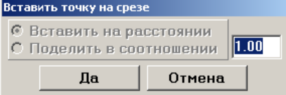
- Ввести величину отступа от указанной точки вместо введённой по умолчанию величины.
Знак ввода «+» и «-» определяют соответственно положительное (по часовой стрелке) и отрицательное направление обхода контура.
- Для подтверждения ввода параметров нажать кнопку «Да».
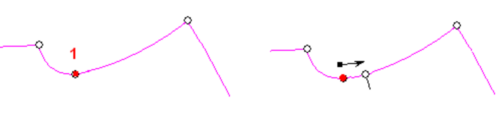
- Указать участок на контуре Среза (1), на котором необходимо вставить надсечку.
- На экран выходит окно ввода данных, где автоматически включён режим «Поделить в соотношении».
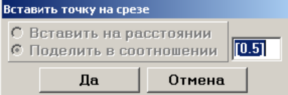
- Ввести величину соотношения вместо введённой по умолчанию величины.
- Для подтверждения ввода параметров нажать кнопку «Да».
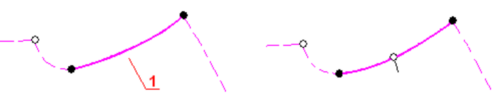
¶ Точка на пересечении с линией
Чтобы вставить точку на контуре Среза на пересечении с линией других контуров, необходимо:
- Выбрать закладку ШВЫ и кнопку
 в этой закладке. Курсор принимает вид
  .
.
Или выполнить пункты текстового меню «Швы/ Точка на пересечении с линией…».
- Указать участок (1) на Срезе
- Указать участок на контуре (2), пересечение с которым необходимо найти.
При этом на контуре Среза будет получена надсечка.
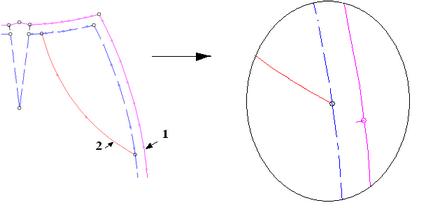
¶ Точка по нормали к линии
Функция позволяет построить на участке Среза точку, расположенную по нормали, проведённой из указанной точки главного контура. Чтобы вставить на Срезе точку по нормали к линии, нужно:
- Выбрать закладку ЛЕКАЛА и кнопку
 в этой закладке. Курсор принимает вид
 .
.
Или выполнить пункты текстового меню «Лекала/ Точка по нормали к линии».
- Указать точку (1) на главном контуре, из которой будет опущен перпендикуляр
- Указать участок на контуре Среза (2), на котором будет вставлена точка. При этом на срезе появляется надсечка (с экранной эмблемой данной модификации).
- Для продолжения выполнения функции, необходимо указать следующую пару элементов, для прекращения работы функции необходимо щёлкнуть правой клавишей мышки.
¶ Сместить точку по ХУ
Работая на припусках и модификациях контура типа Срез, функция позволяет переместить точку на заданное расстояние по осям координат относительно исходного положения точки.
Чтобы сместить точку контура Среза по координатным осям, необходимо:
- Выбрать закладку Лекала и кнопку
 в этой закладке. Курсор принимает вид
  .
.
Или выполнить пункты текстового меню «Лекала/ Сместить точку по ХУ».
- Указать на Срезе точку (1)
- На экран выходит окно ввода параметров смещения:
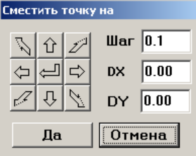
- Ввести с клавиатуры величину смещения в ячейках DХ и DУ и подтвердить ее нажатием на центральную кнопку
 . При этом на экране визуально отобразиться перемещение точки (контур красного цвета).
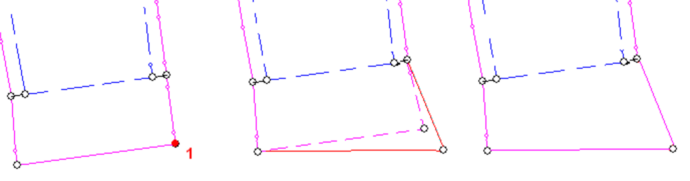
- Величину смещения можно также получить путем нажатия на кнопки со стрелками – точка на экране будет пошагово перемещаться в соответствующем направлении, а ячейки DХ и DУ будут заполняться автоматически.
Величину шага можно поменять в верхней части окна функции, в ячейке Шаг.
Для подтверждения заданного смещения нажмите кнопку «Да»
¶ Сместить точку в направлении на
Работая на припусках и модификациях контура типа Срез, с помощью данной функции можно укорачивать (удлинять) участки вдоль их направления.
Чтобы сместить конечную точку Среза вдоль участка, необходимо:
- Выбрать закладку Лекала и кнопку
 в этой закладке. Курсор принимает вид
 .
.
Или выполнить пункты текстового меню «Лекала/ Сместить точку в направлении на…».
- Указать на Срезе участок (1) возле конечной точки (2), вдоль которого будет задано её перемещение. Таким образом, задан вектор смещения.
- На экран выходит окно ввода данных, где автоматически включён режим «Вставить на расстоянии».
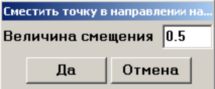
- Ввести величину отступа от указанной точки вместо введённой по умолчанию величины.
Знак вводимой величины «+» и «-» определяет, по направлению или против вектора перемещения выполняется движение точки. Если участок нужно удлинить, величина перемещения точки будет положительной, а если укоротить – отрицательной.
- Для подтверждения ввода параметров нажать кнопку «Да».
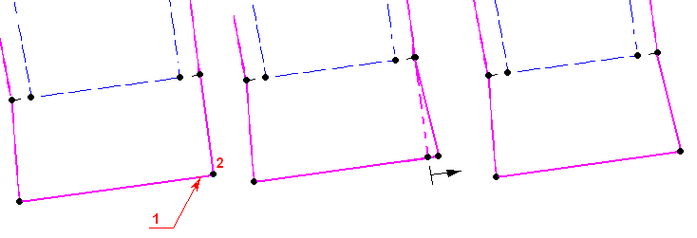
¶ Выставить точку среза вертикально (горизонтально)
Работая на припусках и модификациях контура типа Срез, функция позволяет выставлять точку вертикально (горизонтально) относительно указанной точки.
Чтобы выставить точку контура Среза вертикально, необходимо:
- Выбрать закладку Лекала и кнопку
 в этой закладке. Курсор принимает вид
  . Или выполнить пункты текстового меню «Лекала/ Выставить точку среза вертикально (горизонтально)».
- Указать точку (1), относительно которой будут выставляться точка Среза.
- Указать на Срезе смещаемую точку(2).При этом она будет смещена на одну вертикаль с первой указанной точкой.
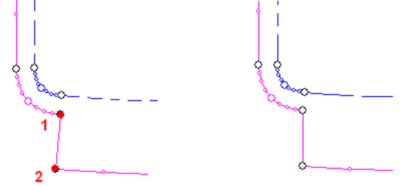
ВТОРОЙ РЕЖИМ:
Чтобы выставить точку контура Среза по горизонтали к указанной точке, необходимо выполнить те же действия, удерживая клавишу клавиатуры <CTRL>. Эта клавиша нажимается сразу после выбора кнопки команды.
- Для прекращения выполнения функции необходимо щёлкнуть правой клавишей мышки.
¶ Отмена произведённой модификации
Все проделанные модификации контура среза можно визуализировать на экране. Для этого нужно нажать кнопку «Выводить параметры швов» блока видимости и чувствительности
элементов. При этом на экране на лекалах в тех местах, где были произведены модификации, появятся соответствующие пиктограммы
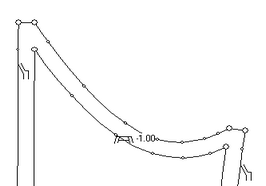
При необходимости отказаться от произведенной модификации контура среза, необходимо:
- Выбрать закладку Лекала и кнопку
 в этой закладке. Курсор принимает вид
  .
.
Или выполнить пункт меню «Лекало(а)/ Удалить одну команду модификации».
- Перекрестием курсора указать точно на пиктограмму удаляемой модификации.
¶ Вывод лекал на печать (плоттер или принтер)
Вывод возможен и из окна работы с чертежом  , и из окна работы с лекалами
 .
.
В каждом из этих окон вызывается свой лист.
Для вывода чертежа или лекала на плоттер, нужно предварительно установить параметры прорисовки, а затем на экране оформить сам лист прорисовки.
В программе есть возможность вывода информации прямо на принтер, а также в базу заданий на плоттер (то есть, в программу управления плоттером  ) для промышленных версий САПРа. В настройках нужно выбрать тип вывода, установив соответствующий переключатель.
Для вызова режима настроек нужно выбрать команду  кнопочного меню. На экран выходит окно настроек, в котором нужно переключиться на закладку Плоттер:
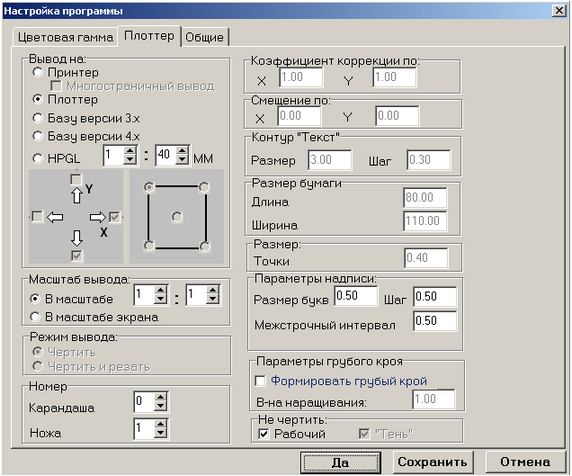
¶ Печать чертежа и лекал на принтере
На принтер возможен вывод чертежа или лекал как в масштабе экрана, так и вывод в натуральную величину всего изображения или указанной области – на несколько размеченных листов (формата А4), с последующим их склеиванием. Возможен одностраничный и многостраничный вывод.
При выводе напрямую на принтер или плоттер параметры листа считываются программой с драйвера самого устройства, и специально задавать эти параметры не нужно.
Для того чтобы напечатать чертёж или лекала на принтере необходимо:
- В настройках (кнопка
 ) установить тип вывода на принтер
  .
.
- Определить тип вывода: на одном листе или нескольких листах (переключатель
 ).
).
- Определить масштаб вывода. Вывод на печать чертежа и лекал возможен не только в натуральную величину (1 : 1), но и в заданном масштабе. Например, масштабирование 1 : 4 позволяет вывести чертёж в размерах построения конструкторской масштабной линейкой.При многостраничном выводе, а также на плоттере, можно печатать лекала только в натуральную величину.
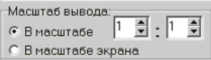
- Сохранить настройки. Нажать ДА – при однократном использовании выбранных настроек (до момента выхода из программы Конструктор). СОХРАНИТЬ – чтобы сохранить настройки для дальнейшего использования. ОТМЕНА – закрыть окно настроек не сохраняя изменения.
- Послать на печать лекала. При печати лекал на принтере в натуральную величину выбрать кнопку
 и указать лекало. Оно автоматически будет поделено на листы и отправлено на печать. Также можно выделить область для печати кнопка
  . При печати лекал в масштабе необходимо вызвать лист
  , разместить на нём лекала и нажать
  . В этом случае размер листа определяется принтером, установленным на вашем компьютере.
На лекалах будут прорисовываться те элементы (контуры), видимость которых включена.
 Для сохранения и передачи листа печати принтера в электронном виде (в формате PDF), можно установить «виртуальный принтер» (например, с помощью программы DoPDF). Тогда отправляя сформированный лист на печать (
 ), нужно указать путь хранения файла:
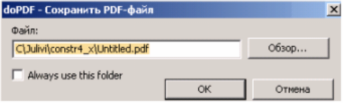
Для чтения PDF-файлов на машине должна быть установлена программа Adobe Acrobat Reader
¶ Прорисовка чертежа или лекал на плоттере
Если программа используется в составе промышленной версии САПРа, и информация передается в базу заданий для плоттера, работает режим вывода «БАЗУ ВЕРСИЙ 4х».
Для прорисовки чертежа или лекал на плоттере необходимо:
- Задать лист для прорисовки. В настройках (кнопка
 ) установить тип вывода на плоттер
  . Задать длину и ширину листа
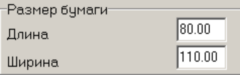
- Выбрать режим вывода: чертить – если лекала будут прорисовываться, чертить и резать – вырезаться на режущем плоттере (в этом случае контура с параметрами рисовать – рисуются, резать - режутся).
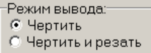
-
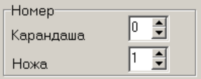 - настройка номера карандаша и ножа устанавливается в соответствии с инструкцией к плоттеру.
- При необходимости задать другие параметры листа для прорисовки:
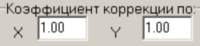 - с помощью этого параметра можно изменить масштаб (задать коэффициент 0,5) или отобразить зеркально задание на прорисовку (задать коэффициент –1.0).
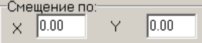 - смещение листа при прорисовке от края бумаги.
 - не выводить на прорисовку контуры «Рабочий» и «Тень». Если на лекале главный контур «Срез» автоматически под ним появляется контур «Рабочий» (от него перестраивается срез). Эти два контура повторяют друг друга, и при прорисовке плоттер рисует и тот, и другой контур (дважды одни и те же линии).
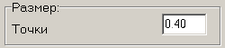 - устанавливается определённый размер точек на чертеже при прорисовке
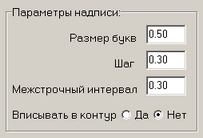 - редактирование надписи на лекалах
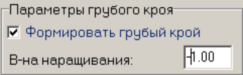 - чтобы вывести на печать лекала с добавленным вкруговую по контуру лекала припуском (так называемые Грубые лекала или Болванки). Включить «птичку» на переключателе «Формировать грубый крой». В графе «В-на наращивания» ввести величину отступа со знаком «-», для задания отступа наружу (или «+» для отступа внутрь). Параметры должны вводиться в тех же единицах измерений, в которых настроена вся работа в проекте. Грубый крой задаётся для всех лекал на экране сразу. Выбрать команду кнопочного меню
  . Вокруг каждого лекала будет создан контур типа «Внутренний контур» с отступом вкруговую на заданную величину. На этот контур будут автоматически перенесены все точки и надсечки с основного контура.
- Сохранить настройки. Нажать ДА – при однократном использовании выбранных настроек (до момента выхода из программы Дизайн). СОХРАНИТЬ – чтобы сохранить настройки для дальнейшего использования. ОТМЕНА – закрыть окно настроек не сохраняя изменения.
- Вывести лист на экран кнопка
 .
.
- Разместить чертёж или лекала на листе. Находясь в режиме
 для перемещения чертежа использовать
  . В режиме
  разложить лекала вручную, используя функции перемещения лекала на экране
- Сформировать лист прорисовки. Нажать
 на экран выходит окно, в котором задать имя листа и нажать ДА.
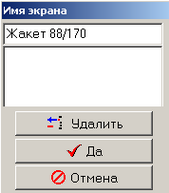
Заданные для прорисовки листы формируются в список в программе  режим ЛЕКАЛА.
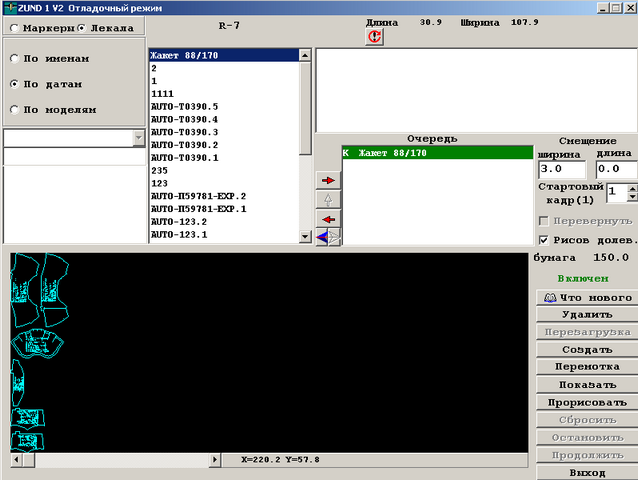
В программе плоттер задание на прорисовку нужно поставить в очередь и нажать «Прорисовать».
1) На чертеже и лекалах будут прорисовываться те элементы (контуры), видимость которых включена.
2) При вычерчивании на плоттере, именно для прорисовки ЧЕРТЕЖА (не лекал), нужно сразу в настройках установить «Коэффициент коррекции» по У равный « -1», иначе изображение будет перевёрнуто зеркально по горизонтали.
3) При вычерчивании чертежа на плоттере на печать выводится и пояснительный Текст ( )
)
¶ Формирование HPGL-файла
В программе есть возможность формировать HPGL-файл с целью передачи его на другие предприятия для прорисовки. Для этого необходимо:
- Установить тип вывода лекал
 в закладке ПЛОТТЕР окна настроек программы
- Установить настройки формирования файла:
1) 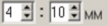 - Коэффициент измерения. Этот параметр зависит от конкретного плоттера.
2) 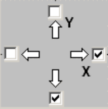 - Настройка положительного направления осей координат при прорисовке файла.
3)  - Настройка начальной точки прорисовки.
4) Задать длину и ширину листа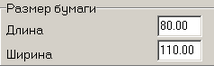
5) После установки параметров прорисовки, необходимо их сохранить.
Кнопка ДА – для однократного использования параметров (до момента выхода из программы).
Кнопка СОХРАНИТЬ – для сохранения параметров при следующем запуске программы.
Кнопка ОТМЕНА – закрыть окно настроек без сохранения установленных параметров.
- Вывести на экран лист прорисовки
 и расположить на нём лекала
- Сформировать лист прорисовки, выбрав команду

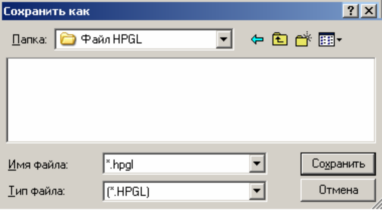
При этом автоматически формируется файл HPGL, и выходит окно задания мести его хранения.
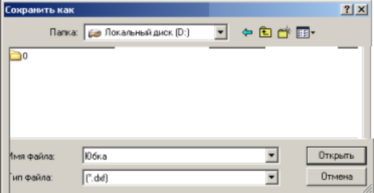
В окне «Папка» нужно выбрать на одном из дисков папку (или создать новую пустую папку  ), и открыть её двойным щелчком. Затем задать имя файлу в окне «Имя файла», введя его вместо символа * и нажать кнопку СОХРАНИТЬ для подтверждения ввода данных.
¶ Передача проектов из базы в базу (ЭКСПОРТ / ИМПОРТ проектов)
¶ Копирование проектов из базы (экспорт)
Для выполнения операции ЭКСПОРТА проекта (копирования из базы), необходимо:
- Вызвать на экран проект, который нужно экспортировать;
- Выбрать пункт меню «Проект/Экспорт».
- Возможно экспортировать не по одному проекту, а сразу все проекты выбранной группы.
В графе «Группа» необходимо выбрать группу проектов. Автоматически будут выделены для экспорта все проекты данной группы.
Для выделения отдельных проектов, необходимо выбрать нужную строку или несколько строк, удерживая левую клавишу мышки.
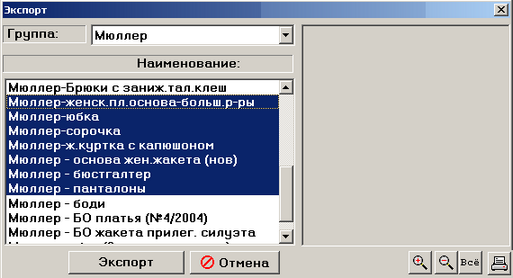
- Выполнить команду «Экспорт». При этом на экран выходит окно задания пути экспортного файла (с расширением dxp):
Если для экспорта выбран один проект группы, на экран выходит окно задания пути экспортного файла, где нужно выбрать диск и конкретную папку для хранения (созданную предварительно). Имена экспортных файлов прописываются вручную.

Если для экспорта выбраны два и более проектов или вся группа, на экран также выходит окно задания пути экспортных файлов. Здесь файлы именуются автоматически, по имени проекта.
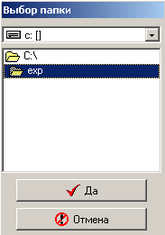
При построчном выборе проектов группы, удерживая клавишу <CTRL>, выполняется выбор нескольких проектов группы.
ВНИМАНИЕ: Для корректного выполнения функции экспорта, имена проектов не должны содержать символы кавычек («»), двоеточия (:) , восклицательного знака (!).
¶ Копирование проектов в базу (импорт)
Для выполнения операции ИМПОРТА проекта (копирования в базу), необходимо:
- Выбрать пункт меню «Проект/Импорт».
На экран выйдет окно выбора импортируемого проекта, где нужно указать, откуда импортируется проект:
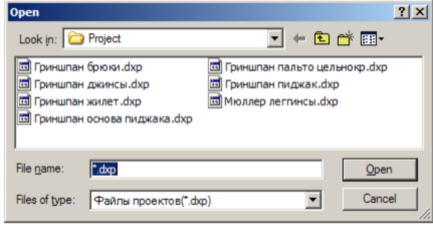
После подтверждения выбора кнопкой «Open» или «Открыть», на экран выходит окно:
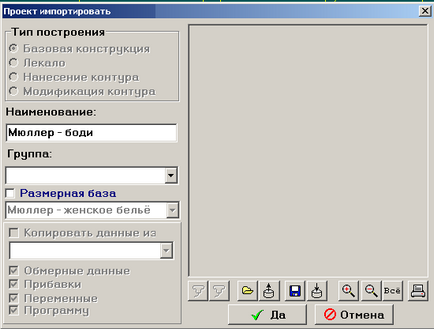
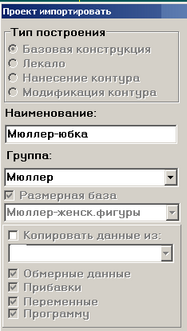
- В графе «Наименование» уже выводится надпись проекта (как он назывался при экспорте), которую здесь же можно изменить.
- Ввести наименование группы, в которую попадает проект, заполнив графу «Группы».
- Графа «Размерная база» уже заполнена. В неё (в заблокированном режиме) внесено имя фактической базы, в которой выполнялся проект. Если Размерная база единая для обеих баз, нужно только активизировать этот переключатель.
 При импорте проектов в систему, где такой Размерной базы нет, либо обнуляется всё размножение, либо, если случайно совпало название размерных баз, будут считаны только общие для обеих Размерных баз наименования.
Поэтому важна последовательность импорта проектов из абсолютно разных баз (с одного предприятия на другое, и т.п.): импортируется размерная база, а затем уже и сам проект.
- Нажать кнопку «Да» для подтверждения или «Отмена» при отказе выполнения функции.
Импортируемый проект выходит на экран.
- Проект сохранить, выбрав пункт меню «Проект/ Сохранить» или нажав кнопку
 .
.
- Если имя проекта в базе уже существует, на экран выйдет сообщение об этом, и операция импортирования выполнена не будет. Нужно либо изменить имя при импорте, либо сначала удалить из базы проект с таким же именем.
¶ Экспорт (DXF)
Для экспортирования лекал в формате DXF нужно:
- Выбрать пункт главного меню «Проект / Экспорт».
При этом на экран выходит окно запроса, где надо выделить необходимые лекала «птичкой»
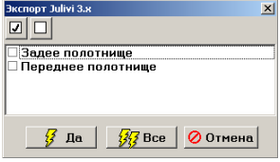
- Нажать кнопку
 для передачи части выделенных лекал или кнопку
  для передачи всех лекал списка независимо от того, выделены они или нет.
- Нажать кнопку Отмена, чтобы выйти из окна экспортирования.
- На экран выходит окно задания пути хранения файла, в котором нужно указать, куда записать сформированные DXF-файлы.