- Нелинейные величины (коэффициенты, доли, части) необходимо брать в квадратные скобки при заполнении исходных данных
 и вводе выражений при выполнении всех команд программы
- В имени размерной базы или проекта нельзя использовать кавычки
- Функции Деформации (закладка «Линия») и Моделирования (закладка «Модификации») нужно выполнять дооперации «Собрать контур», иначе изменения в чертеже не будут перенесены на контур. Это даёт возможность, построив детали верха и собрав контура, а затем и лекала верха, выполнять дальнейшую работу по построению вспомогательных лекал.
- Для введения выражения с алгебраическими и тригонометрическими функциями нужно использовать по принципу А = функция (В) следующие сочетания букв:
Синус (в радианах) – SIN Синус (в градусах) – SIND
Косинус ( в радианах) – COS Косинус ( в градусах) – COSD
Тангенс (в радианах) – ТАN Тангенс (в градусах) – ТАND
Арксинус (в радианах) – АSIN Арксинус (в градусах) – АSIND
Арккосинус ( в радианах) – АCOS Арккосинус ( в градусах) – АCOSD
Арктангенс (в радианах) – АТАN Арктангенс (в градусах) – АТАND
Абсолютная величина (модуль) – АВS Корень - SQRT
Получение остатка от деления – MOD Степень - РОW
Получение целой части числа (отброс дроби) – INTEGER
Например, для построения по методике ЕМКО СЭВ параметра высоты оката в исходных данных, при вводе переменных вместо формулы параметра Высоты оката рукава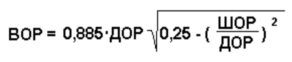 можно ввести выражение: [0.885]*Дор*SQRT(0.25 /1-(Шор/Дор)*(Шор/Дор)),
где Дор – Длина оката рукава, Шор – Ширина оката рукава
Выражение (Шор/Дор)*(Шор/Дор) можно заменить выражением со степенью: РОW (Шор/Дор,2)
- Для деления или умножения на линейные величины, нужно преобразовать их в нелинейные величины (разделив на единицу, то есть, как бы превратив в коэффициент, и т.п.).
Например, при построении по методике ЦНИИШП:
для расчёта Длины проймы по формуле Дпр = Док / (1+Н), вместо (1+Н) нужно ввести (1+Н)/1,
где Док – Длина оката рукава, 1см – линейная величина, Н – норма посадки на 1 см проймы, например 0.07см, т.е. – линейная величина
Аналогично, для построений по методике ЕМКО СЭВ:
а) Посадка оката рукава по пройме: ПОР = ДП*Н,
Н=0,07 – норма посадки на 1см проймы (был введён в таблицу Исходных данных в закладку Прибавки и константы);
ДП – Длина проймы;
Такую формулу необходимо вводить в проекте так: ДП * (Н / 1)
б) Длина оката рукава: ДОР = ДП * (1+Н)
Такую формулу необходимо вводить в проекте так: ДП * (1+Н) / 1
- Варианты написания выражения с косинусом, синусом:
Либо в таблице исходных данных величину угла пишем сразу в квадратных скобках . Например : Вводим наименование А, величину которого пишем равную [45] , затем в проекте вводим выражение COSD(А)*1. Здесь умножение на 1 нужно для перевода результата в линейные величины.
Второй вариант: Сразу в проекте пишем угол, тогда выражение будет [COSD(45/1)]*1
- Если при сборе лекала из контуров указать подряд два контура Готового вида, первый
указанный контур будет в лекале контуром Готового вида, а второй – Внутренним контуром.
Например, есть лекало Полочки и лекало Кармана на полочке, которое нужно и как отдельное лекало и как внутренний контур на полочке для наметки расположения кармана . В таком случае при сборе лекала Полочки нужно сначала указать контур Полочки, а затем – контур Кармана.
- Чтобы запомнить заданное в строке выполнения команд выражение, для повторного использования, нужно удерживая клавишу клавиатуры < Ctrl >нажать клавишу < Insert > , а чтобы вывести в нужном окне это выражение нужно после щелчка левой кнопкой мышки удерживая клавишу < Shift> нажать клавишу < Insert>
Для редактирования текста «Комментария» в окне «Отладки программы», иногда необходимо выделить весь текст сразу. Для этого нужно установить курсор в тексте, и, удерживая клавишу < Shift>, нажать клавишу <End>. Будет выделен весь текст, а не отдельные слова.
- При заполнении таблицы «Исходные данные» для проекта, создаваемого на
основе Размерной базы (где уже введены определённые обозначения), нужно следить, чтобы обозначения, дописываемые вручную и те, которые выбраны из размерной базы (и даже те, которые не были выбраны) не повторились ни в одной из закладок!!!
- Если имена новым точкам и линиям вы прописываете вручную, важно знать:
Новое имя должно состоять из буквенно-цифрового обозначения (с использованием знака подчёркивания при необходимости):
Сначала прописывается буква, затем (если надо) цифра, затем (если надо) знак подчёркивания, а затем буква или цифра. Пробелы не используются. Например: Т, Т20, Т20_1.
Чтобы выполнить подчёркивание, нужно, удерживая кнопку клавиатуры SHIFT нажать кнопку подчёркивания  над буквенной панелью клавиатуры.
- Для деления одной величины из таблицы «Исходных данных» на другую, выражение должно выглядеть следующим образом:
Р/Пшт*ММСМ
Где Р и Пшт – необходимые данные (например, из закладки «Обмерные данные» или «Прибавки»)
ММСМ – символ, прописанный вручную (только в английском языке)
- Выбор нужного элемента клавишей «пробел»
Выбрав курсором какой-то элемент на экране (линию, точку) и щелкнув левой кнопкой «мыши» в нижней области экрана, можно прочитать его имя.
Если в этой области экрана находится несколько объектов (близко друг от друга или расположенные один на другом), есть возможность выбора нужного для работы элемента.
Для этого нужно, удерживая зажатой левую кнопку мыши, нажимать кнопку клавиатуры «Пробел». Тогда в нижней области экрана будут прописываться имена элементов, на которые вы в данный момент указываете. Увидев имя нужного вам объекта, нужно отжать левую кнопку мыши.
- Отмена работы в диалоговом окне.
Во всех диалоговых окнах есть возможность работы с кнопкой клавиатуры ESC отмены действия и выхода из окна диалога.
- При необходимости (методика Воронина – построение линии низа рукава,и т.п.) между двумя построенными точками (1), (2) вставить третью (3) на заданном расстоянии от одной из точек (1), так, чтобы она являлась остриём прямого угла на пересечении прямых между точками 1 и 2.
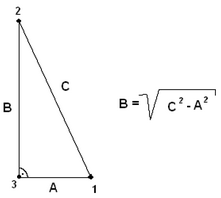
В этом случае, по правилу нахождения одной из сторон в прямоугольном треугольнике, недостающую длину стороны нужно найти с помощью выражения:
В проекте в этом случае нужно использовать команду закладки Точка « Точка на пересечении двух окружностей»  . Для получения точки (3) нужно ввести два радиуса, ( стороны А и В треугольника) но нам известна только одна из сторон (А). Значит, вместо второго радиуса (сторона В), нужно ввести описанное выше выражение на языке алгоритма:
SQRT(C*C-A*A),
(Величину стороны С нужно предварительно измерить и ввести как идентификатор)
- При задании имён точек, имён лекал, и наименования выражения для идентификаторов не используются знаки дефиса. Для того чтобы сделать пробел между словами в именах лекал и наименованиях выражения для идентификаторов, нужно использовать сочетание клавиш клавиатуры SHIFT и кнопки «тире» над буквенной панелью клавиатуры.
- Список идентификаторов, использование которых запрещено при вводе наименований таблицы «Исходные данные» (так как эти имена уже зарезервированы программой):
EQ, GE, LE, NE, GT, LT, AND, OR, POW, MOD, IFF, EXIT, WHILE, INT, MASSINIT, INITPOINT, ATAN2, ATAN2D, ABS, SQRT, SIN, ASIN, COS, ACOS, SIND, ASIND, COSD, ACOSD, TAN, ATAN, LOG, DISTTP, IDENT, POINT, SELPOINT, SEGMENT, LINE, SETCUVBI, SETCUVBILEN, PRLINE, CIRCLE, CIR_SEC1, CIR_SEC2, CIR_SEC3, SPLINE, CONTUR, CONTURT, COMBLINE, SETTEXT, POINT1, FUN1, FUN2, FUN3, FUN4, FUN5, FUN6, FUN7, ISSTOP, LOG10.