Программный комплекс «Дизайн» входит в состав системы «JULIVI» и предназначен для создания и модификации базовых основ и конструкций.
Программа «Дизайн» позволяет решать следующие задачи:
- Построение базовых основ по имеющимся методикам;
- Построение производных и вспомогательных лекал.
- Построение унифицированных лекал.
- Модификация основ (моделирование)
В состав комплекса «Дизайн» входит также вспомогательная программа «Размерные базы», предназначенная для создания и редактирования баз размерных признаков, которые можно использовать для построения проектов в программе «Дизайн».
¶ Запуск программ
На рабочем столе в папке «JULIVI» находится программа «Дизайн»( ) и программа «Размерная база» (
 ). Для запуска программы необходимо подвести курсор мыши к картинке-ярлыку и дважды щелкнуть левой клавишей мыши. Еще один из способов запуска программы: один раз щелкнуть правой клавишей мыши и в появившемся окне выбрав пункт Открыть, щелкнуть на нем левой клавишей мыши. На экране монитора появится рабочее окно программы.
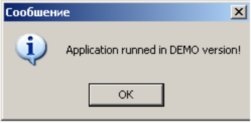
ВНИМАНИЕ! При запуске программы «Дизайн» без предварительно запущенного сервера, вся работа ведётся в ДЕМО-режиме (без права сохранения в базу проектов и вывода на печать чертежа и лекал). При этом на экран выходит сообщение:
¶ Вызов справочной системы HELP
Для вызова контекстной подсказки (справочной системы HELP) необходимо нажать клавишу клавиатуры F1в рабочем окне программы, и выбрать нужный раздел или подраздел описания.
В правой части окна подсказки выходит развёрнутый текст описания по данной теме.
Для вызова подсказки конкретной функции, необходимо сначала выбрать команду в кнопочном или текстовом меню программы, а затем нажать клавишу клавиатуры F1
¶ Программа «Размерные базы»
Программа "Размерные базы" - это программа, которая содержит табличные данные обмерных признаков для всех размеров, ростов и полнот (ГОСТ, ОСТ). Используя эти данные в программе "Дизайн", можно получить проект с разводкой (для нескольких размеров). Программа снабжена всплывающими подсказками. Если подвести курсор к кнопке меню, на экране возникает подсказка, что выбранная функция из себя представляет. Все элементы работы с мышью и с клавиатурой стандартны для Windows.
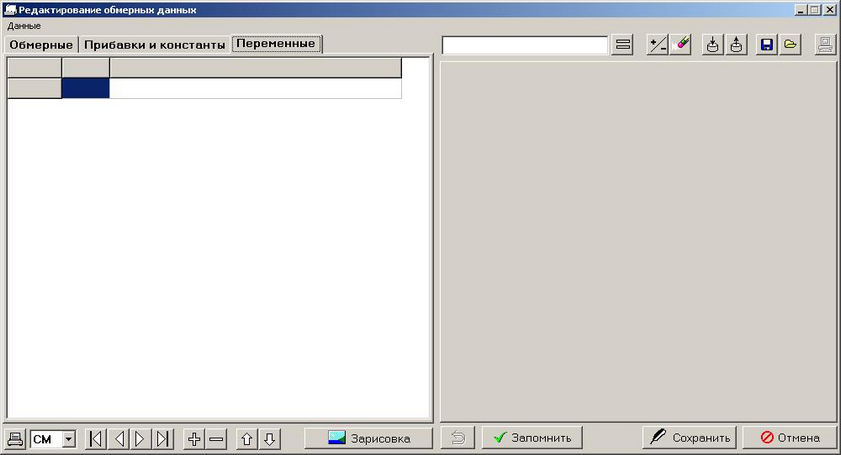
¶ Вызов Размерной базы
Для вызова определенной размерной базы на экран необходимо выполнить пункты меню Данные/Открыть. При этом на экран выходит окно списка баз:
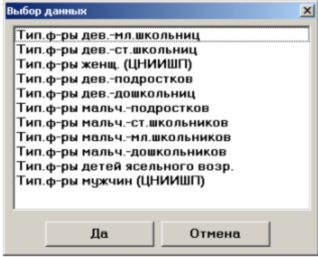
Нужная база выбирается либо двойным щелчком левой клавиши мыши в строке с наименованием, либо выделением строки одинарным щелчком и выбором команды Да.
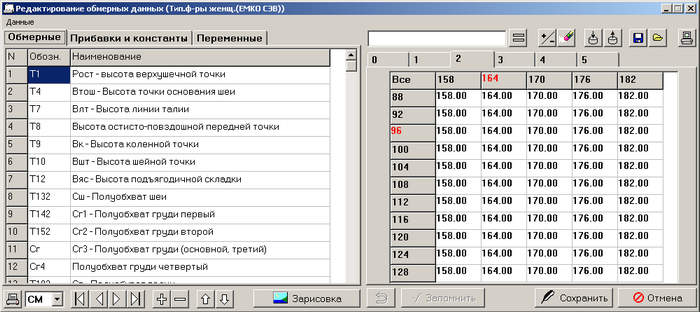
¶ Создание новой размерной базы
Для создания новой размерной базы, нужно выполнить пункты меню Данные/Новые. При этом на экран выходит окно параметров базы, где необходимо заполнить все окна данных:
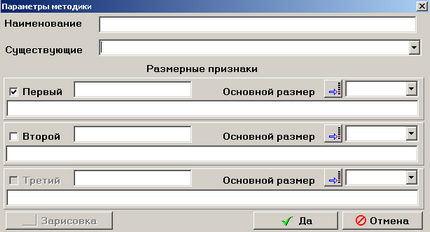
При создании новой таблицы, можно в графе «Существующих» выбрать подходящую таблицу базы, и на основе её параметров создать новую пустую таблицу.
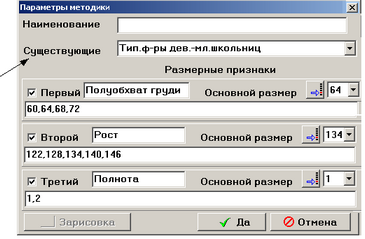
В имени размерной базы нельзя использовать кавычки. Шкалы размерных признаков заполняют, вводя данные через запятую. В графе Основной размер указывается основной, базовый размер данного обмерного признака.
В случае отсутствия второго или третьего размерного признака, в его графе необходимо ввести прочерк, либо он будет установлен автоматически при сохранении.
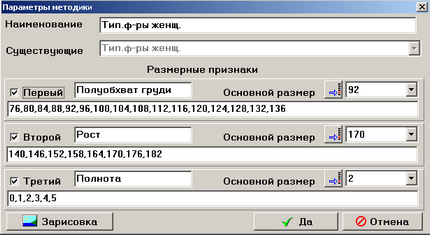
После заполнения всех параметров новой размерной базы нажать ДА.
¶ Заполнение таблицы Размерной базы
Для внесения данных в таблицу необходимо:
- Заполнить в левой части окна РБ обозначение размерного признака и его наименование.
- В правой части внести в таблицу данные.
Таблицу размерной базы можно заполнять как вручную, так и с помощью специальных кнопок:
 - окно ввода величин и специальных функций
 - перенос величин на всю таблицу или в указанную строку размера или роста в таблице.
 - изменение знака величин в таблице
 - очистка таблицы
 - Сохранение данных таблицы в буфер
 - Вызов данных из буфера
 - Функция «Интерпретатор»
Быстро заполнить таблицу можно с помощью специальных функций, вызов которых осуществляется щелчком правой кнопки мышки в области окошка ввода величин. 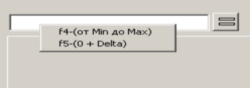
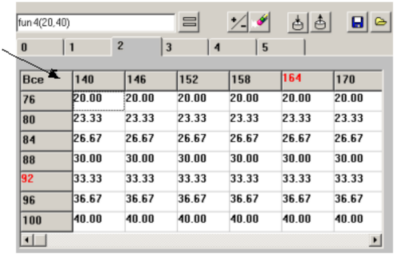
Выбрав функцию Fun4 можно сразу заполнить всю таблицу от минимального до максимального значения, подставив нужные цифры вместо знаков Min, Max и нажав левой кнопкой мышки в слово «Все» в шапке таблицы.
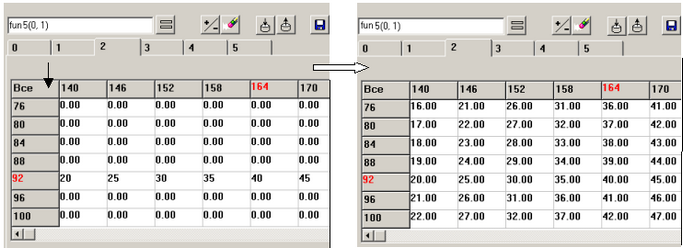
Выбрав функцию Fun5 можно, заполнив вручную строкузначенийбазового размера по всем ростам, ввести необходимое значение приращения от базового размера/роста, подставив нужную цифру вместо знака Delta и нажав левой кнопкой мышки в слово «Все» в шапке таблицы.
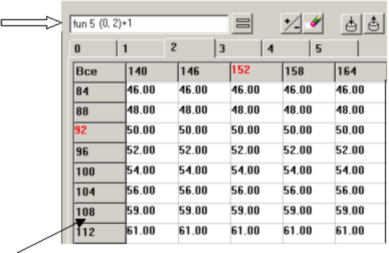
Чтобы задать скачок в приращениях неравномерной разводки, необходимо сначала заполнить всю таблицу с помощью функций Fun4 и Fun5, а затем в окне ввода данных после выражения с функцией ввести величину скачка со знаком «+» или «-» и щелкнуть в ячейке наименования нужного размера или роста.
Для отмены последнего заполнения таблицы, необходимо использовать функцию «Откат»  на нижней панели окна программы. А для возврата заполнения отдельной ячейки таблицы, необходимо одновременно нажать клавиши клавиатуры <CTRL> + <Z>
- Нажать ЗАПОМНИТЬ чтобы сохранить таблицу для одного обмерного признака (одну строку).
 - добавление новой строки
  - удаление строки
 - перемещение строки вверх
 - перемещение строки вниз
Для сохранения в целом всей размерной базы необходимо нажать СОХРАНИТЬ.
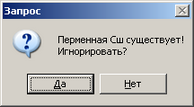
При сохранении таблиц с повторным обозначением, выходит предупреждающее сообщение:
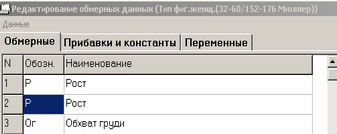
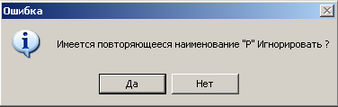
При необходимости, можно игнорировать эти повторы. Тогда, так же, как и в программе «Дизайн», данные таблицы в проектах будут использоваться по порядку расположения в списке, сверху вниз.
¶ Интерпретатор
Функция «Интерпретатор» позволяет в один приём заполнять таблицу данных согласно заданному алгоритму, с использованием готовых программ – примеров.
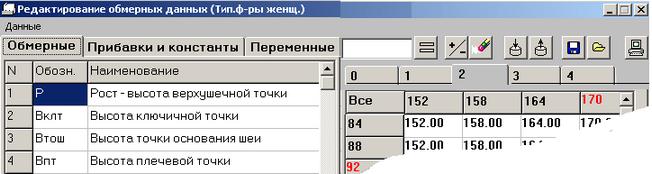
Для работы необходимо:
- Нажать кнопку «Интерпретатор»
 на верхней панели окна таблицы, при этом на экран выходит пустое окно интерпретатора:
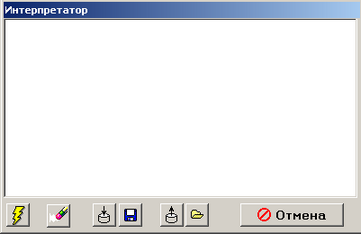
- Для вызова готовых программ, необходимо выбрать кнопку «Вызвать из файла»
 на нижней панели этого окна.
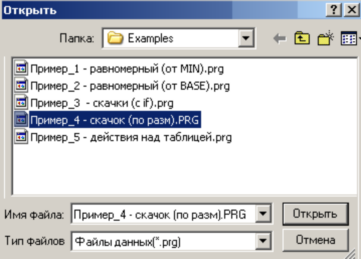
При этом на экран выходит список файлов примеров в папке «Examples» (она хранится в программном каталоге сервера, в папке Julivi )
- Необходимо указать нужный пример. После того, как его название выходит в нижней графе «Имя файла», необходимо выбрать команду «Открыть»
- Окно заполняется текстом алгоритма. В тексте необходимо вставить необходимые параметры вместо введённых по умолчанию и прописанных знаками * или ?
- Выбрать команду «Выполнить»
 . При этом таблица обмерного данного будет заполнена.
- Для сохранения таблицы данного параметра, необходимо выполнить команду «Запомнить» нижней панели общего окна программы, а для сохранения всей размерной базы, необходимо выбрать команду «Сохранить».
Аналогичные программы можно составлять и самостоятельно. Для этого требуются минимальные навыки и знания языка программирования.
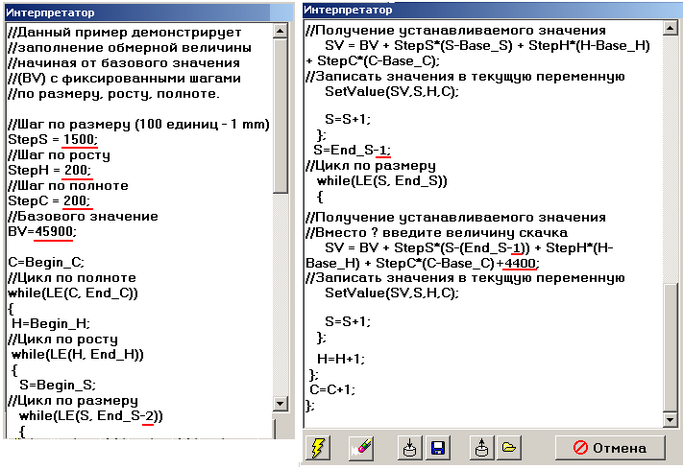
Пример №4 заполнения таблицы:
Задать величину приращения по размерам (например – 1,5см), ростам (0,2см) и полнотам (0,2см). Размножение по размерам выполнить со скачком ОТ БАЗОВОГО РАЗМЕРА (4,4см) в двух предпоследних размерах:
¶ Изменение параметров Размерной базы
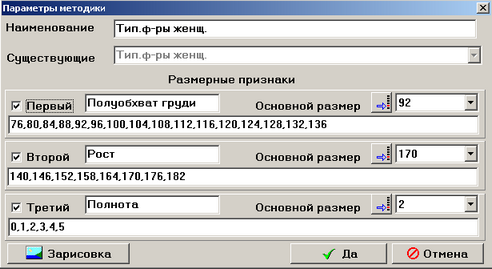
При необходимости параметры созданной размерной базы можно отредактировать. Для этого нужно вызвать интересующую базу и выбрать пункт меню Данные/Параметры.
На экран выходит окно параметров базы, где можно либо удалить какие-то параметры, либо расширить шкалу, дополнив (через запятую) списки. Таблица будет дополнена пустыми ячейками, которые нужно будет заполнить.
¶ Удаление Размерной базы
Для удаления размерной базы нужно выполнить пункты текстового меню Данные/ Удалить. На экран выходит список, в котором необходимо выделить щелчком левой клавиши мыши строку с наименованием нужной базы, и нажать кнопку Да.
Размерной базы, открытая в данный момент на экране, в списке баз для удаления не будет.
Проекты на основе удалённой размерной базы, будут выполняться в одном, базовом размере.
¶ Копирование Размерной базы
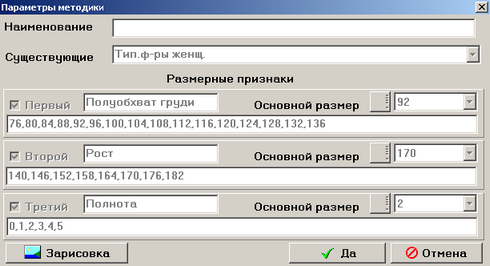
Для копирования данной размерной базы под другим именем, необходимо выполнить пункты меню Данные / Сохранить как. При этом на экран выходит окно параметров копии базы, в котором заблокированы все графы, кроме строки «Наименование». Необходимо вписать имя копии базы и нажать кнопку Да.
¶ Экспорт/Импорт размерной базы
¶ Импорт обмерных данных из формата Excel
В программе есть возможность считывать данные обмерных признаков или табеля мер созданные в формате Excel. Если у вас есть табель мер в данном формате, вы можете импортировать его в Размерную базу данных программы Дизайн и на её основе выполнить построение проекта.
Для этого необходимо:
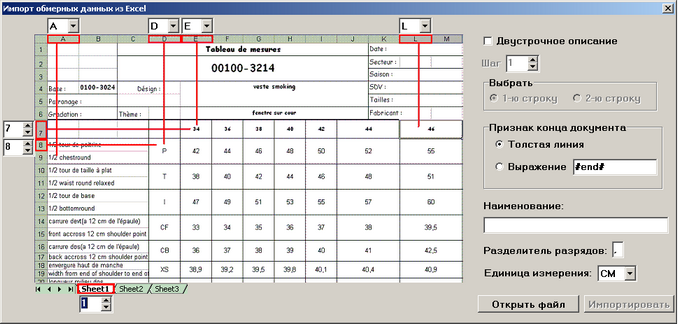
- Выбрать Данные/Импорт файлов *.xls . На экран выходит окно
- Открыть файл формата Excel содержащий информацию для считывания. Нажать
 и в вышедшем окне указать путь, где хранится исходный документ и открыть его.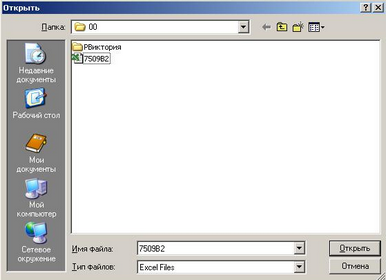
- В окне «Импорт обмерных данных из Excel» задать соответствие ячеек для считывания согласно, открытого документа:
 - номер строки, содержащей размерный ряд. В РБ эти данные будут занесены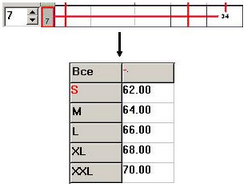
 - имя столбца, содержащего наименование измерения (обмерного признака)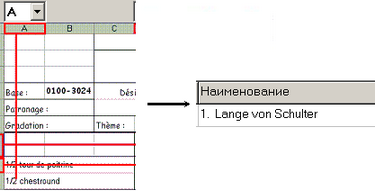
 - имя столбца, содержащее обозначение измерения. Если в исходном файле этих данных нет, нужно выбрать прочерк.
  - начальный столбец считывания табличных данных
 - последний столбец считывания табличных данных
 - номер строки начала считывания табличных данных
 - номер страницы (листа)
- Определить последнюю строку считывания табличных данных.
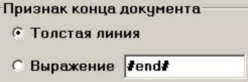
Если исходный файл имеет рамку таблицы, признаком окончания документа может быть толстая линия (включить соответствующий переключатель). Если рамки нет, нужно переключить на  , скопировать текст из окна (
 ) и вставить его в исходный файл в строку окончания данных.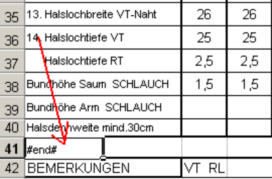
- Ввести имя новой таблицы данных
 .
.
- Нажать
 . В Размерной базе данных будет создано новая размерная база и перенесены все данные из Excel.
Другие настройки при импорте: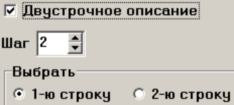 - опция включается в случае, если исходный файл содержит информацию в строках не упорядоченную, а с делением ячейки на две
  (табель мер для лекал и изделия). В этом случае нужно выбрать какую строку из деления читать: первую или вторую.
  - задаётся интервал, например если нужно считать данные не каждой строки а через одну.
  - задаётся разделитель, если данные не целые, а половинчатые.
  - единицы измерения исходных данных.
¶ Хранение размерной базы в файлах и работа с ней
При помощи кнопки  можно сохранять в электронном виде данные из таблицы (Обмерные данные, прибавки, переменные, идентификаторы) с возможностью вывода данных на печать.
На экран выходит окно выбора пути хранения. Здесь нужно выбрать предварительно созданную папку, двойным щелчком левой клавиши мыши открыть её, и дать имя файлу с таблицей, заполнив графу «Имя файла» в нижней части окна:
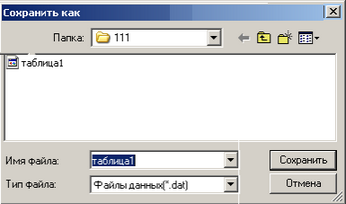
Папку для хранения таблицы можно создать прямо в открытом окне сохранения, с помощью всплывающего меню. Для вызова меню необходимо щёлкнуть правой клавишей мышки в любом месте внутренней области окна.
При помощи кнопки  можно считывать данные таблицы, сохранённые в каком-то файле (папке) и использовать эти данные в другой таблице.
¶ Печать размерной базы
С помощью кнопки  на нижней панели рабочего окна программы можно вывести на печать данные активного в данный момент обмерного признака по всем размерам и ростам. Третий обмерный признак будет выводиться отдельно на каждой странице. То есть, размер и рост будут представлены в виде таблицы, а полнота будет печататься на отдельных страницах.
- Если на данном рабочем месте установлена программа «WORD», величины выбранного
обмерного признака выходят в табличном виде, в формате текстового редактора. Если текстовой редактор не установлен, вывод на печать выполняется в специальном формате.
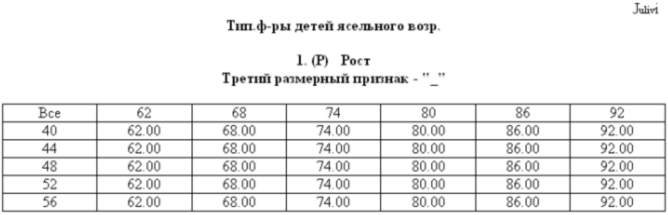
- Выполняя команду «Печать»
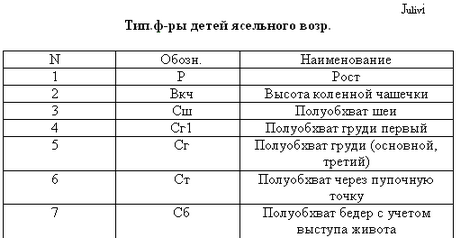
 , удерживая клавишу клавиатуры <CTRL>, на печать выходит список обмерных данных.
¶ Зарисовки схем обмеров фигур
Ввести зарисовку можно, либо в окне параметров уже созданной базы (пункты меню Данные/ Параметры), либо в открытой на экране таблице базы (пункты меню Данные/ Открыть).
Для того чтобы ввести зарисовку в Размерную базу, необходимо:
- Выбрать кнопку «Зарисовка»
 нижней панели диалогового окна открытой базы, или окна параметров ранее созданной базы.
- При выполнении команды на экран выходит пустое окно ввода зарисовок, в котором активны кнопки вызова зарисовки из предварительно сохранённого буфера
 , или из файла
  :
:
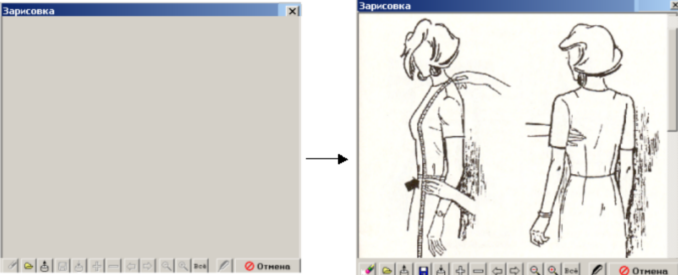
- После ввода изображения, его нужно сохранить, выбрав кнопку
 этого окна.
- Закрыть окно зарисовок можно, выбрав кнопку «Отмена» или верхнюю кнопку окна.
- При необходимости ввода следующей зарисовки, необходимо выбрать кнопку добавления зарисовки
 , после чего ввести из буфера или из файла новую страницу схемы, и т.д. После ввода каждой новой страницы зарисовок, её обязательно нужно сохранить.
ОСОБЕННОСТЬ: При выполнении пунктов меню Данные/ Новые, то есть, непосредственно в момент ввода параметров новой создаваемой Размерной базы, кнопка «Зарисовка» будет заблокирована.
Остальные команды окна зарисовок:
 - Просмотр всех зарисовок данной «Размерной базы» назад или вперёд по списку
 - Масштабирование изображения: уменьшить, увеличить, показать окно полностью.
 - Удалить одну из зарисовок
 - Очистить окно зарисовок
 - Сохранить зарисовку в буфер
 - Сохранить зарисовку в файл
Программой принимаются зарисовки любого формата (ВМР, JPG, GIF, и т.д.)
Рекомендуемый размер зарисовки в Paintbrash: ширина/длина: 300*317 точек. В процентном соотношении: 14/14 (но картинка уже окна) или 18/13 – (точно по размеру окна, но с искажением)
¶ Рабочее окно программы «Дизайн»
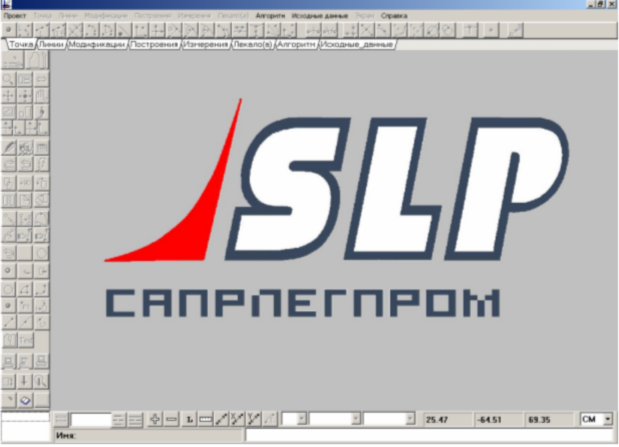
После запуска программы «Дизайн» на экран выходит общее окно с эмблемой фирмы SLP («САПРЛЕГПРОМ»), либо последний загруженный на экран рабочий проект.
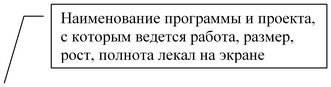
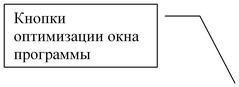
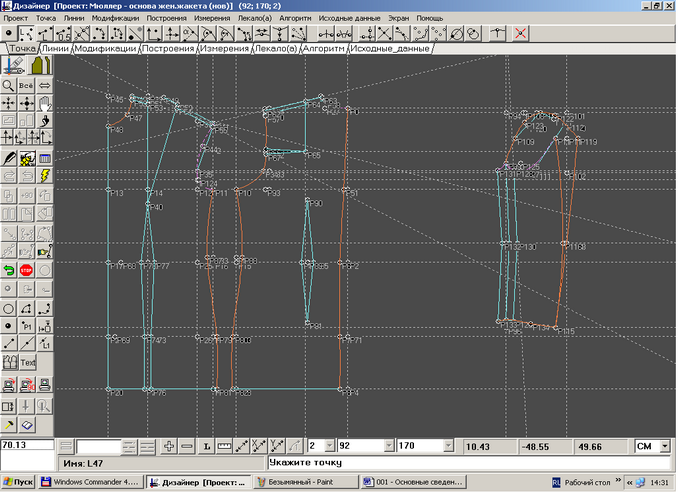
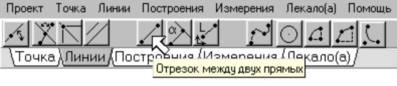
Программа снабжена всплывающими подсказками. Если подвести курсор к кнопке меню, на экране возникает подсказка ( что выбранная функция из себя представляет).
При вызове из главного или кнопочного меню программы какой-либо функции, в строке подсказки появляется указание, какие действия в данный момент нужно производить,
 , а рабочий курсор программы принимает определенный вид (например, при вызове функции создания отрезка, курсор имеет вид
  ).
).
Пиктограмма курсора изображает суть производимого действия и является своеобразной подсказкой. Работая курсором, указывать на элементы построения нужно перекрестием курсора. После выполнения действия выбор функции можно снять нажатием правой кнопки мыши.
Все остальные элементы работы с мышью и с клавиатурой стандартны для Windows.
¶ Общее описание работы программы
Конструктор в программе «Дизайн» работает с проектом. Проект представляет собой некий алгоритм построения базовой основы и таблицу исходных данных, используемых для её построения. Таблицу данных предварительно заполняет конструктор. Можно ввести индивидуальные данные внутри проекта или вызвать их из ранее созданных баз размерных признаков. Алгоритм построения формируется программой из тех действий, которые производит конструктор на экране.
¶ Создание нового проекта
Работа в программе начинается с создания нового проекта. Для создания нового проекта надо:
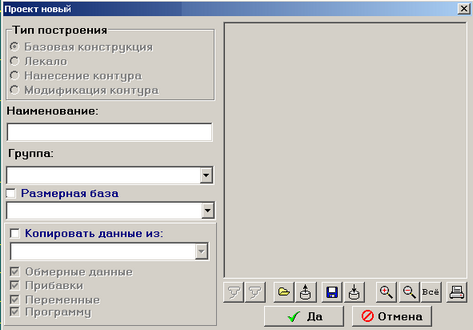
- Выбрать пункт меню Проект / Новый. На экран выходит окно ввода параметров проекта:
- Заполнить все данные нового проекта:
1) В графе Тип построения выбрать тип «Базовая конструкция» (он выбран по умолчанию), который относится непосредственно к построению базовых основ. Режимы «Лекало», «Нанесение контура» и «Модификация контур» служат для создания макрокоманд в программе «Конструктора».
2) В графе Наименование нужно ввести имя проекта. Оно может быть произвольным, но в имени проекта нельзя использовать кавычки.
3) В графе Группа прописывают название, объединяющее несколько проектов по какому-то принципу в одну группу. Например, в группе ЦНИИШП можно объединить все проекты, построенные по данной методике конструирования. В этой графе помещается до 30 символов.
Даже если проекты находятся в разных группах, имена проектов повторяться не могут. На экран выходит сообщение.
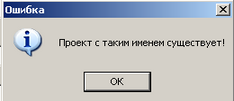
Нажав кнопку ОК, нужно прописать новое имя проекта группы.
4) Переключатель Размерная база позволяет использовать в качестве исходных данных для проекта ранее введенную базу размерных признаков. Например, базу размерных признаков, заполненную согласно данных ОСТа 17-326-81: «Типовые фигуры женщин»
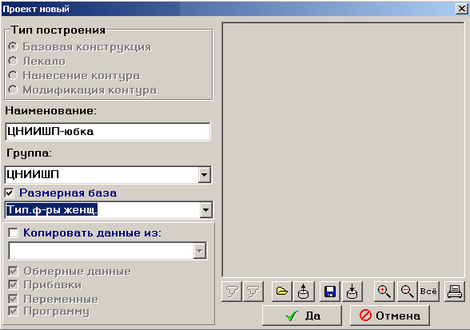
Если при создании проекта используются индивидуальные размерные признаки – переключатель не включается, и исходные данные вводятся внутри проекта.
5) В том случае, если при создании проекта необходимо скопировать какую-то часть ранее
созданного проекта или целиком весь проект, нужно включить переключатель:
Копировать данные из:
Есть возможность выбрать какой-либо проект из ранее созданных в качестве прототипа.
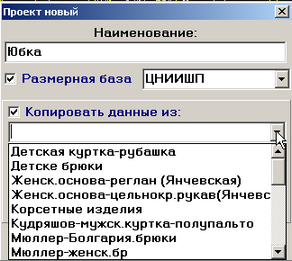
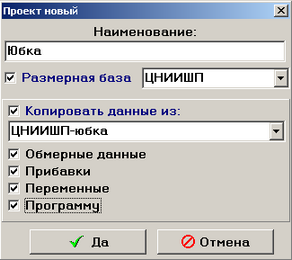
При копировании проектастановятся активными переключатели:
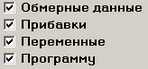 , позволяющие определить, какую часть проекта нужно скопировать. Если какой-то элемент не нужен – отключается соответствующий переключатель.
6) Для ввода зарисовки внешнего вида, используется правая часть окна параметров нового проекта.
Здесь используются зарисовки, любого формата (ВМР, JPG, GIF…), полученные любым способом – сканер, цифровой фотоаппарат, и сохранённые в каком-либо файле.
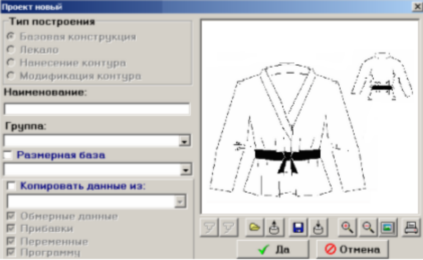
Кнопки работы с окном Внешнего вида:
 - Сканировать изображение
 - Настройка сканера.
 - Считать зарисовку из файла
 - Считать зарисовку из буфера
 - Сохранить изображение в файле
 - Записать изображение в буфер
 - Увеличить изображение
 - Уменьшить изображение
 - Показать общий вид зарисовки
 - Печать зарисовки на принтере
- Когда заполнены параметры проекта, нажать кнопку Да. Созданный проект сразу попадает в рабочее окно программы, и его название прописывается на верхней панели окна.
¶ Таблица «Исходных данных» построения
Перед началом работы, необходимо заполнить таблицу данных, которые будут использоваться в построении (или проверить их, если данные копировались). Для этого нужно выполнить пункт меню «Проект / Исходные данные» или выбрать команду  левого кнопочного меню. На экран выходит таблица ввода данных, состоящая из четырех закладок:
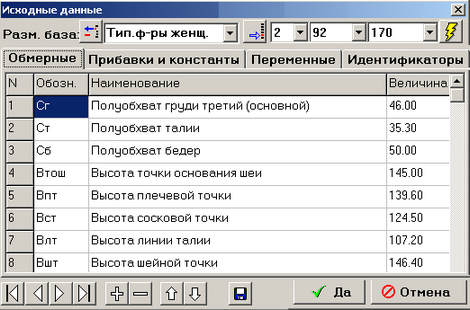
1.Обмерные данные – вводятся величины обмерных данных, используемых в построении;
2.Прибавкии константы – вводятся прибавки и постоянные величины для проекта;
3.Переменные величины – вводятся величины, получаемые расчетным методом (формулы);
4.Идентификаторы – в этой закладке величины не вводятся. Здесь дается возможность
просмотра и использования данных тех измерений, которые производились в процессе построения основы и были записаны как переменные величины.
Переход к определенной закладке осуществляется нажатием на графу с её наименованием.
Таблица заполняется таким образом: в графу Обозначение заносится условное обозначение величины, в графу Величина – цифровое значение или формула расчета, в графу Наименование – определение величины или комментарий. Для осуществления перемещений по таблице данных, а также для редактирования таблицы, можно воспользоваться кнопками:

 - перемещение в начало списка;
  - перемещение на строчку выше;
 - перемещение на строчку ниже;
  - перемещение в конец списка;
 - добавить новую величину;
  - удалить величину;
 - поднять величину на строку выше;
  - опустить величину на строку ниже;
В шапке таблицы есть возможность расширения столбцов в закладках (например, «Наименование») чтобы полностью увидеть текст при просмотре. Для этого необходимо подвести курсор к «перепонке» между заголовками столбцов, щёлкнуть левой клавишей мышки, и, удерживая её, смещать курсор на нужную величину вправо. Отпустить клавишу мышки при установке нужной ширины. При повторном запуске таблица выходит в исходном виде.
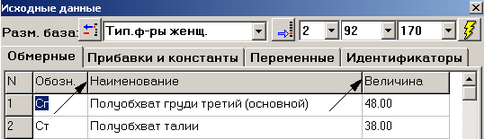
Исходные данные проекта можно изменить и получить построение основы на другой размер.
Заполнить таблицу можно либо «вручную», либо используя базы размерных признаков из программы «Размерные базы» (например – базу ОСТ 17-326-81– «Типовые фигуры женщин»).
Для изменения размерной базы проекта, нужно выбрать команду  и выбрать в списке нужную размерную базу.
ВНИМАНИЕ: Корректно считываться данные другой выбранной размерной базы в данном проекте будут только в случае точного совпадения всех наименований размерных признаков Размерной базы и Таблицы «Исходных данных» проекта.
¶ Ввод данных из Размерной базы
При выборе команды  на экран выходит окно размерных признаков данной размерной базы и их значения для выбранного размера, роста и полноты.
Двойным щелчком на нужной строке можно выбрать те обмерные данные, которые будут участвовать в построении. Строки с выбранными обмерными данными выделяются цветом. Повторный двойной щелчок на выделенной строке отменяет выбор.
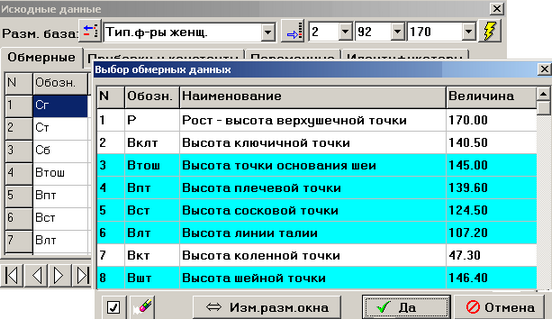
В нижнем левом углу окна расположены следующие кнопки:
 - Выбор всех данных таблицы
  - Полная отмена выбранных данных
 - Изменение размера строки при работе с длинными наименованиями. Для этого нужно перемещать курсор в шапке таблицы, указав линию границы окна и растягивая её, зажав левую кнопки мышки. Когда будет установлен нужный размер окна - отпустить кнопку.
Нажав кнопку Да, производится ввод выбранных величин в исходные данные проекта.
Если для выбора исходных данных проекта использовалась Размерная база, то с помощью окошек выбора  можно ввести соответствующие величины из размерной базы в исходные данные. Вызывается определенный размер-рост-полнота:
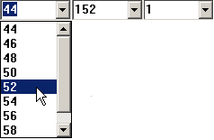
Выбор подтверждается нажатием на кнопку  .
.
Заполнив таблицу или внеся в нее какие-либо изменения или дополнения, для подтверждения действия нужно нажать кнопку Да, для отмены действия – нажать кнопку Отмена.

¶ Изменение исходных данных
Данные заполненые в таблице "Исходных данных" в закладкахОбмерные данные, Прибавки и константы, Переменныеможно изменять. При этом уже построенный проект перестраивается автоматически по новым исходным данным.
Например, в построеном проекте можно изменить припуски и получить лекала с другой степенью прилегания.

¶ Работа с проектом
Программа «Дизайн» состоит из двух рабочих окон: окна построения чертежей конструкций и окна работы с готовыми лекалами
 .
.
Работа ведется в том окне, которое активизировано щелчком левой клавишей мыши. Автоматически при входе в программу активизировано окно построения чертежа конструкции.
Построение чертежа конструкции производится таким образом:
1.На экране устанавливается начальная (исходная) точка чертежа.
2.С помощью различных функций построения, (которые будут детально рассматриваться в отдельном разделе Построение чертежа конструкции), строятся такие составляющие элементы конструкции, как: прямые линии, криволинейные линии, окружности, дуги, отрезки, точки. Все эти элементы могут строиться заданным образом: на определенном расстоянии, под определенным углом и т.п. Все типы линий и точки имеют определенные имена, присваиваемые автоматически или заданные конструктором.
Суть работы программы заключается в том, что все произведенные действия запоминаются, и по ним автоматически составляется алгоритм построения чертежа основы. В проекте можно в любой момент поменять исходные данные, и алгоритм повторит построение для другого размера. Есть также возможность поэтапно просмотреть весь ход построения чертежа основы и переделать какие-то отдельные операции, автоматически будет изменен и алгоритм.
На построенной основе из составляющих элементов конструкции можно собрать реальные лекала, указав с помощью специальных функций (об этом подробно в разделе Построение чертежа конструкции), контуры их готового вида, внутренние контура и долевые. На полученных лекалах можно нарастить шов (описание этих возможностей в разделе Работа с лекалами). Этот процесс также запоминается и для каждого лекала записывается свой алгоритм построения швов.
Полученные лекала можно распечатать на принтере или на плоттере.
Лекала, созданные программой «Дизайн», можно экспортировать в основную программу конструктора для работы с ними уже как с промышленными лекалами.
¶ Открытие проекта
Чтобы ОТКРЫТЬ готовый проект, нужно выбрать пункты меню «Проект /Открыть»иливыбрать команду кнопочного меню  . На экран выходит окно запроса, в котором нужно:
- Выбрать Группу, к которой был при создании отнесён данный проект. При этом в окне Наименование выходит список всех проектов данной группы.
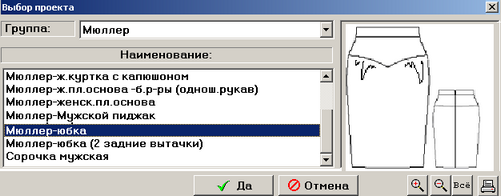
- Щелкнуть левой клавишей мыши в строке нужного проекта. Справа, в окне внешнего вида будет выведена зарисовка внешнего вида, если таковая имеется.
- Нажать кнопку Да. Выбранный проект будет загружен в рабочее окно программы.
- Выбрать проект из списка можно и двойным щелчком левой кнопки мыши в нужной строке.
Чтобы вывести на экран чертёж выбранного построения, нужно выбрать  или выполнить пункт меню «Проект/ Выполнить». На верхней панели будет прописано имя вызванного проекта, его размер, рост и полнота (которые установлены в таблице исходных данных).

Нажав кнопку  или выбрав пункт текстового меню «Проект / Исходные данные» можно просмотреть исходные данные построения и внести в их какие-либо изменения.
- Если загружаемый на экран проект уже находится в работе, на экран выходит сообщение:
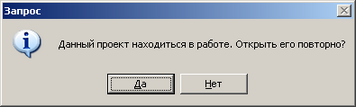
Если нажать кнопку Да, проект будет загружен на экран. Но при работе с одним проектом на нескольких рабочих местах одновременно, записанной в базу будет та версия проекта, которая была сохранена последней.
При выборе кнопки Нет на экране остается последний загруженный проект.



¶ Копирование проекта
Чтобы КОПИРОВАТЬ проект, нужно выбрать пункт меню «Проект /Сохранить как...».
При этом на экран выходит окно параметров проекта - копии, где нужно ввести Наименование нового проекта и Группу. Затем выбрать, какую часть проекта нужно скопировать, какие именно исходные данные необходимы в данном проекте. Если какой-то элемент не нужен – отключается соответствующий переключатель.
¶ Изменение параметров проекта
Чтобы изменить параметры проект (переименовать проект, изменить группу проекта, добавить картинку и т.д.), нужно выбрать пункт меню «Проект / Параметры».
При этом на экран выходит окно параметров рабочего проекта, где нужно ввести новое имя либо только для группы, либо только для проекта, либо переименовать оба параметра.
¶ Удаление проекта
Чтобы УДАЛИТЬ проект, нужно выбрать пункт меню «Проект / Удалить». На экран выходит список, где необходимо выбрать нужный проект соответствующей Группы и нажать кнопку Да.
При удалении проекта на экран выводится запрос о подтверждении операции удаления.
Проект, вызванный на экран в данный момент, в списке для удаления не будет выведен.
При удалении всех проектов из группы она автоматически исчезает из списка.
¶ Сохранение проекта
Внесенные в проект изменения можно сохранить, выбрав пункт меню «Проект / Сохранить» или воспользовавшись кнопкой  кнопочного меню.
Если при загрузке нового проекта на экран или при окончании работы в программе «Дизайн» текущий проект не был сохранён в базе (случайно или сознательно) на экран выходит сообщение:
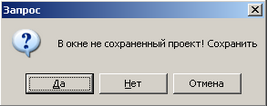
- При выборе кнопки «Да» происходит сохранение проекта в базе.
- При выборе кнопки «Нет» в базе останется последняя сохранённая в базе версия проекта (т.е. все действия, произведённые с проектом и не сохранённые в базе, пропадают).
- При выборе кнопки «Отмена» окно запроса исчезает с экрана и можно продолжать работать с текущим проектом. Эта функция имеет смысл в том случае, если кнопка выхода из программы или загрузки нового проекта была выбрана по ошибке.
¶ Окончание работы в программе
Оканчивая работу в программе, после сохранения проекта  , нужно выполнить пункт текстового меню «Проект/ Закрыть». При этом на экране останется общее программное окно с эмблемой SLP.
Можно закрыть программу, не выгружая проект из рабочего окна. Для этого нужно выполнить пункт текстового меню «Проект/Выход», либо нажать кнопку в верхнем правом углу окна программы  .
.
¶ Работа с экраном (для работы с чертежом)
Команды работы с экраном (левое кнопочное меню) делятся на две группы:
команды работы с чертежом ( ), и команды работы с готовыми лекалами (
 ).
).
Заблокированные кнопки команд не имеют смысла при работе в данном режиме.
Есть команды (Масштабирование, Видимость контуров, и др.), работающие в обоих режимах. Ниже описаны команды, используемые в режиме работы с чертежом.
¶ Масштабирование изображения
При работе с проектом на экране необходимо менять масштаб изображения. Такие действия выполняются с помощью группы команд масштабирования на кнопочной панели: 
Эти функции можно выполнять ещё так называемыми «Горячими» клавишами – то есть, соответствующими кнопками клавиатуры. Эти функции описаны отдельно.
¶ «Микроскоп»
Для просмотра определенной области экрана в увеличении, нужно воспользоваться функций «Микроскоп». Для этого необходимо:
- Выполнить пункт меню «Экран /Микроскоп» или выбрать команду
 кнопочного меню. Курсор принимает вид
 .
.
- Установить перекрестие курсора на экране на воображаемый угол той области экрана, которую необходимо увеличить.
- Не отпуская левой клавиши, перемещать курсор по экрану. При этом выделяется нужная область экрана прямоугольной рамкой.
- Отпустить клавишу мыши, когда выделится часть экрана, необходимая для просмотра.
¶ Показать все на экране
Выполнив пункт меню «Экран / Показать всё» или выбрав команду  кнопочного меню, можно увидеть весь чертеж или все лекала в масштабе экрана.
¶ Вернуться к предыдущему масштабу
При изменении масштаба изображения можно вернуться к предыдущему варианту. Для этого нужно выполнить пункты меню «Экран /Вернуть масштаб» или выбрать команду  кнопочного меню.
¶ Уменьшить изображение
Для постепенного уменьшения изображения, нужно выбрать пункт меню «Экран /Уменьшить масштаб» или выбрать команду  кнопочного меню. Изображение продолжает уменьшаться при каждом нажатии на кнопку.
¶ Увеличить изображение
Для постепенного увеличения изображения нужно выбрать пункт меню «Экран /Увеличить масштаб» или выбрать команду  кнопочного меню. Изображение продолжает увеличиваться при каждом нажатии на кнопку.
¶ Передвинуть изображение
Если изображение на экране необходимо передвинуть, нужно произвести следующие действия:
- Выполнить пункт меню «Экран /Сместить изображение» или выполнить команду
 кнопочного меню. Курсор принимает вид
  .
.
Указать перекрестием курсора на любой элемент экрана и, удерживая клавишу мыши, перемещать изображение в нужное место экрана, а затем отпустить клавишу мыши.
¶ Масштабирование колёсиком мышки
«Уменьшить» и «Увеличить» изображение для мышек с центральным колесом прокрутки:
- при вращении колеса вверх выполняется функция уменьшения изображения вокруг курсора;
- при вращении колеса вниз выполняется функция увеличения изображения вокруг курсора.
Если прижать и удерживать колесо, то выполняется функция смещения изображения;
Данные операции выполняются параллельно с работой других команд: не прекращая выполнение текущей команды, можно воспользоваться колесом прокрутки.
¶ Работа с осями
С осями координат на экране работает блок команд  левого кнопочного меню.
- Для вызова осей на экран нужно выбрать кнопку
 или выполнить пункты меню «Экран /Показать /Убрать оси координат». При этом в произвольном месте экрана будет установлена ось координат.
- Чтобы установить начало координат в нужную точку экрана, нужно выбрать кнопку
 или выполнить пункты меню «Экран /Переместить оси координат в точку». Курсор принимает вид
  . Щелчком левой клавиши мыши нужно установить перекрестие курсора в любой нужной точке экрана или элемента построения.
- Для поворота оси координат вдоль какой-то линии или на произвольный угол, нужно выбрать кнопку
 или выполнить пункты меню «Экран /Поворот осей координат». При этом курсор принимает вид
  . Зажав левую клавишу мыши, перемещать линию оси Х или У, установив её в нужную точку или линию, а затем отжать левую кнопку мыши.
- Чтобы установить ось в стандартное положение (угол 0), повернуть ось на заданный угол, или просмотреть, на кокай угол была повёрнута ось командой «Поворот осей», нужно выполнить пункт меню «Экран /Установить угол осей координат» или выбрать кнопку
 . При этом на экран выходит диалоговое окно, где прописана величина угла, на который была повёрнута ось (если её поворачивали):
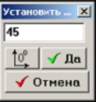
- После просмотра значения угла поворота нужно нажать кнопку  , если нужна только информация по величине угла. При этом ось останется на экране без изменений.
- Можно вручную ввести величину поворота осей (45) и нажать кнопку  .
.
- Можно установить ось в стандартное положение после поворотов, выбрав кнопку  .
.
- В работе с осями можно использовать строку координат курсора, находящуюся в нижнем правом углу экрана:

После вызова на экран осей и установки их в нужной точке, можно подвести острие стрелки курсора к нужной точке экрана как можно точнее и, не сдвигая мышку, узнать величину:
Первая ячейка показывает величину координаты Х,
Вторая –величину координаты У,
Третья – расстояние по прямой от центра координат до острия стрелки.
¶ Перерисовка экрана
Для очистки экрана от временно выделеных элементов (точки или линии при выборе, участки при измерении) и «мусора» нужно выбрать кнопку  или выполнить пункт меню «Экран /Перерисовать экран».
¶ «Откат» (Отменить команду)
Функция «Отката» позволяет выполнить пошаговую отмену действий от последней стадии работы до уровня сохранения в базу. Для выполнения отката нужно:
- Выбрать кнопку
 или выполнить пункты меню «Проект/ Отменить команду».
При корректировке алгоритма в окне «Отладки программы» (кнопка  ), находясь на
определённой стадии в середине алгоритма и выполняя операции удаления или замены оператора, можно выполнить отмену ошибочного действия. При выполнении отката будут поочерёдно отменены действия корректировки алгоритма в середине текста, а затем, как обычно, отмена последних команд снизу вверх.
При сохранении проекта в базу (кнопка  или пункты текстового меню «Проект/ Сохранить») кнопка «Отката» будет блокирована.
¶ Отмена «Отката» (Вернуть команду)
Если по ошибке был выполнен «откат», но проект еще не был сохранён в базе, нужно воспользоваться функцией отмены «Отката». Для этого нужно:
- Выбрать кнопку
 или выполнить пункты меню «Проект/ Вернуть команду».
Кнопка  становится активной после первого же выполнения отката и даёт возможность выполнить отмену «Отката», вернув обратно его действие.
Чтобы обе кнопки «Откатов» стали опять заблокированными, необходимо выполнить операцию «Сохранения в базу» (кнопка или пункты меню «Проект/Сохранить»).
¶ Видимость на экране различных элементов чертежа
Когда на экране много визуальной информации, в ней бывает сложно разобраться: много контуров, линий, точек, имен линий и точек и т.д. Бывают ситуации, когда для выполнения функции нужно указать определенную линию, а она накладывается на другую. Для решения таких проблем возможно отключать на экране видимость некоторых контуров, линий, точек и т.п.
На кнопочном меню есть группа кнопок, предназначенных для работы с видимостью элементов построения. На этих кнопках изображены все типы элементов чертежа.
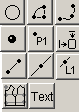
Обозначения кнопок видимости:
 - окружности
 - дуги
 - криволинейные линии
 - точки
 - имена точек
 - контура (срез, внутренние контура, долевые)
 - отрезки
 - прямые линии
 - имена линий
 - элементы базисной сетки
 - пояснительный текст.
Кнопка с изображением элемента построения позволяет отключить его видимость щелчком левой клавишей мыши. Указанный элемент не удаляется с экрана, а становится невидимым.
Элемент, видимость которого будет отключена, не будет вычерчиваться при прорисовке чертежа или лекал на принтере и плоттере.
ВНИМАНИЕ: Не забудьте снова включить видимость элемента (щёлкнув в кнопку левой клавишей мыши), иначе вы не сможете дальше с ним работать.
¶ Экранные смещения (для чертежа)
В левом кнопочном меню расположен блок команд экранных смещений. Они предназначены для проверки сопряжений и конфигураций линий между элементами чертежа.
Эти операции носят характер экранных, поэтому действия, производимые с лекалами не отражаются на их действительном состоянии и положении на экране. Фактически на экран выводятся экранные копии выбранных объектов (деталей, их частей, линий).
В обычном режиме работы программы все команды экранных смещений отключены, кроме команды выделений нужных для совмещения объектов, а после выбора кнопки  команды становятся рабочими:

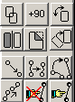
С выделенными группами работает блок команд по перемещениям лекал, расположенный в левом кнопочном меню программы:
¶ Выбрать линию(нии)
Функция позволяет выделить указаную линию(линии) для дальнейшего перемещения.
Чтобы производить модификацию чертежа нужно выбрать линию или группу линий.
Для выбора линий нужно:
- Нажать кнопку закладкти
 или выполнить пункт меню «Модификации/ Выбрать линию(нии)». При этом курсор примет вид
 .
.
- Выбрать линию или группу линий, которые будут модифицироваться (2 способа):
1 Способ:
Указывая нужную линию (или линии), поочерёдно нажимаем левой кнопкой “мыши”.
2 Способ:
Удерживая клавишу клавиатуры SHIFT, захватить в рамку группу линий, не отрывая палец от левой кнопки мышки.
Отпустив клавишу SHIFT, с ненужных линий можно снять выделения, указывая курсором на них и нажимая левой кнопкой мышки.
- Щелкнуть правой кнопкой мышки, окончив выбор линий.
- Выполнить задуманную модификацию одной из команд кнопочного меню, описанных ниже.
- Для отмены выделения нажать кнопку
 или выполнить пункт меню «Модификации/ Убрать выделение линий». При этом автоматически все выделения исчезают.
Отмена выделения производится после выполнения какой-либо команды модификации.
¶ Произвольное перемещение
Чтобы произвольно переместить лекало по экрану, нужно:
- Нажать кнопку
 . При этом курсор примет вид
  .
.
- Установить перекрестие курсора на линию или точку лекала и, не отжимая палец с левой кнопки «мыши», произвольно перемещать лекало в нужное место экрана.
- Отпустить левую кнопку «мыши». Данное перемещение будет зафиксировано.
- Можно продолжить работу в этой команде, установив курсор на другом лекале.
- Для того чтобы выйти из команды, нужно нажать правую кнопку «мыши».
Удерживая на клавиатуре клавишу <CTRL>, функция экранного перемещения лекал  позволяет получить на экране второй экземпляр смещаемого лекала. Такую возможность можно использовать для выполнения различных проверок сопряжений, перегибов лекал, и т.п.
При повторном выполнении построения (кнопка  ) эти копии лекал с экрана удаляются.
¶ Поворот на 90 градусов
Чтобы повернуть лекало на экране на 90 градусов, нужно:
- Нажать кнопку
 . При этом курсор примет вид
  .
.
- Установить перекрестие курсора на линию или точку лекала и выполнить щелчок левой кнопкой «мыши». При этом произойдёт поворот лекала на 90 градусов по часовой стрелке. Каждый новый щелчок «мыши» будет продолжать поворот по часовой стрелке.
- Можно продолжить работу в команде, установив курсор на другом лекале.
- Для выхода из команды, нужно нажать правую кнопку «мыши».
- Чтобы вернуть лекало в исходное состояние, необходимо:
Нажать кнопку  и установить перекрестие курсора на любой элемент группы.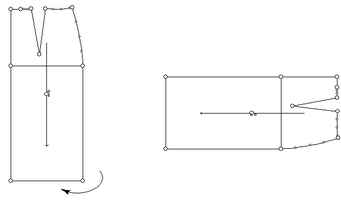
¶ Произвольный поворот
Чтобы повернуть лекало на произвольный угол, необходимо:
- Нажать кнопку
 . При этом курсор примет вид
  .
.
- Установить курсор в любой точке или на линии лекала и, не отжимая палец с левой кнопки «мыши», произвольно поворачивать лекало на нужный угол.
- Отпустить левую кнопку «мыши». Данный поворот будет зафиксирован.
Поворот осуществляется вокруг центра детали.
- Можно продолжать работу в команде, установив курсор на другом лекале.
- Для выхода из команды, нужно нажать правую кнопку «мыши».
- Для того чтобы вернуть лекало в исходное состояние, необходимо:
Нажать кнопку  и установить перекрестие курсора на любой элемент группы.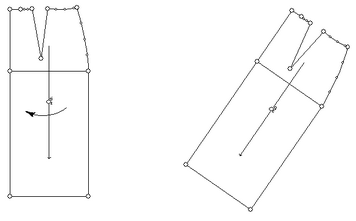
¶ Зеркальное отражение
Чтобы повернуть лекало зеркально на экране, необходимо:
- Нажать кнопку
 . При этом курсор примет вид
  .
.
- Щёлкнуть левой кнопкой мышки на точку или линию лекала. На экран выходит окно вариантов поворота:

- Щелчком «мыши» нужно осуществить выбор кнопки поворота относительно вертикали
 , горизонтали
  или вокруг любой линии
  .
.
При выборе каждого из этих трёх вариантов будет выполнен зеркальный поворот лекала.
Для выполнения зеркального поворота по вертикали (рис.1) и горизонтали (рис.2) не имеет значения, какую именно линию или точку указать, так как зеркальный поворот будет осуществлён относительно центра детали.
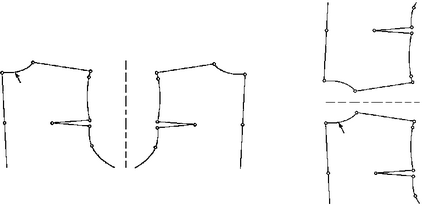
Рис.1 Рис.2
Для выполнения поворота вокруг линии нужно, войдя в команду, указать именно ту линию (1), вокруг которой нужно зеркально повернуть лекало (Рис.3).
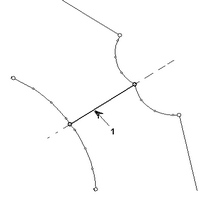
Рис.3
- Можно продолжать работу в команде, установив курсор на другое лекало
- Для того чтобы отменить выход из окна запроса поворота, нужно выбрать кнопку Отмена.
- Для того чтобы выйти из команды, нужно нажать правую кнопку «мыши».
- Для того чтобы вернуть лекало в исходное состояние, необходимо нажать кнопку
 и установить перекрестие курсора на любой элемент группы.
¶ Перегнуть лекало
Чтобы перегнуть лекало по линии перегиба, необходимо:
- Нажать кнопку
 . При этом курсор примет вид
 .
.
- Установить перекрестие курсора на линию перегиба (1), затем на линию или точку перегибаемой части лекала (2).
При этом произойдёт поворот части лекала ( 2) вокруг линии перегиба.
- Можно продолжать работу в команде, установив курсор на другом лекале.
- Для того чтобы выйти из команды, нужно нажать правую кнопку «мыши».
- Для того чтобы вернуть лекало в исходное состояние, необходимо:
Нажать кнопку  и установить перекрестие курсора на любой элемент лекала.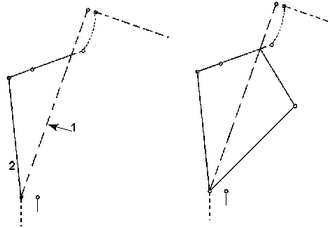
При выполнении функции относительно фигурной линии, перегиб будет осуществляться по касательной именно относительно точки щелчка. То есть, так же, как и при работе с бумагой, проверяя подгибку фигурной линии низа, перегиб выполняется в нескольких местах кривой, по касательным.
¶ Вернуть лекало в исходное состояние
Чтобы вернуть лекало в исходное состояние после того, с ним были произведены операции экранных перемещений, необходимо:
- Нажать кнопку
 . При этом курсор примет вид
  .
.
- Установить перекрестие курсора на любой элемент лекала. При этом произойдёт возврат объекта в исходное состояние.
- Можно продолжать работу в команде, установив курсор на другое лекало.
- Для того, чтобы выйти из команды, нужно нажать правую кнопку «мыши».
¶ Экранные совмещения
Кроме команд перемещения, с выделенными группами работают команды экранных совмещений левого кнопочного меню:

Для всех команд экранных совмещений характерно то что, создавая экранные группы, они окрашены в разные цвета. Если их совместить между собой, цвет совмещаемой (подвижной) группы изменяется на цвет неподвижной, и теперь это - единая группа. Для работы команд экранных перемещений не будет важно, элемент какой именно части этой группы указан. При удалении экранной группы, если она одна в данный момент на экране (хотя состоит из нескольких совмещённых между собой групп), она удалится автоматически.
Изменений с деталями (оригиналами) при экранных совмещениях не происходит, поэтому эти действия прописаны в окне алгоритма не будут.
Но, при использовании команд Деформаций в закладке Линии, суть производимых действий сводится к следующему: Совмещения объектов выполняются на экране, но эти действия не прописываются в алгоритме, так как перемещения по экрану не вносят изменения в детали. А вот если, совместив на экране каким-то образом детали или выделенные области деталей (а точнее их экранныекопии), будут изменены и корректированы эти элементы командой Деформаций (перемещать точки, деформируя линии, и т.д.) - эти действия будут производиться параллельно насамих лекалах чертежа (оригиналах) и прописываться в алгоритме.
¶ Совместить точки лекал
Чтобы совместить точку одного лекала с точкой другого лекала, нужно:
- Нажать кнопку
 . При этом курсор примет вид
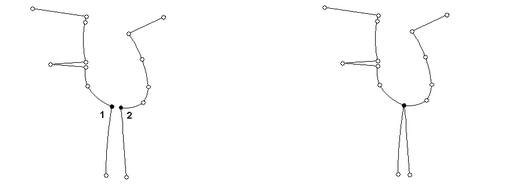
- Указать точку (1) на первом лекале, в которую произойдёт смещение.
- Указать точку (2) на втором, перемещаемом лекале.
При этом произойдёт совмещение выбранных объектов в одну точку(1) без каких-либо поворотов лекал (то есть, произойдёт параллельное перемещение лекала по экрану).
- Можно продолжать работу в команде, установив курсор на точки другой пары лекал, и т.д.
- Для того, чтобы выйти из команды, нужно нажать правую кнопку мыши.
¶ Совместить участки лекал
Чтобы совместить два лекала по участкам, нужно:
- Нажать кнопку
 . При этом курсор примет вид
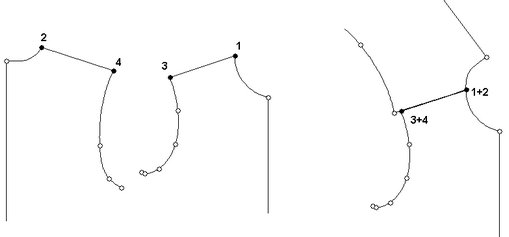
- Указать первую точку (1) первого (неподвижного) лекала.
- Указать первую точку (2) второго (перемещаемого) лекала
- Указать вторую точку (3) первого (неподвижного) лекала.
- Указать вторую точку (4) второго (перемещаемого) лекала.
При выполнении этой команды происходит точное совмещение первой точки участка в первую неподвижную точку, а вторая неподвижная точка будет определять поворот лекала по направлению вдоль участка от первой ко второй неподвижным точкам.
- Можно продолжать работу в команде, установив курсор в точки другой пары лекал, и т.д.
- Для прекращения работы команды нужно нажать правую кнопку мыши.
¶ Совместить концы участков
Чтобы совместить лекала по концам участков, нужно:
- Нажать кнопку
 . При этом курсор примет вид
- Указать конец линии (1а) первого (неподвижного) лекала недалеко от конечной точки (1).
- Указать конец линии (2а) второго (перемещаемого) лекала недалеко от конечной точки (2).
При работе этой команды происходит совмещение линий по их концам, т.е. по их векторному направлению. Линии совмещаются до тех пор, пока их конфигурация совпадает.
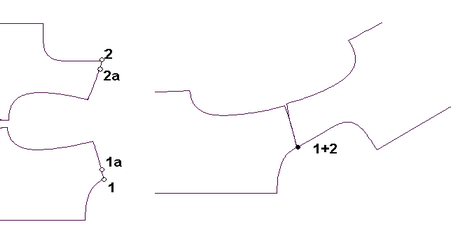
- Можно продолжать работу в команде, установив курсор на линиях другой пары лекал.
- Для того чтобы выйти из команды, нужно нажать правую кнопку мыши.
¶ Совместить концы участков на продолжении
Чтобы совместить лекала по концам участков на их продолжении, нужно:
- Нажать кнопку
 . При этом курсор примет вид
- Указать конец линии (1а) первого (неподвижного) лекала недалеко от конечной точки (1).
- Указать конец линии (2а) второго (смещаемого) лекала недалеко от конечной точки (2).
Происходит совмещение линии перемещаемой группы на продолжении неподвижной линии.
- Можно продолжать работу в команде, установив курсор на линии другой пары лекал.
- Для выхода из команды, нужно нажать правую кнопку мыши.
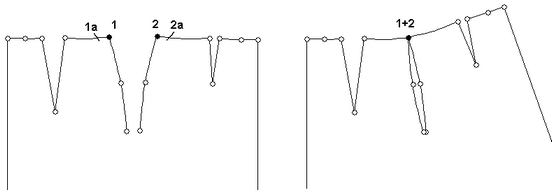
После выполнения одной из четырёх описанных выше команд совмещений, лекала сцепляются по указанным линиям или точкам, объединяясь в так называемые группы. Контура долевых линий одной группы выделяются цветом. Долевые для лекал новой группы будут окрашены в другой цвет.
¶ «Горячие» клавиши
Для удобства некоторые функции масштабирования, организации лекал и т.п. кроме кнопочного и текстового меню представлены так называемыми «Горячими» клавишами. Для выполнения команд нужно нажать определённую кнопку клавиатуры.
В служебной программе «Утилиты»  , в закладке ГОРЯЧИЕ КЛАВИШИ (ДИЗАЙН) выполняется настройка «Горячих» клавиш. Для этого необходимо попарно выбирать одну из клавиш клавиатуры в окне закладки и соответствующую строку названия команды.
Можно назначить клавиши самостоятельно, или использовать данную установленную настройку:
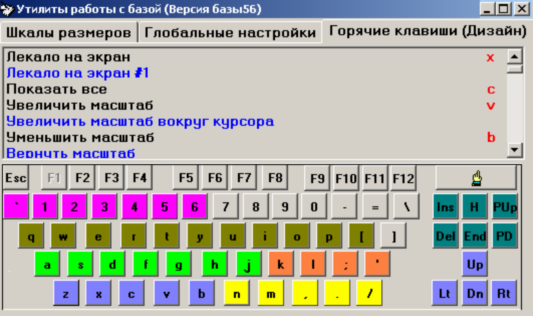
Цветовые выделения клавиатуры на рисунке соответствуют тематическим разделам программы:
 - Измерения (идентификаторы);
  - Видимость элементов;
  - Линии;
 - Работа с экраном;
  - Лекала;
  - Модификации;
  - Точки;
Например, кнопки соответствуют функциям смещения изображения на экране - вверх, влево, вниз и вправо.
Описанные кнопки будут установлены по умолчанию при установке программы.
ВНИМАНИЕ: Для мышек, имеющих центральное колесо прокрутки, есть следующие дополнительные возможности:
- при вращении колеса вверх выполняется функция уменьшения изображения вокруг курсора;
- при вращении колеса вниз выполняется функция увеличения изображения вокруг курсора;
- если прижать и удерживать колесо - выполняется функция смещения изображения;
Данные операции выполняются параллельно с работой любых других команд программы, то есть - нет необходимости прекращать выполнение текущей команды, чтобы воспользоваться колесом прокрутки.
¶ Экранный визов по размерам/ ростам/ полнотам
¶ Экранная прокрутка проекта
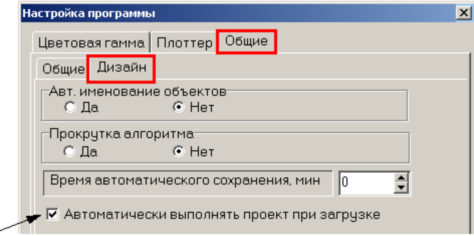
В Настройки программы  введена возможность прокрутки стадий выполнения проекта.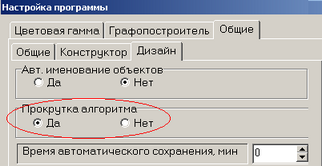
При установке настройки «Прокрутка алгоритма» - «Да» (В закладке «Общие» и подзакладке «Дизайн»), в нижнем правом углу экрана появится прокрутка стадий выполнения проекта, аналогичная прокрутке в окне «Отладки программы». 
С помощью данной прокрутки возможно либо пошаговое перемещение вперед или назад по стадиям выполнения проекта с помощью бегунка и кнопок  и
и  , либо перемещение в самое начало
  или окончание его
  . При этом, на нижней панели экрана (в строке подсказок выполнения команд), будет прописан Комментарий для соответствующего оператора, если он был введён.
Используя эту прокрутку, вносить в алгоритм на данной стадии коррективы, как в окне «Отладки программы» невозможно. Поэтому эта функция носит демонстративный характер.
¶ Экранный поворот чертежа
В программе существует несколько вариантов разворотов чертежа на экране: поворот на 90 градусов, на заданный угол и произвольный поворот.
1) Для экранного разворота чертежа проекта на 90 градусов, необходимо:
- Выбрать команду «Повернуть изображение на 90 градусов»
 кнопочного меню. При этом чертеж со всеми элементами будет развёрнут на 90 градусов по часовой стрелке.
2) Для экранного разворота чертежа проекта на произвольный угол, необходимо:
- Выбрать команду «Повернуть изображение произвольно»
 кнопочного меню. При этом курсор примет вид
  .
.
- Установить перекрестие курсора в точке чертежа, выбранной как центр вращения, и щёлкнуть левой кнопкой «мышки».
- Установить курсор на любом элементе чертежа, и нажать левую кнопку «мышки».
- Не отпуская кнопку «мыши», задать нужный поворот чертежа, ведя курсор по экрану.
- Отпустить кнопку «мышки» в момент достижения нужного положения.
3) Для того, чтобы вернуть исходное состояние положения чертежа (угол 0), повернуть чертёж на заданный угол или посмотреть, на какой угол был повёрнут чертёж, необходимо:
- Выбрать команду «Вернуть изображение в исходное положение»
 кнопочного меню.
- При этом на экран выходит окно задания угла поворота чертежа:
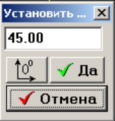
В этом окне прописана величина угла, на который повёрнут чертёж (если он был повёрнут).
- Если нужно только узнать значение угла поворота, можно нажать кнопку
 . При этом поворот чертежа на экране останется без изменений.
- Можно вручную вписать величину поворота в окно параметров и нажать кнопку
 .
.
- Здесь же можно установить чертёж в исходное положение, выбрав кнопку
 .
.
Особенности работы с повёрнутым на экране чертежом:
- При загрузке следующего проекта на экран, чертёж будет вызван в том же положении, что и последний проект.
- В окне работы с алгоритмом «Отладка программы»
 , при любом повороте чертежа текст будет записываться всегда относительно стандартного положения осей координат.
- На развёрнутом чертеже, положение вызванных на экран осей Х и У будет не стандартным, а соответствующим заданному повороту.
- Команды Алгебры швов «Проекция на ось Х (У) расстояния между точками»
 и закладки Идентификаторы «Проекция расстояния между точками на Х (У)»
  , на развёрнутом чертеже будут выполняться не для стандартного положения осей, а для заданного поворота.
-При выполнении команд, в которых необходимо указать величины по осям Х и У, для развёрнутого чертежа нужно указывать значения, как для стандартного положения оси. То есть, при любых разворотах чертежа, ось Х будет по горизонтали, а ось У – по вертикали.
¶ Рисунки в проекте
Функция «Рисунок» левого кнопочного меню программы позволяет вводить различные зарисовки, схемы и методики построений, полученные различными способами: с помощью сканера, цифрового фотоаппарата, или созданные в графическом редакторе (в любом формате).

- При выборе функции, на экран выходит окно ввода рисунков, работа в котором начинается с вызова зарисовки из предварительно сохранённого буфера
 , или из файла
  .
.
- После ввода изображения, его нужно сохранить, выбрав кнопку
 этого окна.
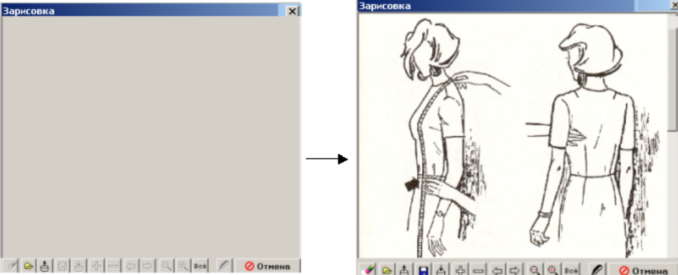
- Закрыть окно зарисовок можно, выбрав кнопку «Отмена» или верхнюю кнопку окна.
- При необходимости ввода следующей зарисовки, необходимо выбрать кнопку добавления зарисовки
 , после чего ввести из буфера или из файла новую страницу схемы, и т.д. После ввода каждой новой страницы зарисовок, её обязательно нужно сохранить.
Остальные команды окна зарисовок:
 - Просмотр всех зарисовок данной «Размерной базы» назад или вперёд по списку
 - Масштабирование изображения: уменьшить, увеличить, показать окно полностью.
 - Удалить одну из зарисовок
 - Очистить окно зарисовок
 - Сохранить зарисовку в буфер
 - Сохранить зарисовку в файл
Программой принимаются зарисовки любого формата (ВМР, JPG, GIF, и т.д.)